
搜索到
38
篇与
的结果
-
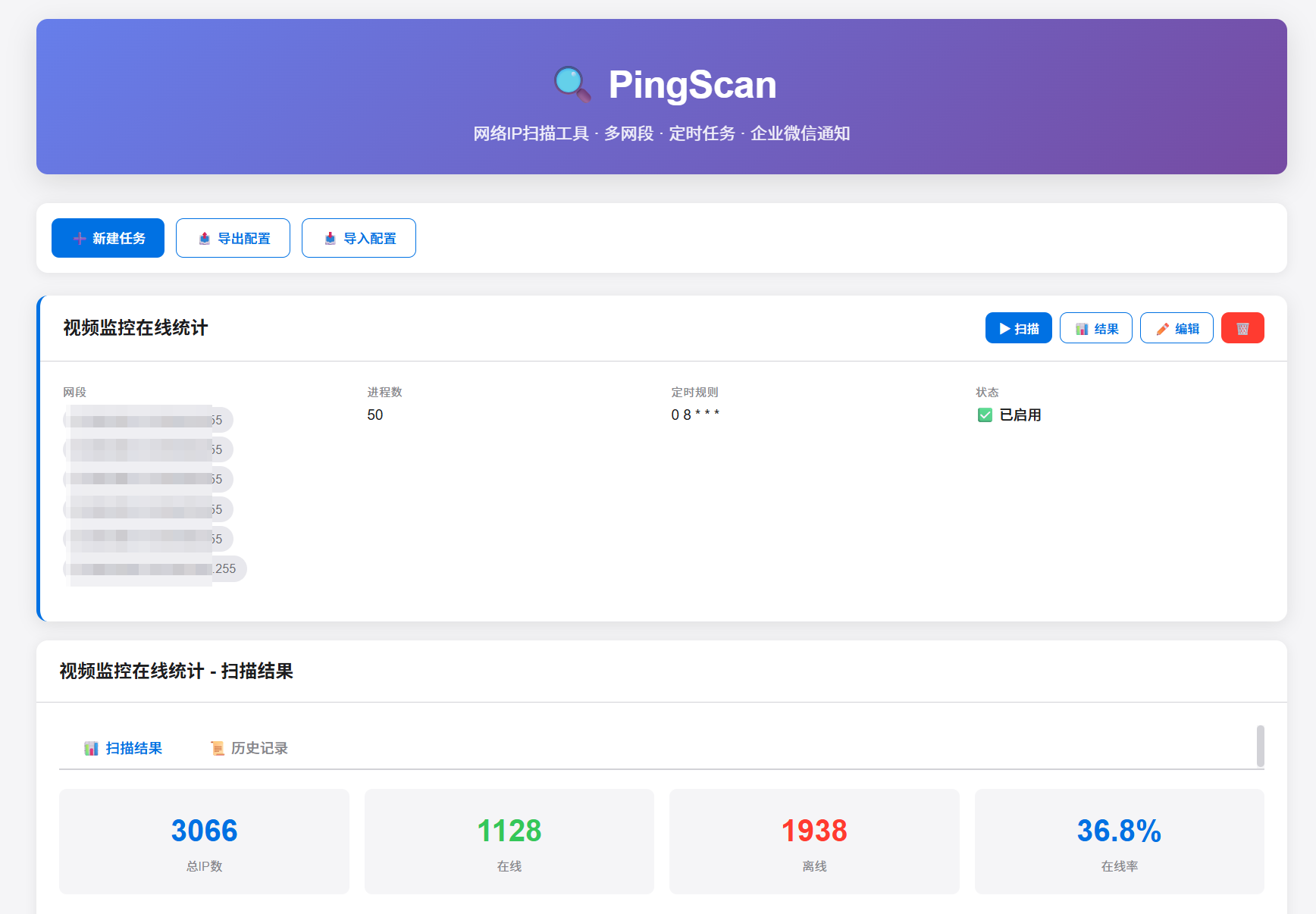
 0代码AI开发网段ping扫描在线率统计软件 BS架构 Python 每天扫描视频监控网段统计摄像头离线情况提示词开发一个BS架构网络IP ping扫描程序,可以配置多个网段,可导入导出json文件,配置定时任务,执行后保存到本地sqlite文件,每次执行后对比本次与上次扫描结果,通过企业微信发送通知 设计要点: 1、采用苹果风格设计网页 2、具备多进程设置,支持1-50进程 3、页面宽度随浏览器宽度变化 4、在linux运行,建立启动,关闭脚本 5、扫描结束后发送企业微信通知 6、登陆页面密码验证,默认admin admin,登陆后可修改密码 7、支持设置超时时间1ms-1000ms,支持设置重试次数0-3次
 -
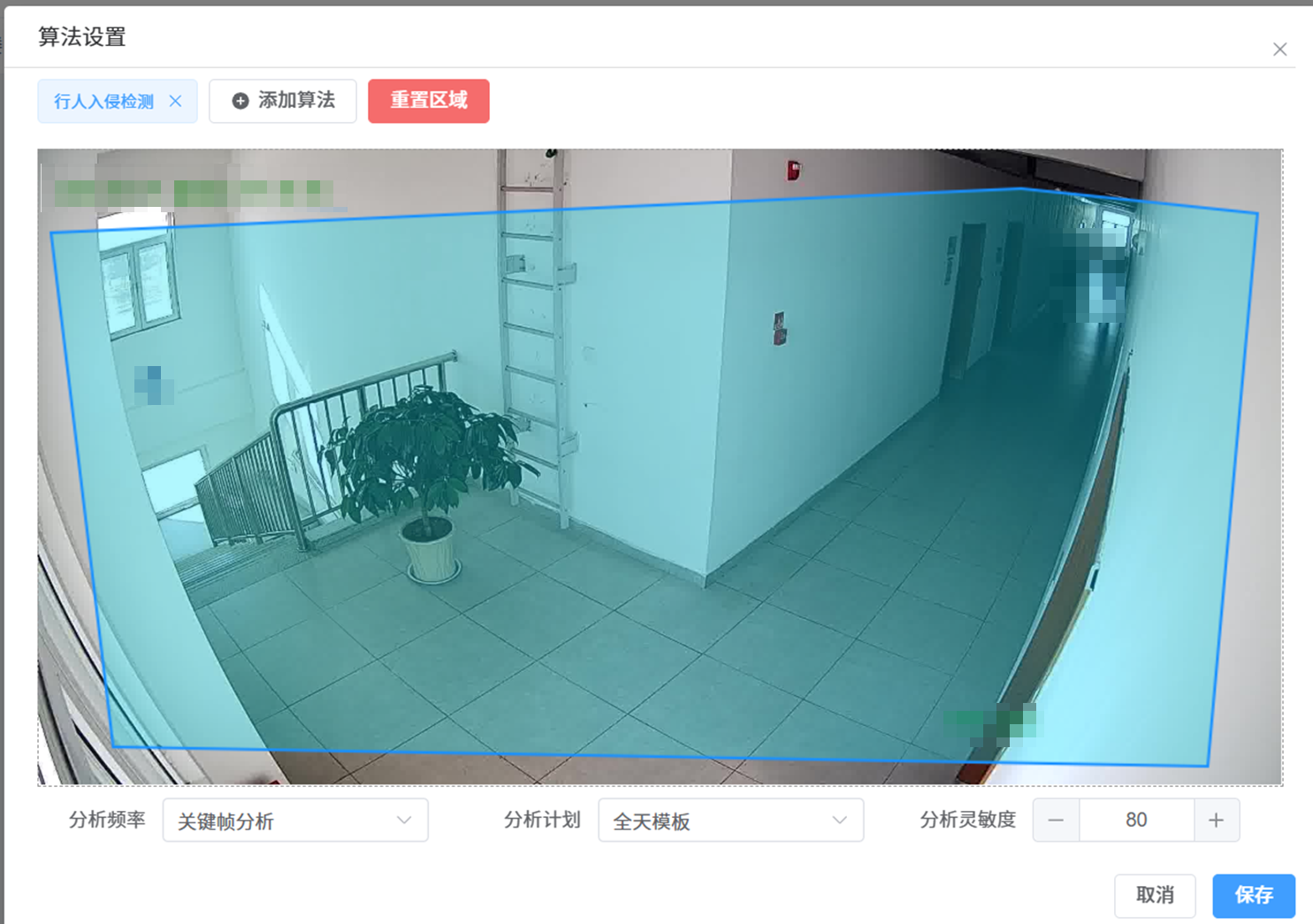
免费安防 LiteAIServer视频分析服务 对接接口 企业微信报警 行人入侵检测,烟火检测,工程车检测,玩手机打电话检测,厨帽检测,车辆检测,未戴安全帽检测,裸土检测,扬尘检测,固废检测,物料状态变化检测,工业排污检测,老鼠检测,不戴口罩检测、视频质量诊断等15种算法),实时分析、告警输出 LiteAIServer介绍https://www.easydarwin.org/tools/155.html概要功能概述:视频分析服务,支持多种视频分析算法(目前内置行人入侵检测,烟火检测,工程车检测,玩手机打电话检测,厨帽检测,车辆检测,未戴安全帽检测,裸土检测,扬尘检测,固废检测,物料状态变化检测,工业排污检测,老鼠检测,不戴口罩检测、视频质量诊断等15种算法),实时分析、告警输出操作系统:Windows、Linux、各种操作系统可定向编译适用场景:各行业下载地址:为了解决视频接入方式局限在RTSP协议的问题,LiteAIServer已经作为EasyGBS内置算法插件形式存在,可搭配EasyGBS接入RTSP/ONVIF/GB28181/RTMP等多种协议,具体可前往下载EasyGBS免费版(https://www.easygbs.com/)部署EasyGBShttps://www.easygbs.com/docs/down/EasyGBS%E4%B8%8B%E8%BD%BD软件解压即用,双击install.bat启动如出现端口占用,如深信服VPN占用10000修改配置文件 configs/config.toml# 对外提供的 http 服务 [Server.HTTP] # http 端口 Port = 10001启动程序登陆网页http://127.0.0.1:10001/配置账号密码部署LiteAIServer安装并启用LiteAIServer无需其他配置,登录即可LiteAiServer 默认服务地址:http://127.0.0.1:9800 默认账号:lnton 默认密码:lnton喇叭图标开启报警音配置通道示例宇视科技 rtsp://admin:12345@192.168.1.66:554/video1 大华股份 rtsp://admin:12345@192.168.1.65:554/cam/realmonitor?channel=1&subtype=0 海康威视 rtsp://admin:12345@192.168.1.64:554/h264/ch1/main/av_stream分别配置 算法设置 输出设置当声音开启时,就可以从浏览器接收到语音告警BUG处理1、通道编码、名称 一定不要带有中文,配置中文无法删除替换plugins\LiteAIServer\AIServer.db,恢复默认2、通道管理不工作通道管理二次修改后不会推送告警,需要重启服务EasyGBS-服务扩展-LiteAIServer 停用再启用报警协议http为post推送推送内容{ "type": "analyseResult", "token": "", "session": "", "Data": { "time": "2026-03-20 15:39:15", "chId": "223344", "pluginId": 11, "pluginName": "LNTON", "seq": 0, "errorCode": 0, "errorMsg": "", "result": { "ObjectNum": 1, "Objects": [ { "moduleId": 1, "moduleName": "行人入侵检测", "prob": 0.875617, "X": 1520, "Y": 189, "Width": 101, "Height": 247 } ], "ImageWidth": 1920, "ImageHeight": 1080, "ImageData": "Base64编码的JPEG图像......" } } }根据协议开发报警程序更多待续
-
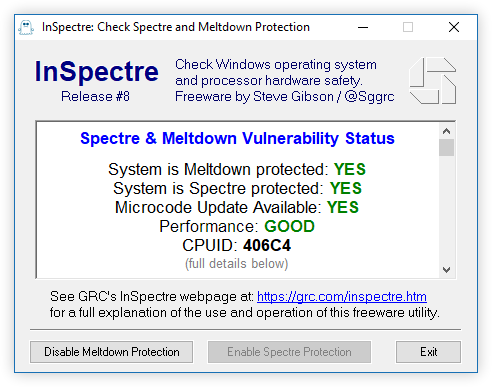
windows PC 服务器 域控使用技巧、经验记录 1、关闭“幽灵”和“熔断”漏洞防护可恢复部分性能,有风险:https://www.grc.com/inspectre.htm2、Chrome开启多线程下载在地址栏输入 chrome://flags/,然后在搜索框中输入 Parallel downloading,选择enabled,重启Chrome3、如何在 Windows 上查看 HEIC 格式照片?https://www.microsoft.com/en-us/p/heif-image-extensions/9pmmsr1cgpwg?activetab=pivot:overviewtab4、win10自动登陆账号打开“设置-账户-登录选项”;取消“需要通过Windows Hello登录Microsoft账户”前面的复选框;点击桌面左下角的搜索栏,输入“netplwiz”,然后右侧点击“以管理员身份运行”;取消“要使用本计算机,用户必须输入用户名和密码”前面的复选框,并根据提示输入正确的账号名和密码;5、关闭休眠文件使用管理员运行cmd,执行:powercfg -h off 6、win10企业版无法访问共享文件夹首先我们按“window R键”打开运行窗口。在该窗口文本输入处输入“gpedit.msc”,这样本地组策略编辑器就能被启动。进入编辑器页面后,找到并点击页面左侧列的“计算机配置”。4.接着点击计算机配置下的“管理模板”选项。然后在管理模板下,依次点开“网络”-“Lanman工作站”。打开“Lanman工作站”后,在页面右侧列找到“启用不安全的来宾登录”。7.双击该选项,并选择“已启用”,再点击“确定”即可。启动不安全的来宾登录7、WIN10 添加自动启动程序无效的解决方案将启动项目加入Hkey_local_machine\software\wow6432node\microsoft\windows\currentversion\run或放入开机启动目录 运行-shell:Common Startup8、WPS右键无新建doc、xls等快捷方式重置插件,重新注册9、使加域的计算机具备本地管理员权限使用本地管理员登录计算机,在本地管理员组中加入域用户10、win11右键管理员菜单样式j经典 reg add "HKCU\Software\Classes\CLSID\{86ca1aa0-34aa-4e8b-a509-50c905bae2a2}\InprocServer32" /f /ve x新版 reg delete "HKCU\Software\Classes\CLSID\{86ca1aa0-34aa-4e8b-a509-50c905bae2a2}" /f11、命令行禁用UACC:\Windows\System32\cmd.exe /k %windir%\System32\reg.exe ADD HKLM\SOFTWARE\Microsoft\Windows\CurrentVersion\Policies\System /v EnableLUA /t REG_DWORD /d 0 /f 0为禁用 1为默认12、win11任务栏展开https://github.com/valinet/ExplorerPatcher/releases13、windows查看wifi无线信号强度netsh wlan show interfaces14、解决FTP因windows防火墙拦截的方法防火墙放行 windows-system32-svchost.exe(windows服务主进程)15、windows远程桌面登录提示内部错误Error Code 0x4微软论坛搜索https://social.technet.microsoft.com/Forums/en-US/f7ed9049-36a5-4def-90f8-14ebb70e6671/error-code-0x4新建注册表项Computer\HKEY_LOCAL_MACHINE\SYSTEM\CurrentControlSet\Control\Terminal Server MaxOutstandingConnections DWORD 300016、一键修改远程桌面端口、开放防火墙、开启ping回显REG QUERY "HKEY_LOCAL_MACHINE\SYSTEM\ControlSet001\Control\Remote Assistance" /v "fAllowToGetHelp" reg add "HKEY_LOCAL_MACHINE\SYSTEM\CurrentControlSet\Control\Terminal Server\Wds\rdpwd\Tds\tcp" /v "PortNumber" /t REG_DWORD /d "0xf3b6" /f reg add "HKEY_LOCAL_MACHINE\SYSTEM\CurrentControlSet\Control\Terminal Server\WinStations\RDP-Tcp" /v "PortNumber" /t REG_DWORD /d "0xf3b6" /f net stop TermService /y net start TermService /y netsh advfirewall firewall add rule name="secrdp" dir=in action=allow protocol=TCP localport=62390 netsh advfirewall firewall add rule name="_Ping" dir=in protocol=icmpv4 action=allow17、配置windows计划任务运行 任务计划程序常规-不管用户是否登录等要运行常规-使用最高权限运行每天每2分钟运行一次触发器操作-启动程序设置-如果此任务已经运行,以下规则适用:停止现有实例18、windows重置SIDC:\Windows\System32\Sysprep勾选通用,等待重启即可19、.NET:这台计算机中已经安装了.net framework 4.8或更高的更新安装.NET Framework 4.8 开发者工具包https://dotnet.microsoft.com/zh-cn/download/visual-studio-sdks20、windows计算md5certutil -hashfile 文件 MD521、教你一个命令,几十秒钟给ltsc安装微软商店Storehttps://bbs.pcbeta.com/viewthread-1945054-1-1.html以管理员身份运行cmd执行wsreset -i22、域策略禁止软件运行用户配置—策略—管理模板—系统 “不运行指定的windows应用程序”
-
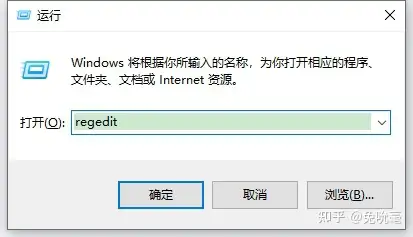
彻底清理window10、windows11、Edge浏览器微软用户邮箱绑定 参考链接https://www.zhihu.com/question/8239136687https://www.azurew.com/%e9%94%99%e8%af%af%e8%a7%a3%e5%86%b3/13462.html清除与administrator绑定的微软账号作者:兔吮毫链接:https://www.zhihu.com/question/8239136687/answer/67329291890来源:知乎著作权归作者所有。商业转载请联系作者获得授权,非商业转载请注明出处。步骤一:打开注册表,快捷键Win+R 输入 regedit ,点确定打开注册表步骤二:按路径找到地址(可以复制到地址栏一键直达),将这里的邮箱文件夹右键删除计算机\HKEY_CURRENT_USER\SOFTWARE\Microsoft\IdentityCRL\UserExtendedProperties计算机\HKEY_USERS.DEFAULT\Software\Microsoft\IdentityCRL\StoredIdentities步骤三:删除后注销电脑,重新登陆,继续下一步。步骤四:Win+R 输入regedit,打开注册表,找到地址,将 IdentityCRL 文件夹右键删除计算机\HKEY_CURRENT_USER\SOFTWARE\Microsoft\IdentityCRL计算机\HKEY_USERS.DEFAULT\Software\Microsoft\IdentityCRL步骤五:注销电脑,重新登陆,进入设置账户,你可以看到删除出现了,它终于出现了至此,Administrator与微软的关系解绑了。步骤六:删除登录密码,登录选项-密码-更改-输入当前密码,新密码不写直接点完成清除Edge浏览器微软用户绑定当前用户下的edge浏览器用户数据。如我的当前用户为"administrator",位置应该是:"C:\Users\Administrator\AppData\Local\Microsoft\Edge"删除Edge目录和Edgexx开头的目录
-
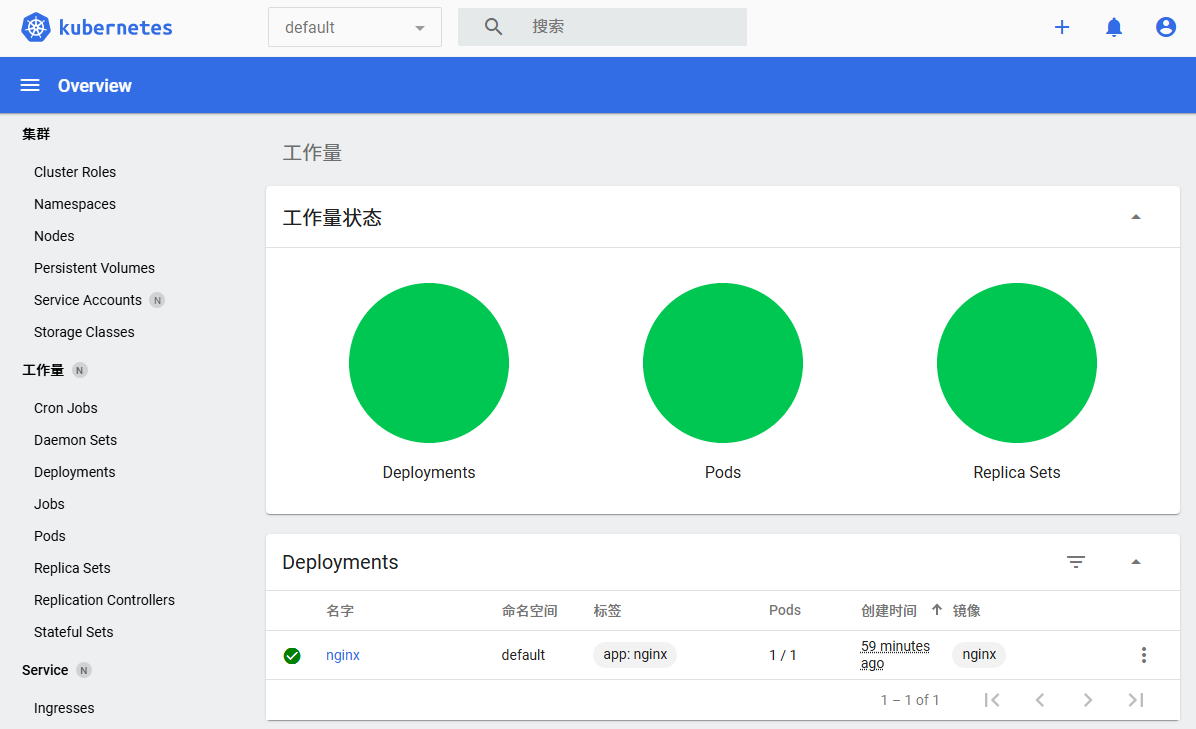
docker、K8S Kubernetes集群部署学习笔记 docker学习清华镜像源 yum install -y yum-utils sudo yum-config-manager --add-repo https://mirrors.tuna.tsinghua.edu.cn/docker-ce/linux/centos/docker-ce.repo sudo sed -i 's|https://download.docker.com|https://mirrors.tuna.tsinghua.edu.cn/docker-ce|g' /etc/yum.repos.d/docker-ce.repo 安装docker yum install docker-ce docker-ce-cli containerd.io systemctl enable --now docker 安装命令补全 yum install bash-completion -y 执行容器中的终端 docker exec -it 名称 bash docker run -d centos docker run -it -d nginx docker ps -a 查看所有容器,包含退出 -q 列出所有的容器ID docker rm -f 删除容器 映射端口、目录 docker run -d --name web -p 88:80 -v /opt/wwwroot/:/usr/share/nginx/html nginxFROM 构建新镜像是基于哪个镜像LABEL 标签RUN 构建镜像时运行的Shell命令COPY 拷贝文件或目录到镜像中ADD 解压压缩包并拷贝ENV 设置环境变量USER 为RUN、CMD和ENTRYPOINT执行命令指定运行用户EXPOSE 声明容器运行的服务端口WORKDIR 为RUN、CMD、ENTRYPOINT、COPY和ADD设置工作目录CMD 运行容器时默认执行,如果有多个CMD指令,最后一个生效docker编译docker build -t nginx:v1 .nginx镜像FROM centos:7 RUN curl -o /etc/yum.repos.d/CentOS-Base.repo https://mirrors.aliyun.com/repo/Centos-7.repo && \ yum install epel-release -y && \ yum install nginx -y CMD ["nginx","-g","daemon off;"]centos底包FROM centos:7 FROM centos:8 FROM almalinux:latest FROM almalinux/8-minimaltomcat镜像手动docker run -it -d alma:tnt docker exec -it 名称 bash dnf install java-openjdk -y dnf clean all rm -rf /var/cache/dnf/* curl -O https://mirrors.huaweicloud.com/apache/tomcat/tomcat-10/v10.1.33/bin/apache-tomcat-10.1.33.tar.gz tar xvzf apache-tomcat-10.1.33.tar.gz export TOMCAT_HOME=/apache-tomcat-10.1.33/ /apache-tomcat-10.1.33/bin/catalina.sh run创建dockerfileFROM almalinux:latest RUN dnf install java-openjdk -y &&\ dnf install java-openjdk -y &&\ dnf clean all &&\ rm -rf /var/cache/dnf/* RUN curl -O https://mirrors.huaweicloud.com/apache/tomcat/tomcat-10/v10.1.33/bin/apache-tomcat-10.1.33.tar.gz &&\ tar xvzf apache-tomcat-10.1.33.tar.gz &&\ export TOMCAT_HOME=/apache-tomcat-10.1.33/ &&\ rm -rf /apache-tomcat-10.1.33.tar.gz EXPOSE 8080 CMD ["/apache-tomcat-10.1.33/bin/catalina.sh","run"]编译运行docker build -t tomcat:tnt . docker run -d --name tomcattnt -p 8080:8080 tomcat:tntteleport堡垒机镜像手动docker run -it -d centos:7 docker exec -it 名称 bash curl -O https://tp4a.com/static/download/teleport-server-linux-x64-3.6.4-b3.tar.gz tar -zxvf teleport-server-linux-x64-3.6.4-b3.tar.gz rm -rf /teleport-server-linux-x64-3.6.4-b3.tar.gz mkdir /usr/local/teleport/data/assist -p cd /usr/local/teleport/data/assist curl -O https://tp4a.com/static/download/teleport-assist-windows-3.6.3.exe curl -O https://tp4a.com/static/download/teleport-assist-macos-3.6.3.dmg cd teleport-server-linux-x64-3.6.4-b3 sh -c '/bin/echo -e "\n" | sh ./setup.sh' sed -i 's/exit $shell_ret/\/usr\/bin\/tail -f \/usr\/local\/teleport\/data\/log\/tpcore.log/g' /usr/local/teleport/start.shdockerfile文件 teleportV3FROM centos:7 RUN curl -O https://tp4a.com/static/download/teleport-server-linux-x64-3.6.4-b3.tar.gz &&\ tar -zxvf teleport-server-linux-x64-3.6.4-b3.tar.gz &&\ rm -rf /teleport-server-linux-x64-3.6.4-b3.tar.gz &&\ mkdir /usr/local/teleport/data/assist -p &&\ cd /usr/local/teleport/data/assist &&\ curl -O https://tp4a.com/static/download/teleport-assist-windows-3.6.3.exe &&\ curl -O https://tp4a.com/static/download/teleport-assist-macos-3.6.3.dmg &&\ cd /teleport-server-linux-x64-3.6.4-b3 &&\ sh -c '/bin/echo -e "\n" | sh ./setup.sh' &&\ sed -i 's/exit $shell_ret/\/usr\/bin\/tail -f \/usr\/local\/teleport\/data\/log\/tpcore.log/g' /usr/local/teleport/start.sh &&\ rm -rf /teleport-server-linux-x64-3.6.4-b3 EXPOSE 7190 52089 52189 52389 CMD ["/etc/init.d/teleport","start"]编译运行docker build -t teleportv3:tnt . docker run -d --name teleportv3 -p 7190:7190 -p 52089:52089 -p 52189:52189 -p 52389:52389 teleportv3:tnt安装harbor下载解压harbor-online-installer-v2.11.2.tgz进入目录 cd /harbor 创建配置 cp harbor.yml.tmpl harbor.yml hostname: http: port:预配置./prepare部署./install.sh查看状态docker-compose ps关闭docker-compose stop启动docker-compose start后台运行docker-compose up -d删除harbor docker-compose down默认账号密码admin Harbor12345docker主机添加Harbor仓库{ "registry-mirrors": [ "https://docker.1panel.live" ], "insecure-registries" : ["10.100.0.1"] }查看docker配置是否成功docker info登录harbordocker login IP修改镜像tagdocker tag teleportv3:tnt 10.100.0.2/library/teleportv3:tnt推送docker push 10.100.0.2/library/teleportv3:tnt拉取镜像10.100.0.2/library/teleportv3:tnt{lamp/}K8S快速部署1、主机规划testk8s-master 192.168.4.10 testk8s-node1 192.168.4.11 testk8s-node2 192.168.4.12系统配置为4C8G200G,centos7系统,分区为/boot、/,无SWAP分区2、操作系统初始化-所有节点关闭防火墙systemctl stop firewalld systemctl disable firewalld关闭selinuxsed -i 's/enforcing/disabled/' /etc/selinux/config setenforce 0关闭swapswapoff -a # 临时 sed -ri 's/.*swap.*/#&/' /etc/fstab # 永久在master节点添加hostscat >> /etc/hosts << EOF 192.168.4.10 testk8s-master 192.168.4.11 testk8s-node1 192.168.4.12 testk8s-node2 EOF将桥接的IPv4流量传递到iptables的链cat > /etc/sysctl.d/k8s.conf << EOF net.bridge.bridge-nf-call-ip6tables = 1 net.bridge.bridge-nf-call-iptables = 1 EOF sysctl --system # 生效时间同步vi /etc/chrony.conf 增加 server 114.115.116.117 iburst systemctl restart chronyd 立即同步时间 chronyc -a makestep 查看同步状态 chronyc tracking 3、安装docker配置阿里云、清华镜像源curl -o /etc/yum.repos.d/CentOS-Base.repo https://mirrors.aliyun.com/repo/Centos-7.repo yum install -y yum-utils sudo yum-config-manager --add-repo https://mirrors.tuna.tsinghua.edu.cn/docker-ce/linux/centos/docker-ce.repo sudo sed -i 's|https://download.docker.com|https://mirrors.tuna.tsinghua.edu.cn/docker-ce|g' /etc/yum.repos.d/docker-ce.repo yum clean all yum makecache yum install bash-completion -y yum install docker-ce -y --nogpgcheck systemctl enable docker && systemctl start docker systemctl restart docker docker info4、安装vmtoolsyum install open-vm-tools -y5、做快照防止操作错误6、安装kubeadm,kubelet和kubectl配置镜像加速镜像源列表https://www.cnblogs.com/gnuorg/p/18570325cat > /etc/docker/daemon.json << EOF { "registry-mirrors": ["https://docker.1panel.live"] } EOF systemctl restart docker cat > /etc/yum.repos.d/kubernetes.repo << EOF [kubernetes] name=Kubernetes baseurl=https://mirrors.aliyun.com/kubernetes/yum/repos/kubernetes-el7-x86_64 enabled=1 gpgcheck=0 repo_gpgcheck=0 gpgkey=https://mirrors.aliyun.com/kubernetes/yum/doc/yum-key.gpg https://mirrors.aliyun.com/kubernetes/yum/doc/rpm-package-key.gpg EOF 指定版本号yum install -y kubelet-1.20.0 kubeadm-1.20.0 kubectl-1.20.0 systemctl enable kubelet7、部署Kubernetes Master在192.168.4.10(Master)执行。kubeadm init \ --apiserver-advertise-address=192.168.4.10 \ --image-repository registry.aliyuncs.com/google_containers \ --kubernetes-version v1.20.0 \ --service-cidr=10.96.0.0/12 \ --pod-network-cidr=10.244.0.0/16 \ --ignore-preflight-errors=all 解释 --apiserver-advertise-address 集群通告地址 --image-repository 由于默认拉取镜像地址k8s.gcr.io国内无法访问,这里指定阿里云镜像仓库地址 --kubernetes-version K8s版本,与上面安装的一致 --service-cidr 集群内部虚拟网络,Pod统一访问入口 --pod-network-cidr Pod网络,与下面部署的CNI网络组件yaml中保持一致 --ignore-preflight-errors=all 忽略错误 初始化完成后,最后会输出一个join命令,先记住,下面用。执行后返回Then you can join any number of worker nodes by running the following on each as root: kubeadm join 192.168.4.10:6443 --token oweerb.nonsh3zl5a8no0od \ --discovery-token-ca-cert-hash sha256:279352b82d65dd6bd470ea1b8c54542215696402a0d6bd8a20e53102f39f8a21 拷贝kubectl使用的连接k8s认证文件到默认路径 mkdir -p $HOME/.kube sudo cp -i /etc/kubernetes/admin.conf $HOME/.kube/config sudo chown $(id -u):$(id -g) $HOME/.kube/config查看工作节点kubectl get nodes NAME STATUS ROLES AGE VERSION testk8s-master NotReady control-plane,master 104s v1.20.08、加入K8S node在Node节点执行192.168.4.11192.168.4.12向集群添加新节点,执行在kubeadm init输出的kubeadm join命令kubeadm join 192.168.4.10:6443 --token oweerb.nonsh3zl5a8no0od \ --discovery-token-ca-cert-hash sha256:279352b82d65dd6bd470ea1b8c54542215696402a0d6bd8a20e53102f39f8a21默认token有效期为24小时,当过期之后,该token就不可用了。这时就需要重新创建token,可以直接使用命令快捷生成kubeadm token create --print-join-command查看工作节点kubectl get nodes NAME STATUS ROLES AGE VERSION testk8s-master NotReady control-plane,master 3m42s v1.20.0 testk8s-node1 NotReady <none> 19s v1.20.0 testk8s-node2 NotReady <none> 16s v1.20.09、部署容器网络(CNI)Calico是一个纯三层的数据中心网络方案,是目前Kubernetes主流的网络方案。下载YAMLcurl https://docs.projectcalico.org/v3.20/manifests/calico.yaml -O下载完后还需要修改里面定义Pod网络(CALICO_IPV4POOL_CIDR),与前面kubeadm init的 --pod-network-cidr指定的一样。# The default IPv4 pool to create on startup if none exists. Pod IPs will be # chosen from this range. Changing this value after installation will have # no effect. This should fall within `--cluster-cidr`. - name: CALICO_IPV4POOL_CIDR value: "10.244.0.0/16"修改完后文件后,部署:kubectl apply -f calico.yaml kubectl get pods -n kube-system等Calico Pod都Running,节点也会准备就绪。注:以后所有yaml文件都只在Master节点执行!安装目录:/etc/kubernetes/组件配置文件目录:/etc/kubernetes/manifests/节点运行情况 kubectl get pods -n kube-system NAME READY STATUS RESTARTS AGE calico-kube-controllers-577f77cb5c-jrcfs 0/1 Pending 0 5s calico-node-fznrr 0/1 Init:0/3 0 6s calico-node-nrrwj 0/1 Init:0/3 0 6s calico-node-x7hds 0/1 Init:0/3 0 6s coredns-7f89b7bc75-6lr2s 0/1 Pending 0 7m18s coredns-7f89b7bc75-kwq9c 0/1 Pending 0 7m18s etcd-testk8s-master 1/1 Running 0 7m26s kube-apiserver-testk8s-master 1/1 Running 0 7m26s kube-controller-manager-testk8s-master 1/1 Running 0 7m26s kube-proxy-6pbwh 1/1 Running 0 4m9s kube-proxy-btgsz 1/1 Running 0 4m12s kube-proxy-cdfxc 1/1 Running 0 7m18s kube-scheduler-testk8s-master 1/1 Running 0 7m26s 会出现的一种情况是镜像下载失败calico-node-fznrr 0/1 Init:ImagePullBackOff 0 5m32s calico-node-nrrwj 0/1 Init:ImagePullBackOff 0 5m32s calico-node-x7hds 0/1 Init:ImagePullBackOff 0 5m32s 查看失败原因 kubectl describe po calico-node-fznrr -n kube-system Warning Failed 2m11s kubelet Failed to pull image "docker.io/calico/pod2daemon-flexvol:v3.20.6": rpc error: code = Unknown desc = Error response from daemon: Get "https://registry-1.docker.io/v2/": net/http: request canceled while waiting for connection (Client.Timeout exceeded while awaiting headers) Warning Failed 2m11s kubelet Error: ErrImagePull Normal BackOff 2m11s kubelet Back-off pulling image "docker.io/calico/pod2daemon-flexvol:v3.20.6" Warning Failed 2m11s kubelet Error: ImagePullBackOff Normal Pulling 116s (x2 over 5m31s) kubelet Pulling image "docker.io/calico/pod2daemon-flexvol:v3.20.6" 通过镜像站点下载 https://docker.aityp.com/image/docker.io/calico/pod2daemon-flexvol:v3.20.6docker pull swr.cn-north-4.myhuaweicloud.com/ddn-k8s/docker.io/calico/pod2daemon-flexvol:v3.20.6 docker tag swr.cn-north-4.myhuaweicloud.com/ddn-k8s/docker.io/calico/pod2daemon-flexvol:v3.20.6 docker.io/calico/pod2daemon-flexvol:v3.20.6 等待自动修复完成calico-kube-controllers-577f77cb5c-jrcfs 0/1 ContainerCreating 0 22m calico-node-fznrr 0/1 Running 0 22m calico-node-nrrwj 1/1 Running 0 22m calico-node-x7hds 1/1 Running 0 22m 有时发生错误,重启k8s也能解决systemctl restart kubelet创建pod测试kubectl create deployment nginx --image=nginx查看pod状态kubectl get pod查看pod状态带节点和IPkubectl get pod -o wide NAME READY STATUS RESTARTS AGE IP NODE NOMINATED NODE READINESS GATES nginx-6799fc88d8-rqb82 1/1 Running 0 14m 10.244.236.3 testk8s-node1 <none> <none> 测试nginxcurl 10.244.236.3 <!DOCTYPE html> <html> <head> <title>Welcome to nginx!</title> 创建外部访问kubectl expose deployment nginx --port=80 --target-port=80 --type=NodePort查看外部端口 范围 30000以上kubectl get pod,svc NAME READY STATUS RESTARTS AGE pod/nginx-6799fc88d8-rqb82 1/1 Running 0 15m NAME TYPE CLUSTER-IP EXTERNAL-IP PORT(S) AGE service/kubernetes ClusterIP 10.96.0.1 <none> 443/TCP 46m service/nginx NodePort 10.101.228.228 <none> 80:32507/TCP 15s访问地址为http://192.168.4.11:32507/ http://192.168.4.12:32507/即Pod任意节点IP,组合service映射的端口10、部署dashboardYAML下载地址curl https://raw.githubusercontent.com/kubernetes/dashboard/v2.0.3/aio/deploy/recommended.yaml -O修改yaml,增加nodePort: 30001 type: NodePortkind: Service apiVersion: v1 metadata: labels: k8s-app: kubernetes-dashboard name: kubernetes-dashboard namespace: kubernetes-dashboard spec: type: NodePort ports: - port: 443 targetPort: 8443 nodePort: 30001 selector: k8s-app: kubernetes-dashboard部署dashboardkubectl apply -f recommended.yaml查看状态kubectl get pods -n kubernetes-dashboard创建service account并绑定默认cluster-admin管理员集群角色:创建用户kubectl create serviceaccount dashboard-admin -n kube-system用户授权kubectl create clusterrolebinding dashboard-admin --clusterrole=cluster-admin --serviceaccount=kube-system:dashboard-admin获取用户Tokenkubectl describe secrets -n kube-system $(kubectl -n kube-system get secret | awk '/dashboard-admin/ {print $1}') Name: dashboard-admin-token-sqtsm Namespace: kube-system Labels: <none> Annotations: kubernetes.io/service-account.name: dashboard-admin kubernetes.io/service-account.uid: 77ad4c5d-e4e0-4dc9-b014-7f679acf5aff Type: kubernetes.io/service-account-token Data ==== ca.crt: 1066 bytes namespace: 11 bytes token: eyJhbGciOiJSUzI1NiIsImtpZCI6InY0U0pqNDh2M0ZGMVdMTGdxSnNBcmxMaVFGVE9nMC1tMnhxQzFfZjF3aEUifQ.eyJpc3MiOiJrdWJlcm5ldGVzL3NlcnZpY2VhY2NvdW50Iiwia3ViZXJuZXRlcy5pby9zZXJ2aWNlYWNjb3VudC9uYW1lc3BhY2UiOiJrdWJlLXN5c3RlbSIsImt1YmVybmV0ZXMuaW8vc2VydmljZWFjY291bnQvc2VjcmV0Lm5hbWUiOiJkYXNoYm9hcmQtYWRtaW4tdG9rZW4tc3F0c20iLCJrdWJlcm5ldGVzLmlvL3NlcnZpY2VhY2NvdW50L3NlcnZpY2UtYWNjb3VudC5uYW1lIjoiZGFzaGJvYXJkLWFkbWluIiwia3ViZXJuZXRlcy5pby9zZXJ2aWNlYWNjb3VudC9zZXJ2aWNlLWFjY291bnQudWlkIjoiNzdhZDRjNWQtZTRlMC00ZGM5LWIwMTQtN2Y2NzlhY2Y1YWZmIiwic3ViIjoic3lzdGVtOnNlcnZpY2VhY2NvdW50Omt1YmUtc3lzdGVtOmRhc2hib2FyZC1hZG1pbiJ9.fwivtHsitw0ABTfb96HqIJ6N9SL23eiZtIjniqB1qRYIODkGJkOXKGpUmEXPRwR-pQr4glk1KDP9dB2xidET9IhZ-3iKt_5K8xb9K3aELG9yOzzH0Xmi88SaY6A6ZrABaCjjTcp80d-5FgQhRB6ruMLnD1N7vftYk1Sf37HvZ_bKApq1C6uebKnMd0M2EcPckjepvSXmD6fdsosTAJrTYeEpcFCjR6IS5R9bnrN7ADwFZHu-kEekhhV7g888REdhnbSkAvzE9OYbIf7uVgTkh6C_ZhJEzODViHS_RDkiEbZSqs0Q53h50CgL8tj3CBrkV9FvO7SoKVCtvTkYZyPfcQ 访问地址:https://NodeIP:30001任何节点都可以访问https://192.168.4.10:30001/ https://192.168.4.11:30001/EDGE访问出现你的连接不是专用链接,没有继续访问按钮时解决办法保持焦点在页面内,鼠标在页面空白处点击(不选中任何按钮),直接输入“thisisunsafe”,输完后按回车键,就可以正常访问网页。这里要注意的是,输入的时候页面时不会有任何反应的,也不会显示输入的字符,是正常现象。输入完毕后点回车即可。输入Token登录token: eyJhbGciOiJSUzI1NiIsImtpZCI6InY0U0pqNDh2M0ZGMVdMTGdxSnNBcmxMaVFGVE9nMC1tMnhxQzFfZjF3aEUifQ.eyJpc3MiOiJrdWJlcm5ldGVzL3NlcnZpY2VhY2NvdW50Iiwia3ViZXJuZXRlcy5pby9zZXJ2aWNlYWNjb3VudC9uYW1lc3BhY2UiOiJrdWJlLXN5c3RlbSIsImt1YmVybmV0ZXMuaW8vc2VydmljZWFjY291bnQvc2VjcmV0Lm5hbWUiOiJkYXNoYm9hcmQtYWRtaW4tdG9rZW4tc3F0c20iLCJrdWJlcm5ldGVzLmlvL3NlcnZpY2VhY2NvdW50L3NlcnZpY2UtYWNjb3VudC5uYW1lIjoiZGFzaGJvYXJkLWFkbWluIiwia3ViZXJuZXRlcy5pby9zZXJ2aWNlYWNjb3VudC9zZXJ2aWNlLWFjY291bnQudWlkIjoiNzdhZDRjNWQtZTRlMC00ZGM5LWIwMTQtN2Y2NzlhY2Y1YWZmIiwic3ViIjoic3lzdGVtOnNlcnZpY2VhY2NvdW50Omt1YmUtc3lzdGVtOmRhc2hib2FyZC1hZG1pbiJ9.fwivtHsitw0ABTfb96HqIJ6N9SL23eiZtIjniqB1qRYIODkGJkOXKGpUmEXPRwR-pQr4glk1KDP9dB2xidET9IhZ-3iKt_5K8xb9K3aELG9yOzzH0Xmi88SaY6A6ZrABaCjjTcp80d-5FgQhRB6ruMLnD1N7vftYk1Sf37HvZ_bKApq1C6uebKnMd0M2EcPckjepvSXmD6fdsosTAJrTYeEpcFCjR6IS5R9bnrN7ADwFZHu-kEekhhV7g888REdhnbSkAvzE9OYbIf7uVgTkh6C_ZhJEzODViHS_RDkiEbZSqs0Q53h50CgL8tj3CBrkV9FvO7SoKVCtvTkYZyPfcQ11、查看日志查看容器日志kubectl logs 容器名称 -n kube-system kubectl get pod NAME READY STATUS RESTARTS AGE nginx-6799fc88d8-rqb82 1/1 Running 0 37m kubectl logs nginx-6799fc88d8-rqb82 /docker-entrypoint.sh: /docker-entrypoint.d/ is not empty, will attempt to perform configuration /docker-entrypoint.sh: Looking for shell scripts in /docker-entrypoint.d/ /docker-entrypoint.sh: Launching /docker-entrypoint.d/10-listen-on-ipv6-by-default.sh查看容器事件kubectl describe pod 容器名称 -n kube-system kubectl describe pod nginx-6799fc88d8-rqb82 Name: nginx-6799fc88d8-rqb82 Namespace: default Priority: 0 Node: testk8s-node1/192.168.4.11 Start Time: Wed, 22 Oct 2025 14:17:29 +0800 Labels: app=nginx pod-template-hash=6799fc88d8查看calico.yaml所需要的镜像 grep image calico.yaml image: docker.io/calico/cni:v3.20.6 image: docker.io/calico/cni:v3.20.6 image: docker.io/calico/pod2daemon-flexvol:v3.20.6 image: docker.io/calico/node:v3.20.6 image: docker.io/calico/kube-controllers:v3.20.6 cailco镜像下载失败时解决办法通过镜像站下载 https://docker.aityp.com/清空部署环境kubeadm reset系统命令补全 yum install bash-completion -y{lamp/}扩展学习docker切换containerd1、先决条件节点执行 cat <<EOF | tee /etc/modules-load.d/containerd.conf overlay br_netfilter EOF modprobe overlay modprobe br_netfilter 设置内核参数 cat <<EOF | tee /etc/sysctl.d/99-kubernetes-cri.conf net.bridge.bridge-nf-call-iptables = 1 net.ipv4.ip_forward = 1 net.bridge.bridge-nf-call-ip6tables = 1 EOF 生效内核参数 sysctl --system2、安装containerd 节点执行安装依赖包yum install -y yum-utils device-mapper-persistent-data lvm2安装docker仓库更新系统、安装containerdyum update -y yum install -y containerd.io配置containerd创建配置目录 mkdir -p /etc/containerd 创建默认配置文件 containerd config default | sudo tee /etc/containerd/config.toml重启containerdsystemctl restart containerd修改配置文件vi /etc/containerd/config.toml sandbox_image = "registry.k8s.io/pause:3.6" 修改为 registry.aliyuncs.com/google_containers/pause:3.2 SystemdCgroup = false 修改为 SystemdCgroup = true [plugins."io.containerd.grpc.v1.cri".registry.mirrors] 下增加两行 [plugins."io.containerd.grpc.v1.cri".registry.mirrors."docker.io"] endpoint = ["https://docker.xuanyuan.me/"] 对接kubeletvi /etc/sysconfig/kubelet KUBELET_EXTRA_ARGS=--container-runtime=remote --container-runtime-endpoint=unix:///run/containerd/containerd.sock --cgroup-driver=systemd停止dockersystemctl stop docker.socket&&systemctl stop docker && systemctl disable docker3、替换容器引擎master查看K8S状态kubectl get node NAME STATUS ROLES AGE VERSION k8s-master Ready control-plane,master 25h v1.20.0 k8s-node1 NotReady <none> 25h v1.20.0 k8s-node2 Ready <none> 25h v1.20.0节点重启kubeletsystemctl restart kubelet稍后master再次查看K8S状态kubectl get node NAME STATUS ROLES AGE VERSION k8s-master Ready control-plane,master 25h v1.20.0 k8s-node1 Ready <none> 25h v1.20.0 k8s-node2 Ready <none> 25h v1.20.0mater查看详细节点信息kubectl get node -o wide NAME STATUS ROLES AGE VERSION INTERNAL-IP EXTERNAL-IP OS-IMAGE KERNEL-VERSION CONTAINER-RUNTIME k8s-master Ready control-plane,master 25h v1.20.0 192.168.4.10 <none> CentOS Linux 7 (Core) 3.10.0-1160.el7.x86_64 docker://26.1.4 k8s-node1 Ready <none> 25h v1.20.0 192.168.4.11 <none> CentOS Linux 7 (Core) 3.10.0-1160.el7.x86_64 containerd://1.6.33 k8s-node2 Ready <none> 25h v1.20.0 192.168.4.12 <none> CentOS Linux 7 (Core) 3.10.0-1160.el7.x86_64 docker://26.1.4更多K8S命令查看master组件状态kubectl get cs查看k8s所有资源kubectl api-resources查看node状态kubectl get node 查看APIserver代理的URLkubectl cluster-info查看集群详细信息kubectl cluster-info dump查看资源信息kubectl describe pod 名称 查看事件 kubectl get pods --watch 实时查看pod
-
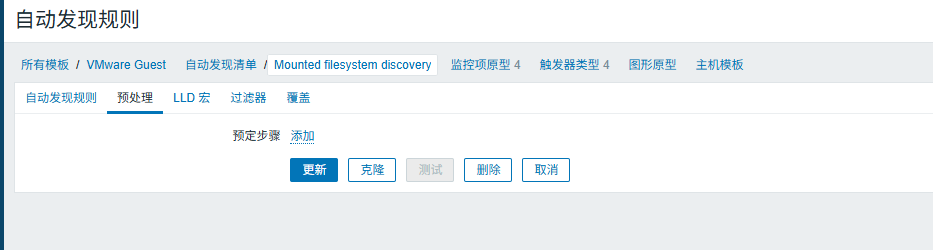
zabbix7.0 7.2 VMware Guest模板 "Unknown file system path" 模板BUG 在zabbix7.0 7.2的默认VMware Guest模板中,自动发现Mounted filesystem discovery,官方增加了一个预处理JavaScript,此脚本会导致windows系统获取的C盘是 c: 而不是 c:\ ,从而获取不到磁盘空间,提示 Unknown file system path更妙的是,这个JavaScript删掉模板就能正常工作了,因为在zabbix6.0里就没有这个预处理,也不影响linux主机,只是针对windows的预处理const data = JSON.parse(value); for (var i in data) { if (data[i]['{#FSNAME}'].endsWith('\\')) { data[i]['{#FSNAME}'] = data[i]['{#FSNAME}'].replace(/\\+$/, ''); } } return JSON.stringify(data);删除预处理即可删除后可以获取磁盘空间
-
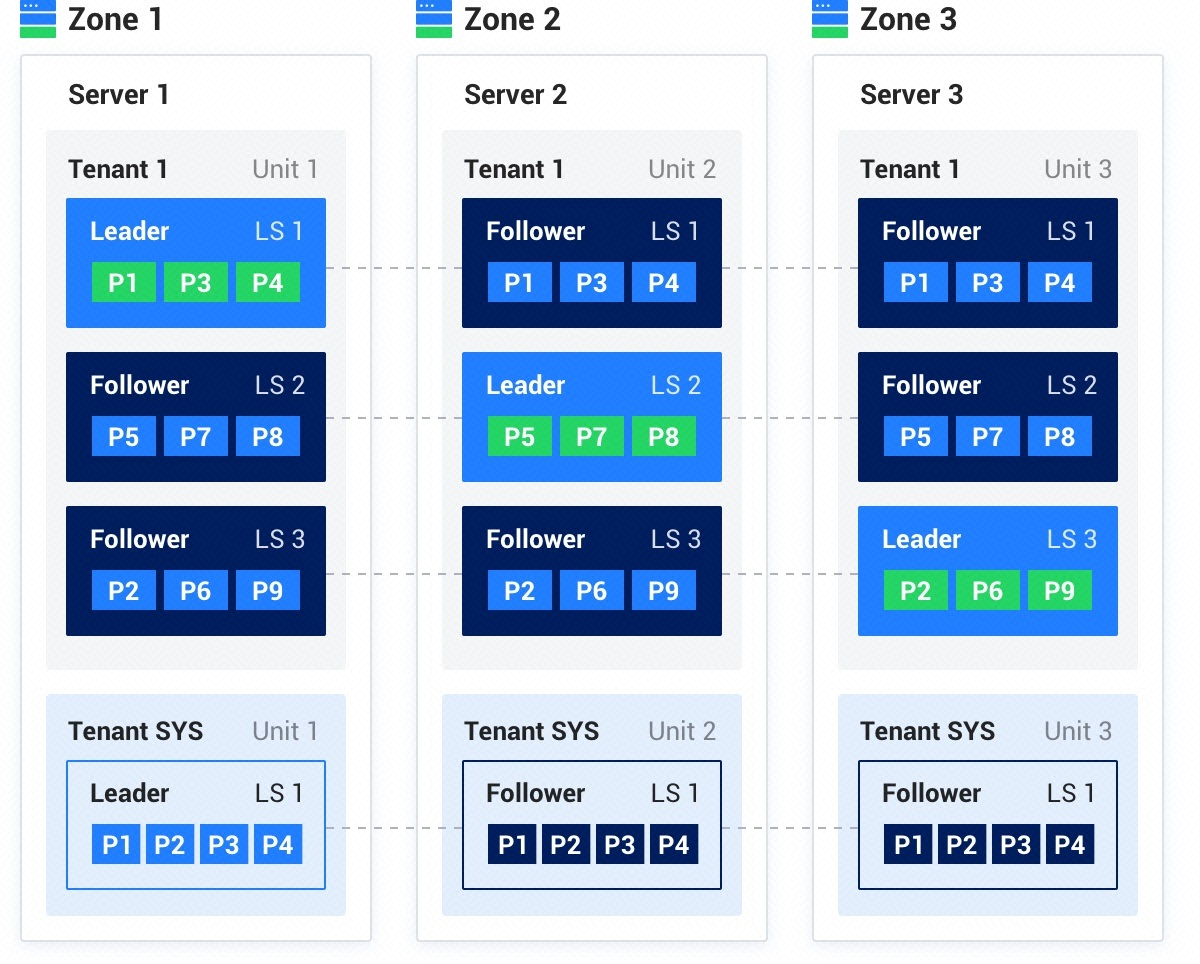
OceanBase OB原生分布式数据库V4社区版高可用部署、OCP云平台、OMS迁移服务部署zabbix6数据迁移、1Panel面板adminer web数据库管理工具、minio S3备份还原计划、集群扩容缩容、租户扩容缩容、ODC开发者中心、OBProxy集群keepalived高可用主备VIP部署、故障处理、不停机滚动升级 {alert type="info"}本文使用vSAN集群进行真实安装,密码均为随机生成,试验结束后销毁网段和集群;虽为模拟实验,但完全适用于真实生产环境;因为使用的虚拟机,所以硬盘分区无意义,仅一个根分区500G。{/alert}本文已加入 《OceanBase 4.x DBA 进阶教程》用户共建计划https://ask.oceanbase.com/t/topic/35617370/所有参与共建的用户,都会出现在 OceanBase 进阶教程电子书的致谢名单中,欢迎大家加入~一、OceanBase 社区版为现代数据架构打造的开源分布式数据库。兼容 MySQL 的单机分布式一体化国产开源数据库,具有原生分布式架构,支持金融级高可用、透明水平扩展、分布式事务、多租户和语法兼容等企业级特性。OceanBase 内核通过大规模商用场景的考验,已服务众多行业客户;面向未来携手生态伙伴,共建开源开放的数据库内核和生态。文档:https://www.oceanbase.com/docs{lamp/}二、OCP云平台部署OceanBase 云平台(OceanBase Cloud Platform,OCP)是一款为 OceanBase 集群量身打造的企业级管理平台,兼容 OceanBase 所有主流版本。OCP 提供对 OceanBase 图形化管理能力,包括数据库及相关资源的全生命周期管理、监控告警、性能诊断、故障恢复、备份恢复等,旨在协助客户更加高效地管理 OceanBase 数据库,降低企业的IT运维成本和用户的学习成本。https://www.oceanbase.com/docs/ocp1、主机规划本教程部署简化版集群 1ocp 1oms 2proxy 3zone6server 共10台主机,另外独立安装zabbix6和minioocp配置 16C 64G 500G其他主机配置 8C 32G 500G操作系统为anolis8,全部关闭防火墙tntocp 192.168.4.100 tntoms 192.168.4.101 tntproxy1 192.168.4.102 tntproxy2 192.168.4.103 tntob1-1 192.168.4.104 tntob1-2 192.168.4.105 tntob2-1 192.168.4.106 tntob2-2 192.168.4.107 tntob3-1 192.168.4.108 tntob3-2 192.168.4.109 tntzabbix6 192.168.4.110 tntminio 192.168.4.111 tntproxy 192.168.4.99 keepalived虚拟IP2、安装准备下载OceanBase社区版一键安装包 (OceanBase All in One)OceanBase 数据库一键离线安装包,包括 OceanBase 数据库和 OCP(自 V4.3.3 起包含)、obd、OBProxy、OBClient、OCP Express、Prometheus、Grafana,以及诊断和测试工具。https://www.oceanbase.com/softwarecenterOCP依赖仅支持 JDK1.8 版本,下载并安装 jre-8u441-linux-x64.rpmhttps://www.java.com/en/download/manual.jsp3、图形化部署OCP所有主机关闭防火墙systemctl stop firewalld && systemctl disable firewalld上传一键安装包至OCP主机、解压安装解压 tar zxf oceanbase-all-in-one-4.3.5_bp1_20250320.el8.x86_64.tar.gz启动obdcd oceanbase-all-in-one/bin source ~/.oceanbase-all-in-one/bin/env.sh obd web install生成网页安装URL进入 OCP 部署向导页面部署OCP云平台并创建全新数据库设置集群名称创建metaDB,我这里使用ocp主机单机部署metaDB,即OCP、数据库节点、OBProxy都是一台服务器OCP 资源规划为20台主机预检查无异常部署中,等待部署完成,记好账号密码{lamp/}三、OCP云平台使用1、登录OCP云平台http://192.168.4.100:8080看到OCP平台初始化失败查看异常为netstat: 未找到命令{message type="info" content="注意,所有OB主机都需要netstat,通过yum安装"/}yum install net-tools -y所有OB主机都需要netstat!全部安装一遍点击重启,执行成功OCP部署成功2、OCP操作流程添加主机-新建集群-创建租户-创建用户-创建OBProxy集群3、添加作为OBProxy集群和OBserver的主机192.168.4.102-109主机标准化分为OBProxy和OceanBase,等待标准化完成OBProxy标准化无异常但也需要修复一下,OceanBase标准化有8个异常,都需要修复修复检查透明大页 echo never > /sys/kernel/mm/transparent_hugepage/enabled 生效 chmod +x /etc/rc.d/rc.local 添加到开机启动 vi /etc/rc.d/rc.local echo never > /sys/kernel/mm/transparent_hugepage/enabled 安装python2.7 yum install python2 -y 禁用swap分区 swapoff -a 删除swap分区 /etc/fstab 安装软件 yum -y install net-tools mtr tar binutils bind-utils curl nc iproute 添加admin用户 groupadd -g 500 admin useradd -m -u 500 -g 500 -s /bin/bash admin id admin 关闭selinux 检查ulimit信息 /etc/security/limits.d/99-oceanbase_limits.conf root soft nofile 655350 root hard nofile 655350 admin soft nofile 655350 admin hard nofile 655350 admin soft stack 10240 admin hard stack 10240 admin soft nproc 655360 admin hard nproc 655360 admin soft core unlimited admin hard core unlimited 检查 clocksource 信息 echo tsc > /sys/devices/system/clocksource/clocksource0/current_clocksource 时间同步 调整端口范围,保留端口 sudo sysctl net.ipv4.ip_local_port_range vi /etc/sysctl.conf net.ipv4.ip_local_port_range = 3500 65535 net.ipv4.ip_local_reserved_ports = 62881-63881 生效 sudo sysctl -p python2软连接到python sudo ln -sf /usr/bin/python2 /usr/bin/python 创建软件目录 mkdir /data/log1 -p mkdir /data/1 -p 重新检查,修复完成4、新建集群新建tntob集群,3zone,每zone 2台主机,由于是实验集群,我没有开启cgroup创建中安装完成5、创建租户创建zabbix6租户Unit规格选择S1并允许所有IP访问创建完成6、创建用户在zabbix6租户中创建用户zabbixdb,先不用创建数据库,一会直接导入一个数据库7、创建OBProxy集群创建tntproxy集群,加入102、103两台主机{message type="info" content="注意:102、103都可以访问集群,而访问地址,一般指的是负载均衡设备的VIP地址,暂不讨论,这里访问地址先填写102"/}创建完成连接到tntob集群8、连接测试使用adminer登陆测试一下连接参数 mysql -h192.168.4.102 -P2883 -uroot@zabbix6#tntob -p登录成功OceanBase分布式数据库集群部署完毕{lamp/}四、OMS迁移服务部署zabbix6数据迁移OMS文档https://www.oceanbase.com/docs/oms-cn1、创建oms租户创建oms租户作为OMS迁移服务的元数据库,需要使用租户的root用户2、安装OMS迁移服务下载软件包 oms_4.2.8-ce.tar.gz 上传到tntoms主机https://www.oceanbase.com/softwarecenter安装dockeryum install -y yum-utils #阿里云加速源 yum-config-manager --add-repo http://mirrors.aliyun.com/docker-ce/linux/centos/docker-ce.repo yum install docker-ce docker-ce-cli containerd.io启动dockersystemctl enable --now docker导入镜像docker load -i oms_4.2.8-ce.tar.gz查看镜像名docker images REPOSITORY TAG IMAGE ID CREATED SIZE reg.docker.alibaba-inc.com/oceanbase/oms feature_4.2.8_ce d56598287295 7 weeks ago 10.9GB 获取部署脚本sudo docker run -d --net host --name oms-config-tool reg.docker.alibaba-inc.com/oceanbase/oms:feature_4.2.8_ce bash && sudo docker cp oms-config-tool:/root/docker_remote_deploy.sh . && sudo docker rm -f oms-config-tool 启动部署mkdir /oms bash docker_remote_deploy.sh -o /oms -i 192.168.4.101 -d reg.docker.alibaba-inc.com/oceanbase/oms:feature_4.2.8_ce 安装中 ****CPU**** CPU_Name(System_Name): Intel(R) Xeon(R) Silver 4309Y CPU @ 2.80GHz Total_physical_CPU: 8 Total_core_num: 8 *****Memory****** Total_Mem: 32915048 KB Total_Mem: 31 G *****Disk****** Total_disk_avail: 954 G 提示:输入 <Control-C> 可退出部署 请选择部署模式: ●单地域单节点 单地域多节点 多地域 您选择的部署模式是:单地域单节点部署模式 请选择您所需要进行的任务: ●无配置文件,全新部署 OMS,从生成配置文件开始 已通过脚本[-c]选项传入参考配置文件,基于参考配置文件开始配置 开始配置元信息库,可以是 MySQL 或 OceanBase 数据库 MySQL 租户 (元信息库用于存储 OMS 运行时元数据信息) 请输入元信息数据库 IP:192.168.4.102 请输入元信息数据库端口:2883 请输入元信息数据库用户名:root@oms#tntob 请输入元信息数据库密码:*********************** 请为 OMS 元数据库设置前缀 (示例:当前缀设置为 oms 时,最终库名分别为 oms_rm/oms_cm/oms_cm_hb): 您的元信息库配置如下: { "drc_cm_db": "_cm", "drc_cm_heartbeat_db": "_cm_hb", "drc_rm_db": "_rm", "init_db": "true", "oms_meta_host": "192.168.4.102", "oms_meta_password": "9cb;CcrN1C3f,Xlub)rx{(#", "oms_meta_port": "2883", "oms_meta_user": "root@oms#tntob" } [y/n] 请确认配置信息[y]y 您选择的部署模式为单地域单节点部署模式 [y/n] 是否自定义组件端口号,并配置相关参数?[n]n [y/n] 获取到您的默认 IP 地址:192.168.4.101,请确认是否需要更改?[n]n 您的 OMS 集群配置如下: { "cm_is_default": true, "cm_location": 0, "cm_nodes": [ "192.168.4.101" ], "cm_region": "default", "cm_region_cn": "默认地域", "cm_server_port": "8088", "cm_url": "http://192.168.4.101:8088", "ghana_server_port": "8090", "nginx_server_port": "8089", "sshd_server_port": "2023", "supervisor_server_port": "9000" } [y/n] 请确认配置信息[y]y [y/n] 您是否需要对 OMS 历史数据进行监控?[n]n [y/n] 是否需要开启 OMS 审计日志功能,并将审计日志写入 SLS 服务?[n]n 已加载您的所有配置项,并校验通过。 您的配置如下: { "apsara_audit_enable": "false", "apsara_audit_sls_access_key": "", "apsara_audit_sls_access_secret": "", "apsara_audit_sls_endpoint": "", "apsara_audit_sls_ops_site_topic": "", "apsara_audit_sls_user_site_topic": "", "cm_is_default": true, "cm_location": "0", "cm_nodes": [ "192.168.4.101" ], "cm_region": "default", "cm_region_cn": "默认地域", "cm_server_port": "8088", "cm_url": "http://192.168.4.101:8088", "drc_cm_db": "_cm", "drc_cm_heartbeat_db": "_cm_hb", "drc_rm_db": "_rm", "ghana_server_port": "8090", "init_db": "true", "nginx_server_port": "8089", "oms_meta_host": "192.168.4.102", "oms_meta_password": "9cb;CcrN1C3f,Xlub)rx{(#", "oms_meta_port": "2883", "oms_meta_user": "root@oms#tntob", "sshd_server_port": "2023", "supervisor_server_port": "9000", "tsdb_enabled": "false", "tsdb_password": "", "tsdb_service": "", "tsdb_url": "", "tsdb_username": "" } [y/n] 您是否需要重新配置?[n]n 您是需要在当前执行的机器上 接下来 OMS 需要在节点 ['192.168.4.101'] 上依次执行部署脚本。 请输入节点 192.168.4.101 上预备部署 OMS 的挂载目录:[/oms/]/oms/ 请您确认以下内容: [y/n] 部署 OMS 的 [镜像名/IMAGE-ID] 是:reg.docker.alibaba-inc.com/oceanbase/oms:feature_4.2.8_ce ,请确认是否正确。[y]y [y/n] 是否需要在 OMS 容器中挂载 HTTPS 证书?[n]n [y/n] 192.168.4.101 节点下的配置文件 config.yaml 将写在这个路径:/oms/ 下可以吗?[y]y ....... -------------------------------------------------------------------------------- # 【结束】全部初始化步骤执行成功 -------------------------------------------------------------------------------- 登录控制台,首次登陆设置密码http://192.168.4.101:8089/3、zabbix6安装查看王工zabbix6文章快速部署,部署完成后迁移到OceanBase集群https://90apt.com/2982安装完成4、导出zabbix6数据库结构使用adminer导出数据库结构,不包括数据adminer安装见后面1Panel部分使用adminer导入到zabbix租户中5、OMS全量迁移在OCP中给zabbixuser用户赋予zabbix数据库全部权限添加双方数据源配置迁移任务启动任务迁移完成,进行切换6、zabbix6切换数据库,重启服务、查看日志配置文件修改/etc/zabbix/web/zabbix.conf.php<?php // Zabbix GUI configuration file. $DB['TYPE'] = 'MYSQL'; $DB['SERVER'] = '192.168.4.102'; $DB['PORT'] = '2883'; $DB['DATABASE'] = 'zabbix'; $DB['USER'] = 'zabbixuser@zabbix6#tntob'; $DB['PASSWORD'] = 'r*h(c^rLst8F'; /etc/zabbix/zabbix_server.confDBHost=192.168.4.102 DBName=zabbix DBUser=zabbixuser@zabbix6#tntob DBPassword=r*h(c^rLst8F DBPort=2883重启zabbix服务 systemctl restart zabbix-server查看日志是否有异常/var/log/zabbix/zabbix_server.logUnable to start Zabbix server due to unsupported MySQL database version (5.06.25).修改OBPorxy数据版本,修改为8.0.0再次重启zabbix服务查看日志,无异常zabbix功能正常,采集正常{lamp/}五、1Panel面板minio S3备份还原计划1、安装docker安装dockeryum install -y yum-utils #阿里云加速源 yum-config-manager --add-repo http://mirrors.aliyun.com/docker-ce/linux/centos/docker-ce.repo yum install docker-ce docker-ce-cli containerd.io启动dockersystemctl enable --now docker2、安装1Panel面板curl -sSL https://resource.fit2cloud.com/1panel/package/quick_start.sh -o quick_start.sh && sh quick_start.sh安装adminer web数据库管理工具支持MySQL、MariaDB、 SQLite、PostgreSQL、Oracle (beta)、MS SQL3、安装minio,配置S3存储登录1Panel面板安装minio登录minio创建Bucket创建Access Keys4、配置备份计划创建zabbix6租户备份策略存储目录为Bucket名称访问域名为API的URL http://192.168.4.111:9000在填入AK、SK,点击测试即可立即备份备份完成5、进行还原测试误删数据库由于王工上年纪老眼昏花,不小心删除了zabbix数据库,不稳啦!zabbix崩溃进行租户恢复恢复完成创建了新的租户,将原租户改名,新租户改为原来的名,这样业务就不用动了业务恢复了,王工又稳啦!{lamp/}六、集群、租户扩缩容1、集群扩容添加主机-集群管理-添加OBServer、新增Zone添加主机OCP云平台-主机-添加主机主机还是要按之前标准化进行环境修复,修复好再添加再次进行标准化OCP云平台-集群-概览-添加OBServer一段时间后部署模式变为集群 (3-3-3)新增Zone与之相同2、集群缩容https://www.oceanbase.com/docs/common-oceanbase-database-cn-1000000002013120删除OBServer时自动进行Unit迁出完成缩容我这边删除114 115 116三台主机批量删除删除中缩容完成3、租户扩容进入租户修改UnitOCP云平台-租户-概览-修改Unit如,将配置修改为S2,Unit修改为2扩容成功4、租户缩容如,将配置修改为S1,Unit修改为1缩容完成{lamp/}七、ODC开发者中心OceanBase 开发者中心(OceanBase Developer Center,ODC)是开源的企业级数据库协同开发工具,有桌面版、Web 版两种产品形态。 ODC Web 版提供了个人空间和团队空间两种工作模式。个人空间适合个人开发者使用,为您在浏览器端提供桌面版的体验;团队空间适合开发者和 DBA 协同使用,既是开发工具也是管控协同平台。 ODC 的代码维护在 Github,单击查看详情,加入 ODC 开源社区,一起创造 开发者和 DBA 喜爱的数据库协同开发工具。https://www.oceanbase.com/docs/odc{message type="info" content="注意:按官方教程你很可能装不上,还是看我的吧"/}1、下载OceanBase 开发者中心web镜像上传到OMS主机,我将ODC安装在OMS主机,ODC为docker镜像https://www.oceanbase.com/softwarecenter2、为ODC创建一个mysql租户并创建一个数据库创建tntodc租户 tntodc数据库 root用户{message type="info" content="注意:数据库用户我测试用普通用户无法部署ODC,需要root用户"/}3、加载镜像gunzip -c obodc4.3.3-bp2.tar.gz | docker load查看镜像docker images REPOSITORY TAG IMAGE ID CREATED SIZE reg.docker.alibaba-inc.com/oceanbase/oms feature_4.2.8_ce d56598287295 7 weeks ago 10.9GB oceanbase/odc 4.3.3_bp2 98a74ab3fbe1 7 weeks ago 1.75GB 4、创建安装脚本odcinstall.sh#!/usr/bin/env bash mkdir -p /tntodc/log/odc mkdir -p /tntodc/data/odc docker run -v /tntodc/log/odc:/opt/odc/log -v /tntodc/data/odc:/opt/odc/data \ -d -i -p 8989:8989 --cpu-period 100000 --cpu-quota 400000 --memory 8G --name "obodc" \ -e "DATABASE_HOST=192.168.4.102" \ -e "DATABASE_PORT=2883" \ -e "DATABASE_USERNAME=root@tntodc#tntob" \ -e "DATABASE_PASSWORD=78ABcd##123" \ -e "DATABASE_NAME=tntodc" \ -e "ODC_ADMIN_INITIAL_PASSWORD=78ABcd##123" \ oceanbase/odc:4.3.3_bp2 注意Shell 环境下,字符串中包含 !、$ 等特殊字符时,变量值需要使用单引号。例如:DATABASE_PASSWORD='11111!'。参数 ODC_ADMIN_INITIAL_PASSWORD 用于指定 ODC 管理员账号的初始密码。设置的初始密码需要须满足以下条件:至少 2 个数字。至少 2 个大写字母。至少 2 个小写字母。至少 2 个特殊字符,特殊字符的范围为 ._+@#$%。不包含空格和其他特殊字符,长度为 8-32。{lamp/}5、安装bash odcinstall.sh6、登录成功八、OBProxy集群keepalived高可用主备VIP部署keepalived介绍请看王工其他文章1、安装keepalived两台OBProxy主机分别安装keepalivedyum install -y keepalived2、配置keepalived两台OBProxy主机分别创建Proxy存活检测脚本vi /etc/keepalived/check_obproxy.sh#!/bin/bash # 检查2883端口是否有监听 if ss -tuln | grep -q ':2883\b'; then exit 0 # 检测成功,返回0 else exit 1 # 检测失败,返回1 fitntproxy1配置执行权限chmod +x /etc/keepalived/check_obproxy.sh配置文件vi /etc/keepalived/keepalived.conf! Configuration File for keepalived global_defs { router_id keepalived1 #只是名字而已,辅节点改为keepalived2(两个名字一定不能一样) } vrrp_script check_obproxy { script "/etc/keepalived/check_obproxy.sh" interval 2 #每2秒执行一次 } vrrp_instance VI_1 { state MASTER #定义主还是备,备用的话写backup interface ens192 #VIP绑定接口 virtual_router_id 66 #整个集群的调度器一致(在同一个集群) priority 100 #(优先权)back改为50(50一间隔) advert_int 1 #发包 authentication { auth_type PASS #主备节点认证 auth_pass 1111 } unicast_src_ip 192.168.4.102 #本机ip unicast_peer { 192.168.4.103 #其他机器ip,可多个 } virtual_ipaddress { 192.168.4.99/24 #VIP(自己网段的) } track_script { check_obproxy } }tntproxy2配置执行权限chmod +x /etc/keepalived/check_obproxy.sh配置文件vi /etc/keepalived/keepalived.conf! Configuration File for keepalived global_defs { router_id keepalived2 } vrrp_script check_obproxy { script "/etc/keepalived/check_obproxy.sh" interval 2 #每2秒执行一次 } vrrp_instance VI_1 { state BACKUP #设置为backup interface ens192 nopreempt #设置到back上面,不抢占资源 virtual_router_id 66 priority 50 #辅助改为50 advert_int 1 #检测间隔1s authentication { auth_type PASS auth_pass 1111 #认证类型和密码主备一样,要不然无法互相认证 } unicast_src_ip 192.168.4.103 #本机ip unicast_peer { 192.168.4.102 #其他机器ip,可多个 } virtual_ipaddress { 192.168.4.99/24 #抢占的VIP也一样 } track_script { check_obproxy } }3、启动服务systemctl enable --now keepalived4、高可用测试将zabbix数据库指向VIP,连续ping 192.168.4.99,并查看zabbix服务状态obproxy1关机,查看ping和zabbix状态正常,业务几乎无感来自 192.168.4.99 的回复: 字节=32 时间=15ms TTL=63 来自 192.168.4.99 的回复: 字节=32 时间=21ms TTL=63 来自 192.168.4.99 的回复: 字节=32 时间=28ms TTL=63 来自 192.168.4.99 的回复: 字节=32 时间=2ms TTL=63 来自 192.168.4.99 的回复: 字节=32 时间=49ms TTL=63 来自 192.168.4.99 的回复: 字节=32 时间=1ms TTL=63obproxy2获得VIPinet 192.168.4.103/24 brd 192.168.4.255 scope global noprefixroute ens192 valid_lft forever preferred_lft forever inet 192.168.4.99/24 scope global secondary ens192 valid_lft forever preferred_lft forever obproxy1开机,obproxy服务启动成功后,自动抢回VIP inet 192.168.4.102/24 brd 192.168.4.255 scope global noprefixroute ens192 valid_lft forever preferred_lft forever inet 192.168.4.99/24 scope global secondary ens192 valid_lft forever preferred_lft forever 5、测试结论高可用正常,VIP正常九、故障处理1、任意一台OBServer主机故障关机1台OBServer主机,集群无影响,一段时间后Zone内另一台主机接管此OBServer功能开机此OBServer,一段时间后集群自动修复此主机并上线2、{lamp/}十、不停机滚动升级V4.3.5_CE_BP1_HF1版本信息发布时间:2025 年 04 月 30 日下载数据库rpm安装包oceanbase-ce-4.3.5.1-101010042025042417.el8.x86_64.rpmhttps://www.oceanbase.com/softwarecenter登录OCP平台,进入集群,升级版本上传安装包升级路经确认提示 集群升级缺少社区版依赖包:[oceanbase-ce-utils-4.3.5.1-101010042025042417.x86_64, oceanbase-ce-libs-4.3.5.1-101010042025042417.x86_64]下载并上传oceanbase-ce-libs-4.3.5.1-101010042025042417.el8.x86_64.rpmoceanbase-ce-utils-4.3.5.1-101010042025042417.el8.x86_64.rpm升级中升级前版本升级中如果出现任务失败,根据情况可点击重试,我点了四五次就完成了升级后版本,升级完成,升级过程中业务无感知{lamp/}十一、总结太强了
-
-
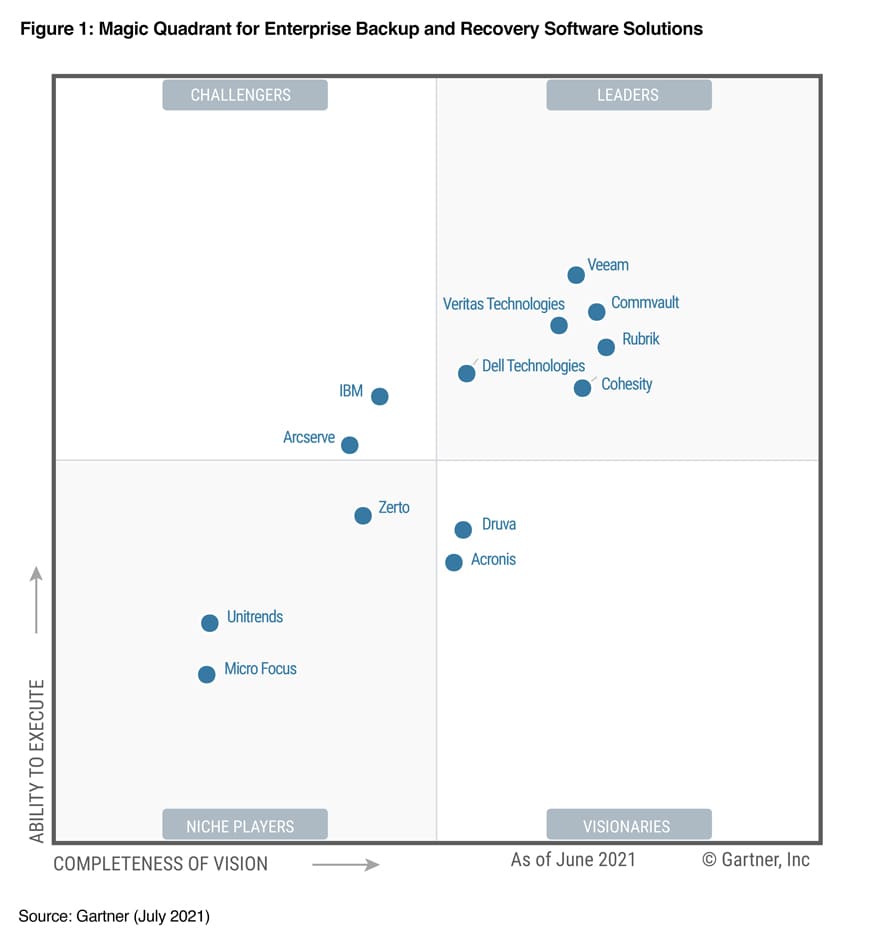
VeeamBackup&Replication11 + SAPHANA COCKPIT备份恢复综合实验 Veeam卫盟是什么?Veeam在 Gartner 2021年“企业备份与恢复软件解决方案”魔力象限,同时也是Veeam 第五次入选领导者象限,实力和地位毋庸置疑。Veeam的官网为 https://www.veeam.com/cn/Veeam与其他备份软件的对比 https://www.veeam.com/cn/backup-software-comparison-for-small-business.htmlVeeam软件下载 https://www.veeam.com/cn/products/downloads/latest-version.html?ad=downloads&tab=current勒索软件猖獗,备份非常重要SAP HANA是什么?SAP HANA(高性能分析工具)是一款将数据存储在内存而不是硬盘的多模型数据库。这款列式内存数据库支持企业在同一系统中执行快速的事务处理和先进的分析处理。为什么 SAP HANA 如此重要?因为该产品支持企业近乎零延迟地处理海量数据,即时查询数据,并真正实现由数据驱动。SAP HANA 拥有独特的优势。该平台将数据存储在主内存的列存储表中,并且集联机分析处理 (OLAP) 和联机事务处理 (OLTP) 于一体,处理速度比目前市场上的其他数据库管理系统 (DBMS) 快很多。实验目标1、windows平台+linux存储库架构部署2、虚拟机备份还原3、物理机完全崩溃还原4、应用感知、数据库备份还原5、SAP数据库安装配置SAP备份插件6、接入SAP COCKPIT7、SAP HANA数据库备份还原8、故障处理9、升级veeam10、升级veeam hana插件实验环境windows2022+Alma8搭建备份系统vSphere7下进行windows2016虚拟机备份还原Centos7系统进行rm -rf /*,模拟系统完全崩溃,物理机恢复windows2016系统安装sqlserver2014进行数据库感知、备份、还原运行HANA数据库的SLES系统一套正常运行的SAP COCKPIT系统一、windows2022+Alma8搭建备份系统从官网下载Veeam Backup & Replication 11 其中免费社区版提供10个工作负载,而企业版购买后授权50个起步,本次实验使用社区免费版搭建https://www.veeam.com/cn/downloads.htmlwindows2022配置为 8cpu 16Gram 200G硬盘Alma8配置为 8cpu 16Gram 200G系统盘+1T存储盘1、安装windows平台软件,Veeam安全包包含所需的全部组件,按提示下一步直至安装完成2、部署Alma8存储库查看当前磁盘信息,1T的硬盘是我们的目标[root@alma8 ~]# fdisk -l Disk /dev/sda: 200 GiB, 214748364800 bytes, 419430400 sectors Units: sectors of 1 * 512 = 512 bytes Sector size (logical/physical): 512 bytes / 512 bytes I/O size (minimum/optimal): 512 bytes / 512 bytes Disklabel type: gpt Disk identifier: A2B91132-AE20-4646-8C52-9DACFD8A31AF Device Start End Sectors Size Type /dev/sda1 2048 1230847 1228800 600M EFI System /dev/sda2 1230848 3327999 2097152 1G Linux filesystem /dev/sda3 3328000 419428351 416100352 198.4G Linux LVM Disk /dev/sdb: 1 TiB, 1099511627776 bytes, 2147483648 sectors Units: sectors of 1 * 512 = 512 bytes Sector size (logical/physical): 512 bytes / 512 bytes I/O size (minimum/optimal): 512 bytes / 512 bytes创建分区[root@alma8 ~]# fdisk /dev/sdb Welcome to fdisk (util-linux 2.32.1). Changes will remain in memory only, until you decide to write them. Be careful before using the write command. Device does not contain a recognized partition table. Created a new DOS disklabel with disk identifier 0xf70aaad4. Command (m for help): n Partition type p primary (0 primary, 0 extended, 4 free) e extended (container for logical partitions) Select (default p): Using default response p. Partition number (1-4, default 1): First sector (2048-2147483647, default 2048): Last sector, +sectors or +size{K,M,G,T,P} (2048-2147483647, default 2147483647): Created a new partition 1 of type 'Linux' and of size 1024 GiB. Command (m for help): w The partition table has been altered. Calling ioctl() to re-read partition table. Syncing disks.查看创建后的分区[root@alma8 ~]# fdisk -l /dev/sdb Disk /dev/sdb: 1 TiB, 1099511627776 bytes, 2147483648 sectors Units: sectors of 1 * 512 = 512 bytes Sector size (logical/physical): 512 bytes / 512 bytes I/O size (minimum/optimal): 512 bytes / 512 bytes Disklabel type: dos Disk identifier: 0xf70aaad4 Device Boot Start End Sectors Size Id Type /dev/sdb1 2048 2147483647 2147481600 1024G 83 Linux创建文件系统[root@alma8 ~]# mkfs.xfs -b size=4096 -m reflink=1,crc=1 /dev/sdb1 meta-data=/dev/sdb1 isize=512 agcount=4, agsize=67108800 blks = sectsz=512 attr=2, projid32bit=1 = crc=1 finobt=1, sparse=1, rmapbt=0 = reflink=1 data = bsize=4096 blocks=268435200, imaxpct=25 = sunit=0 swidth=0 blks naming =version 2 bsize=4096 ascii-ci=0, ftype=1 log =internal log bsize=4096 blocks=131071, version=2 = sectsz=512 sunit=0 blks, lazy-count=1 realtime =none extsz=4096 blocks=0, rtextents=0 Discarding blocks...Done.创建挂载目录,挂载,设置开机启动挂载,重启确认挂载是否正常[root@alma8 ~]# mkdir /mnt/veeamRepo [root@alma8 ~]# mount /dev/sdb1 /mnt/veeamRepo/ [root@alma8 ~]# df -hT /dev/sdb1 Filesystem Type Size Used Avail Use% Mounted on /dev/sdb1 xfs 1.0T 7.2G 1017G 1% /mnt/veeamRepo [root@alma8 ~]# blkid /dev/sdb1 /dev/sdb1: UUID="b805dd02-9105-4ddc-ad64-1004e01d10cb" BLOCK_SIZE="512" TYPE="xfs" PARTUUID="f70aaad4-01" [root@alma8 ~]# vi /etc/fstab UUID=b805dd02-9105-4ddc-ad64-1004e01d10cb /mnt/veeamRepo xfs defaults 0 0添加Veeam专属用户,为目标目录配置权限[root@alma8 ~]# useradd -d /home/VeeamRepo -m VeeamRepo [root@alma8 ~]# passwd VeeamRepo Changing password for user VeeamRepo. New password: Retype new password: passwd: all authentication tokens updated successfully. [root@alma8 ~]# chown VeeamRepo:VeeamRepo /mnt/veeamRepo/ [root@alma8 ~]# chmod 700 /mnt/veeamRepo/ [root@alma8 ~]# ls -l /mnt/ total 0 drwx------. 2 VeeamRepo VeeamRepo 6 Jun 24 19:44 veeamRepo为VeeamRepo用户配置sudo权限,此权限是为了安装veeam存储库软件,后面安装完会取消[root@alma8 ~]# visudo ## Allow root to run any commands anywhere root ALL=(ALL) ALL VeeamRepo ALL=(ALL) ALL3、在veeam平台添加Backup Repository存储库存储库系统类型linux存储库命名添加服务器目标IP目标用户名密码保存ssh指纹点击Populate可查看分区情况选择保存位置、开启XFS fast cloning、开启7天内防删除添加完成4、关闭linux sudo用户[root@alma8 ~]# visudo ## Allow root to run any commands anywhere root ALL=(ALL) ALL #VeeamRepo ALL=(ALL) ALL查看linux上veeam进程信息[root@alma8 ~]# ps aux | grep veeam VeeamRe+ 8874 0.0 0.1 1348496 19640 ? Ssl 20:01 0:00 /opt/veeam/transport/veeamtransport --run-service root 8878 0.0 0.0 100212 7168 ? Sl 20:01 0:00 /opt/veeam/transport/veeamtransport --run-environmentsvc 7:6 root 8880 0.1 0.0 167304 4600 ? Sl 20:01 0:00 /opt/veeam/transport/veeamimmureposvc --subprocess --log /var/log/VeeamBackup --stdio 9:7 root 9657 0.0 0.0 221928 1152 pts/0 S+ 20:10 0:00 grep --color=auto veeam添加linux存储库后,可将windows上默认的存储库删除二、vSphere7下进行windows2016虚拟机备份还原1、接入vCenter,按提示下一步即可添加完成2、创建备份计划配置定时执行策略我这里仅执行一次备份中备份完成可查看备份报告3、快速恢复veeam快速恢复功能,可以在通过挂载备份库的方式直接拉起虚拟机,快速恢复业务可以选择要恢复的时间点,默认为最后一次备份覆盖原虚拟机还是新建虚拟机如果原虚拟机还在线,那么快速恢复的虚拟机不要同时连接网络,防止IP冲突虚拟机已经快速上线注意:此方法同样可以用于物理机到虚拟机(P2V)的停机转换此时我们可以在veeam选择将所有文件迁移到虚拟化,或者关闭这个虚拟机三、物理机Centos7系统进行rm -rf /*模拟系统完全崩溃备份还原对物理机centos7系统进行完全备份,此时需要添加物理机备份组和策略对系统执行破坏操作,重启后无法进入系统rm -rf /*恢复方案一:将备份挂载到虚拟化快速恢复业务挂载到虚拟机后需要重新配置网络恢复方案二:通过恢复镜像对物理机进行完全恢复物理机制作 veeam-recovery-media-5.0.2.4567_x86_64.iso 启动盘并启动同意协议设置网络选择卷还原,链接到veeam平台选择还原点还原中还原完成,移除启动盘,此时业务已经完全恢复四、windows2016系统安装sqlserver2014进行数据库感知备份还原添加2016系统,并开启应用感知,接入虚拟化和物理机都可以如果系统管理员也是数据库管理员,那么只需要配置系统管理员账号密码;如果系统管理员不是数据库管理员,那么还需要单独配置sa用户立即进行备份模拟黑客攻击,删除3个数据库通过veeam进行sql数据库单独恢复,需要开放数据库1433端口快速挂载成功五、centos7安装配置SAP备份插件进行SAP备份时需要将存储库的访问设置为管理员访问登录hdbstudio查看当前数据库状态1、上传、安装、配置SAP插件exp-hana:~ # ls .ICEauthority .cache .hdb .viminfo Downloads Public Videos .Xauthority .config .local Desktop Music Templates bin .bash_history .gnupg .ssh Documents Pictures VeeamPluginforSAPHANA-11.0.1.1261-1.x86_64.rpm inst-sys 安装插件 exp-hana:~ # rpm -ivh VeeamPluginforSAPHANA-11.0.1.1261-1.x86_64.rpm Preparing... ################################# [100%] Updating / installing... 1:VeeamPluginforSAPHANA-11.0.1.1261################################# [100%] Run "SapBackintConfigTool --wizard" to configure the Veeam Plug-in for SAP HANA 配置插件 exp-hana:~ # SapBackintConfigTool --wizard Enter backup server name or IP address: 172.16.21.118 Enter backup server port number [10006]: Enter username: administrator Enter password for administrator: Available backup repositories: 1. Backup Repository linux Enter repository number: 1 Configuration result: SID EDB has been configured 查看插件配置 exp-hana:~ # SapBackintConfigTool --show-config Backup server name: 172.16.21.118 Port: 10006 User name: administrator Domain: Repository: 1. Backup Repository linux Delete orphaned backups after (days): Disabled Restore from copy: Disabled Source server: Disabled Source repository: Disabled2、进行HANA数据库接入Veeam登录hdbstudio控制台,打开备份管理终端backup console确认接口对接正常,配置日志记录方式为backint启动全局控制管理台open administration启用catalog和log的备份接口双击修改为true修改完成在备份还原中可以查看当前所有租户库当前数据库有一个系统数据库和两个租户数据库3、查看Veeam控制台,会生成HANA backint任务,log和catalog同步存储到Veeam中六、接入SAP COCKPIT登录SAP COCKPIT管理控制台,我们要接入的目标数据库为172.16.10.240,接入三个数据库EDBsystemdb、E4T、EDB1、登录Cockpit Manager管理控制台,将上面三个数据库注册到Cockpit中2、注册系统数据库填写相关信息创建备份专用用户注册成功3、分别注册两个租户数据库七、SAP HANA数据库备份还原登录Cockpit Manager操作控制台1、这次添加的三个为正式数据库点击查看数据库状态,首次添加需验证保存凭证,点击Credentials和SAP Control Credentials分别验证SAP Control Credentials为数据库管理员edbadm,Credentials为SYSTEM用户保存凭证后,点击数据库可查看详细信息并配置备份计划和备份选项2、配置备份选项Backup Configuration开启备份计划启用保留策略启用启动删除备份,保留60天,最低保存2个备份,删除时同时删除本地和backint文件,备份选项配置完成3、配置备份计划Backup Schedules创建备份计划每天11:08完全备份到backint创建完成4、登录Veeam观察备份状态备份中cockpit观察备份状态备份完成5、还原测试登录hdbstudio,还原租户库E4T停止数据库选择备份Veeam显示为恢复任务恢复完成八、故障处理故障一当有一天你的veeam使用中报错无法打开,出现如下错误,不必惊慌此故障是因为veeam默认安装的数据库版本是sqlserver2016 Express,此版本的数据库有体积限制,上面的报错触发上限了,升级为开发版或企业版后无限制,即可解决问题故障二当有一天你升级veeam时,升级包提示错误,不必惊慌一般情况下是因为授权文件导致的C:\Program Files\Common Files\Veeam\VeeamLicense.dll根据以往的经验,“VeeamLicense.dll 把这文件重名名,升级成功之后再 重名名回去就好了升级完成故障三进行备份时提示LvmDriver: Failed to create LVM instance.按官方说明在 /etc/lvm/lvm.conf中添加units="h"故障四进行SAP备份时,周期性出现"Backint process was canceled due to a connection timeout"错误,出现时间与SAP备份任务相同,具有关联性联系veeam亚洲技术支持得知,Backup Repositories默认有并限制,取消并发限制后正常https://helpcenter.veeam.com/archive/backup/110/vsphere/limiting_tasks.htmlLimit maximum concurrent tasks to:4九、Veeam11升级Veeam121、下载12安装包注册下载Veeam Backup & Replication 12.2版 : 12.2.0.334大小 : 12.3 GBhttps://www.veeam.com/cn/products/downloads/latest-version.html?ad=downloads&tab=currentMD5:70d4688a70d92287ff9bbf0e6bce9b19SHA1:0edeb141af8ddd368a9e6dac1fdbae15e0e55c55下载完一定要核对MD52、升级安装无特殊注意事项,升级后默认是社区版,再加载11的授权文件即可3、升级后按提示进行组件的升级即可十、Veeam12.2升级Veeam12.3升级方式相同,无特别注意事项 SAP HANA插件升级 从安装包找到插件 rpm -Uvh VeeamPluginforSAPHANA-12.3.0.310-1.x86_64.rpm SapBackintConfigTool --wizard Enter backup server name or IP address [x.x.x.x]: Enter backup server port number [10006]: Enter username [administrator]: Enter password for administrator [(do not change the existing password)]: Available backup repositories: 1. Backup Repository linux Enter repository number [1]: 1 Configuration result: SID XXX has been configured SID XXX has been configured 完成完毕一键三连
-
中小企业快速合规,快速部署开源堡垒机TELEPORT v3.x 解决win11黑屏问题、远程报错 为什么不是JumpServer? 说起开源堡垒机,恐怕JumpServer已经成为了代表,如果中小型企业要部署一台堡垒机,为什么不是JumpServer? 这就要说JumpServer的两个小缺点: 1、大型且繁琐 随着版本的迭代,JumpServer已经变得大型且繁琐,安装、升级、配置维护都成了运维的负担。 2、不支持本地RDP客户端 开源版JumpServer只支持linux发起本地客户端,但不支持windowsRDP客户端,这对中小型企业来说相当不友好 而TELEPORT正是为了解决这个两个痛点而来。官方介绍: Teleport是一款简单易用的开源堡垒机系统,具有小巧、易用的特点,支持 RDP/SSH/SFTP/Telnet 协议的远程连接和审计管理。Teleport由两大部分构成:跳板核心服务 WEB操作界面Teleport非常小巧且极易安装部署:仅需一分钟,就可以安装部署一套您自己的堡垒机系统!!因为Teleport内建了所需的脚本引擎、WEB服务等模块,因此不需要额外安装其他的库或者模块,整个系统的安装与部署非常方便。官方网站: https://tp4a.com/一、安装 1、服务端服务端安装包下载https://tp4a.com/download安装文档https://docs.tp4a.com/install/安装tar -zxvf teleport-linux-3.x.tar.gz cd teleport-linux-3.x sudo ./setup.sh登录初始化即可http://teleport服务器IP:7190/系统界面2、客户端https://tp4a.com/download客户端放置在服务器位置,即可点击页面下载[root@baoleiji ~]# mkdir /usr/local/teleport/data/assist -p [root@baoleiji assist]# ls teleport-assist-macos-3.6.3.dmg teleport-assist-windows-3.6.3.exe二、接入用户 导入域账号 用户-用户管理-设置LDAP三、添加主机 添加主机 资产-主机及账号-添加主机四、添加账号 绑定账号 资产-主机及账号-账号数五、运维授权 创建授权 运维-运维授权-新建授权策略编辑授权策略 添加用户 添加主机六、审计授权-查看录像 审计授权与运维授权相同 审计-审计授权-新建授权策略 添加用户 添加主机查看录像 审计-会话审计-查看回放七、使用方式 普通用户安装客户端后登录浏览器提示时选择打开teleport助手登录主机 运维-主机运维1、windows主机选择合适的分辨率唤醒客户端登陆成功2、linux主机点击SSH唤醒客户端 登陆成功3、其他可在助手设置修改本地客户端类型八、故障处理 1、存在core服务崩溃BUG,可以通过定时任务启动*/10 * * * * /etc/init.d/teleport start2、win11远程黑屏默认路径RDP客户端为 C:\Windows\System32\mstsc.exe黑屏原因由于win11更新RDP客户端程序不兼容,导致TP堡垒机远程黑屏解决方案从win10 LTSC系统中提取RDP客户端程序给win11使用RDP程序所需文件wbem目录、zh-CH目录、mstsc.exe、mstscax.dll我这里放置在D盘mstsc目录下,堡垒机助手指定文件再次远程,恢复正常3、清理录像teleport V3堡垒机快速清除180天前的录像 cd /usr/local/teleport/data/replay/ find . -mtime +180 -exec ls -l {} \; find . -mtime +180 -exec rm -rf {} \;4、远程连接报错核心日志 默认日志位置 /var/log/teleport/tpcore.logThe server requires that the client support Enhanced RDP Security with CredSSP原因是堡垒机不支持使用RDP协议链接,只能使用SSL在目标服务器上 开始菜单-组策略-计算机配置-管理模板-windows组件-远程桌面服务-远程桌面会话主机-安全-远程(RDP)连接要求使用指定的安全层另外不要开启 仅允许运行使用网络级别身份验证的远程桌面的计算机连接九、总结 开源、快速、功能强大项目捐赠:https://tp4a.com/donate
-
快速部署Citus Postgres集群 6节点,SysBench对比测试mysql8.4、OceanBase 集群、Postgres17、mariaDB11 前文快速部署OceanBase 集群 1ZONE 6节点,使用SysBench对比测试mysql8.4单节点https://90apt.com/5039一、环境准备 1、安装规划仍在同一套超融合中部署测试,保证硬件性能相同。本次部署的对象为:Postgres17单机 32C64GmariaDB11单机 32C64GCitus Postgres单机6容器集群 2副本5工作节点哈希分布 32C64GCitus Postgres集群 2副本5工作节点32分片哈希分布 48C96GCitus Postgres集群 2副本5工作节点5分片哈希分布 48C96G关闭防火墙,避免影响实验 systemctl stop firewalld && systemctl disable firewalld2、安装部署Postgres17单机、mariaDB11单机使用anolis8系统 1panel面板一键部署Citus Postgres单机6容器集群 2副本5工作节点哈希分布 使用anolis8系统Citus Postgres集群 使用alma9系统二、1panel一键部署Postgres17单机、mariaDB11单机 1、使用1P面板一键部署即可Postgres17单机、mariaDB11单机2、性能测试2.1、MYSQL单机OLTP读写混合场景清除数据sysbench /usr/share/sysbench/oltp_read_write.lua --mysql-host=IP地址 --mysql-port=端口 --mysql-db=数据库名 --mysql-user=用户名 --mysql-password=密码 --table_size=1000000 --tables=350 --threads=80 --report-interval=10 --rand-type=uniform --time=60 cleanup初始化测试数据sysbench /usr/share/sysbench/oltp_read_write.lua --mysql-host=IP地址 --mysql-port=端口 --mysql-db=数据库名 --mysql-user=用户名 --mysql-password=密码 --table_size=1000000 --tables=350 --threads=80 --report-interval=10 --rand-type=uniform --time=60 prepare执行测试sysbench /usr/share/sysbench/oltp_read_write.lua --mysql-host=IP地址 --mysql-port=端口 --mysql-db=数据库名 --mysql-user=用户名 --mysql-password=密码 --table_size=1000000 --tables=350 --threads=80 --report-interval=10 --time=60 --rand-type=uniform --db-ps-mode=disable run2.2、MYSQL单机OLTP只读场景压测准备数据sysbench --db-driver=mysql --mysql-host=IP地址 --mysql-port=端口 --mysql-user=用户名 --mysql-password=密码 --mysql-db=数据库名 --table_size=1000000 --tables=350 --events=0 --time=300 --threads=80 oltp_read_only prepare运行压测sysbench --db-driver=mysql --mysql-host=IP地址 --mysql-port=端口 --mysql-user=用户名 --mysql-password=密码 --mysql-db=数据库名 --table_size=1000000 --tables=350 --events=0 --time=300 --threads=80 --percentile=95 --report-interval=1 oltp_read_only run清理数据sysbench --db-driver=mysql --mysql-host=IP地址 --mysql-port=端口 --mysql-user=用户名 --mysql-password=密码 --mysql-db=数据库名 --table_size=1000000 --tables=350 --events=0 --time=300 --threads=80 --percentile=95 oltp_read_only cleanup2.3、PG单机OLTP读写混合场景清除数据sysbench /usr/share/sysbench/oltp_read_write.lua --db-driver=pgsql --pgsql-host=IP地址 --pgsql-port=端口 --pgsql-db=数据库名 --pgsql-user=用户名 --pgsql-password=密码 --table_size=1000000 --tables=350 --threads=80 --report-interval=10 --rand-type=uniform cleanup初始化测试数据sysbench /usr/share/sysbench/oltp_read_write.lua --db-driver=pgsql --pgsql-host=IP地址 --pgsql-port=端口 --pgsql-db=数据库名 --pgsql-user=用户名 --pgsql-password=密码 --table_size=1000000 --tables=350 --threads=80 --report-interval=10 --rand-type=uniform prepare执行测试sysbench /usr/share/sysbench/oltp_read_write.lua --db-driver=pgsql --pgsql-host=IP地址 --pgsql-port=端口 --pgsql-db=数据库名 --pgsql-user=用户名 --pgsql-password=密码 --table_size=1000000 --tables=350 --threads=80 --report-interval=10 --time=60 --rand-type=uniform --db-ps-mode=disable run 2.4、PG单机OLTP只读场景压测准备数据sysbench --db-driver=pgsql --pgsql-host=IP地址 --pgsql-port=端口 --pgsql-db=数据库名 --pgsql-user=用户名 --pgsql-password=密码 --table_size=1000000 --tables=350 --events=0 --time=300 --threads=80 oltp_read_only prepare运行压测sysbench --db-driver=pgsql --pgsql-host=IP地址 --pgsql-port=端口 --pgsql-db=数据库名 --pgsql-user=用户名 --pgsql-password=密码 --table_size=1000000 --tables=350 --events=0 --time=300 --threads=80 --percentile=95 --report-interval=1 oltp_read_only run清理数据sysbench --db-driver=pgsql --pgsql-host=IP地址 --pgsql-port=端口 --pgsql-db=数据库名 --pgsql-user=用户名 --pgsql-password=密码 --table_size=1000000 --tables=350 --events=0 --time=300 --threads=80 --percentile=95 oltp_read_only cleanup最后放测试结果三、搭建Citus Postgres单机容器集群 1、Citus相关概念分布表分布在所有节点create_distributed_table参考表全部内容集中在一个分片中,每个数据节点复制该内容,保证数据一致性create_reference_table本地表协调节点不切分就是普通本地数据库,默认并行查询跨多个节点查询允许同时运行更多查询,协调节点需增强性能数据分布方式按哈希分布 默认 扩容节点需要迁移数据重新分布按数据范围分布按数据量分布2、下载docker镜像docker pull citusdata/citus3、创建docker网络bridge网桥模式docker network create --subnet=192.168.88.0/24 citus-network查看创建的网络docker network ls NETWORK ID NAME DRIVER SCOPE 3ba81d539b5d 1panel-network bridge local c24c0167d92e bridge bridge local de9fd59a6f8a citus-network bridge local a253a0857538 host host local 4aae934ed291 none null local4、启动citus服务创建协调节点 coordinate服务节点 docker run -dit --name citus-cod -p 5433:5432 -v /citus/citus-cod:/var/lib/postgresql/data -e POSTGRES_PASSWORD=123456 --net=citus-network citusdata/citus -c listen_addresses="*" -c shared_preload_libraries='citus'创建工作节点docker run -dit --name citus-worker10 -v /citus/worker10:/var/lib/postgresql/data -e POSTGRES_PASSWORD=123456 -e POSTGRES_HOST_AUTH_METHOD='trust' --net=citus-network citusdata/citus -c listen_addresses="*" -c shared_preload_libraries='citus' docker run -dit --name citus-worker11 -v /citus/worker11:/var/lib/postgresql/data -e POSTGRES_PASSWORD=123456 -e POSTGRES_HOST_AUTH_METHOD='trust' --net=citus-network citusdata/citus -c listen_addresses="*" -c shared_preload_libraries='citus' docker run -dit --name citus-worker12 -v /citus/worker12:/var/lib/postgresql/data -e POSTGRES_PASSWORD=123456 -e POSTGRES_HOST_AUTH_METHOD='trust' --net=citus-network citusdata/citus -c listen_addresses="*" -c shared_preload_libraries='citus' docker run -dit --name citus-worker13 -v /citus/worker13:/var/lib/postgresql/data -e POSTGRES_PASSWORD=123456 -e POSTGRES_HOST_AUTH_METHOD='trust' --net=citus-network citusdata/citus -c listen_addresses="*" -c shared_preload_libraries='citus' docker run -dit --name citus-worker14 -v /citus/worker14:/var/lib/postgresql/data -e POSTGRES_PASSWORD=123456 -e POSTGRES_HOST_AUTH_METHOD='trust' --net=citus-network citusdata/citus -c listen_addresses="*" -c shared_preload_libraries='citus' docker run -dit --name citus-worker15 -v /citus/worker15:/var/lib/postgresql/data -e POSTGRES_PASSWORD=123456 -e POSTGRES_HOST_AUTH_METHOD='trust' --net=citus-network citusdata/citus -c listen_addresses="*" -c shared_preload_libraries='citus'5、往集群添加节点进入postgresql协调节点docker exec -it citus-cod psql -U postgres添加工作节点 select * from master_add_node('citus-worker10',5432); select * from master_add_node('citus-worker11',5432); select * from master_add_node('citus-worker12',5432); select * from master_add_node('citus-worker13',5432); select * from master_add_node('citus-worker14',5432); select * from master_add_node('citus-worker15',5432);查看工作节点select * from master_get_active_worker_nodes(); node_name | node_port ----------------+----------- citus-worker10 | 5432 citus-worker11 | 5432 ........6、管理节点删除工作节点 DELETE FROM pg_dist_placement WHERE groupid = (SELECT groupid FROM pg_dist_node WHERE nodename ='citus-worker11' AND nodeport = '5432' LIMIT 1);移除节点SELECT master_remove_node('citus-worker11', '5432');重新平衡分片SELECT rebalance_table_shards();7、数据库文件转入转出使用docker cp转入docker cp 主机文件 容器名:/容器文件使用docker cp转出docker cp 容器名:/容器文件 主机文件导入数据库备份pg_restore -U postgres -d postgres < 数据库备份.backup导出数据库备份pg_dump -U postgres postgres > 数据库备份.sql8、设置分布表分片、副本分片数为5set citus.shard_count = 5;副本数为2SET citus.shard_replication_factor = 2;分布表SELECT create_distributed_table('表名','主键'); SELECT create_distributed_table('sbtest1','id');查看分片数show citus.shard_count; citus.shard_count ------------------- 32 (1 row)查看分片详情select * from pg_dist_shard; 默认为hash分片 select * from pg_dist_shard_placement; 查看分片与节点的关系更改分片数SELECT alter_distributed_table('表名',shard_count:=2,cascade_to_colocated:=true); SELECT alter_distributed_table('sbtest1',shard_count:=2,cascade_to_colocated:=true);查看数据存放位置select get_shard_id_for_distribution_column('sbtest1',1);9、故障修复9.1、模拟协调节点故障 docker stop citus-cod工作节点仍然可以查询进入工作节点10docker exec -it citus-worker10 psql -U postgres查看数据select * from sbtest1;9.2、工作节点故障工作节点故障后,可以进行查询,不能进行写入;若要继续写入,需要先禁用故障节点citus_disable_node 恢复节点后在重新复制分片 replicate_table_shards10、性能测试命令与单机相同,但准备数据库,要先进行表分片,分片后测试性能SELECT create_distributed_table('sbtest1','id'); SELECT create_distributed_table('sbtest2','id'); ...... SELECT create_distributed_table('sbtest350','id');最后放测试结果四、搭建Citus Postgres集群 有上面的搭建经验,其实多主机集群就很简单了安装教程参考官网 https://docs.citusdata.com/en/stable/installation/multi_node_rhel.html#post-enterprise-rhel1、添加仓库curl https://install.citusdata.com/community/rpm.sh | sudo bash2、安装 PostgreSQL + Citus 并初始化数据库# 安装PG数据库和Citus扩展 sudo yum install -y citus121_16 # 初始化PG数据库 sudo /usr/pgsql-16/bin/postgresql-16-setup initdb # 加载Citus扩展 echo "shared_preload_libraries = 'citus'" | sudo tee -a /var/lib/pgsql/16/data/postgresql.conf3、配置连接和身份验证在启动数据库之前,让我们更改其访问权限。默认情况下,数据库服务器仅侦听 localhost 上的 Client 端。作为此步骤的一部分,我们指示它侦听所有 IP 接口,然后配置客户端身份验证文件以允许来自本地网络的所有传入连接。sudo vi /var/lib/pgsql/16/data/postgresql.conf # Uncomment listen_addresses for the changes to take effect listen_addresses = '*' sudo vi /var/lib/pgsql/16/data/pg_hba.conf # Allow unrestricted access to nodes in the local network. The following ranges # correspond to 24, 20, and 16-bit blocks in Private IPv4 address spaces. host all all 10.0.0.0/8 trust # Also allow the host unrestricted access to connect to itself host all all 127.0.0.1/32 trust host all all ::1/128 trust启动数据库服务器,创建 Citus 扩展# 启动数据库 sudo systemctl restart postgresql-16 # 配置开机启动 sudo systemctl enable postgresql-16 您必须将 Citus 扩展添加到要在集群中使用的每个数据库。以下示例将扩展添加到名为 postgres 的默认数据库。 sudo -i -u postgres psql -c "CREATE EXTENSION citus;"5、要在 coordinator 节点上执行的步骤在执行上述步骤后,只能在协调器节点上执行下面列出的步骤。5.1、添加 worker 节点信息我们需要通知 coordinator 有关其 worker 的信息。要添加此信息,请执行以下操作: 我们调用 UDF,它将节点信息添加到 pg_dist_node catalog 表,协调器使用该表来获取 worker 节点。对于我们的示例,我们假设有两个 worker(名为 worker-101、worker-102)。添加工作人员的 DNS 名称(或 IP 地址) 和服务器端口添加到表中。# Register the hostname that future workers will use to connect # to the coordinator node. # # You'll need to change the example, 'coord.example.com', # to match the actual hostname sudo -i -u postgres psql -c \ "SELECT citus_set_coordinator_host('coord.example.com', 5432);" # Add the worker nodes. # # Similarly, you'll need to change 'worker-101' and 'worker-102' to the # actual hostnames5.2、验证安装是否成功为了验证安装是否成功,我们检查协调器节点是否具有 选取所需的 worker 配置。此命令在 psql 中的 shell 应该输出我们添加到上面 pg_dist_node 表中的工作节点。sudo -i -u postgres psql -c "SELECT * FROM citus_get_active_worker_nodes();"6、性能测试与容器集群相同五、测试结果MYSQL单机OLTP读写混合场景[ 10s ] thds: 80 tps: 279.82 qps: 5649.14 (r/w/o: 3961.11/1120.39/567.64) lat (ms,95%): 467.30 err/s: 0.00 reconn/s: 0.00[ 20s ] thds: 80 tps: 336.51 qps: 6786.91 (r/w/o: 4759.38/1354.52/673.01) lat (ms,95%): 390.30 err/s: 0.00 reconn/s: 0.00[ 30s ] thds: 80 tps: 246.00 qps: 4918.91 (r/w/o: 3441.11/985.80/492.00) lat (ms,95%): 520.62 err/s: 0.00 reconn/s: 0.00[ 40s ] thds: 80 tps: 306.70 qps: 6129.61 (r/w/o: 4290.91/1225.30/613.40) lat (ms,95%): 434.83 err/s: 0.00 reconn/s: 0.00[ 50s ] thds: 80 tps: 354.50 qps: 7104.99 (r/w/o: 4974.69/1421.30/709.00) lat (ms,95%): 369.77 err/s: 0.00 reconn/s: 0.00[ 60s ] thds: 80 tps: 339.50 qps: 6785.12 (r/w/o: 4741.72/1364.40/679.00) lat (ms,95%): 376.49 err/s: 0.00 reconn/s: 0.00MYSQL单机OLTP只读场景压测[ 1s ] thds: 80 tps: 2322.83 qps: 37870.75 (r/w/o: 33145.27/0.00/4725.49) lat (ms,95%): 51.02 err/s: 0.00 reconn/s: 0.00[ 2s ] thds: 80 tps: 2927.99 qps: 46815.91 (r/w/o: 40960.92/0.00/5854.99) lat (ms,95%): 35.59 err/s: 0.00 reconn/s: 0.00[ 3s ] thds: 80 tps: 3440.21 qps: 55064.31 (r/w/o: 48183.89/0.00/6880.41) lat (ms,95%): 31.94 err/s: 0.00 reconn/s: 0.00[ 4s ] thds: 80 tps: 3973.17 qps: 63529.73 (r/w/o: 55585.39/0.00/7944.34) lat (ms,95%): 27.17 err/s: 0.00 reconn/s: 0.00[ 5s ] thds: 80 tps: 4175.91 qps: 66879.59 (r/w/o: 58526.76/0.00/8352.82) lat (ms,95%): 26.20 err/s: 0.00 reconn/s: 0.00[ 76s ] thds: 80 tps: 4714.21 qps: 75534.39 (r/w/o: 66105.97/0.00/9428.42) lat (ms,95%): 22.69 err/s: 0.00 reconn/s: 0.00[ 77s ] thds: 80 tps: 4679.42 qps: 74748.76 (r/w/o: 65388.92/0.00/9359.85) lat (ms,95%): 23.10 err/s: 0.00 reconn/s: 0.00[ 78s ] thds: 80 tps: 4737.18 qps: 75766.94 (r/w/o: 66295.57/0.00/9471.37) lat (ms,95%): 22.28 err/s: 0.00 reconn/s: 0.00[ 79s ] thds: 80 tps: 4650.49 qps: 74527.85 (r/w/o: 65222.87/0.00/9304.98) lat (ms,95%): 23.10 err/s: 0.00 reconn/s: 0.00[ 80s ] thds: 80 tps: 4664.70 qps: 74592.18 (r/w/o: 65266.78/0.00/9325.40) lat (ms,95%): 22.69 err/s: 0.00 reconn/s: 0.00OB集群 1zone6主机OLTP读写混合场景[ 10s ] thds: 80 tps: 194.03 qps: 3980.77 (r/w/o: 2799.12/785.60/396.05) lat (ms,95%): 960.30 err/s: 0.00 reconn/s: 0.00[ 20s ] thds: 80 tps: 585.61 qps: 11728.84 (r/w/o: 8211.80/2345.83/1171.21) lat (ms,95%): 267.41 err/s: 0.00 reconn/s: 0.00[ 30s ] thds: 80 tps: 1159.31 qps: 23173.24 (r/w/o: 16218.30/4636.33/2318.61) lat (ms,95%): 104.84 err/s: 0.00 reconn/s: 0.00[ 40s ] thds: 80 tps: 1573.49 qps: 31474.50 (r/w/o: 22032.76/6294.86/3146.88) lat (ms,95%): 70.55 err/s: 0.00 reconn/s: 0.00[ 50s ] thds: 80 tps: 1568.68 qps: 31364.68 (r/w/o: 21954.30/6272.92/3137.46) lat (ms,95%): 89.16 err/s: 0.00 reconn/s: 0.00[ 60s ] thds: 80 tps: 1876.77 qps: 37543.14 (r/w/o: 26280.21/7509.89/3753.04) lat (ms,95%): 55.82 err/s: 0.00 reconn/s: 0.00OB集群 1zone6主机OLTP只读场景压测[ 1s ] thds: 80 tps: 258.36 qps: 4791.07 (r/w/o: 4194.56/0.00/596.51) lat (ms,95%): 646.19 err/s: 0.00 reconn/s: 0.00[ 2s ] thds: 80 tps: 523.06 qps: 8405.99 (r/w/o: 7359.87/0.00/1046.12) lat (ms,95%): 601.29 err/s: 0.00 reconn/s: 0.00[ 3s ] thds: 80 tps: 678.97 qps: 10798.50 (r/w/o: 9440.56/0.00/1357.94) lat (ms,95%): 376.49 err/s: 0.00 reconn/s: 0.00[ 4s ] thds: 80 tps: 974.06 qps: 15628.02 (r/w/o: 13679.90/0.00/1948.13) lat (ms,95%): 277.21 err/s: 0.00 reconn/s: 0.00[ 5s ] thds: 80 tps: 1244.00 qps: 19876.04 (r/w/o: 17388.04/0.00/2488.01) lat (ms,95%): 207.82 err/s: 0.00 [ 76s ] thds: 80 tps: 5320.92 qps: 85129.68 (r/w/o: 74486.85/0.00/10642.83) lat (ms,95%): 19.29 err/s: 0.00 reconn/s: 0.00[ 77s ] thds: 80 tps: 5331.83 qps: 85282.34 (r/w/o: 74620.67/0.00/10661.67) lat (ms,95%): 18.95 err/s: 0.00 reconn/s: 0.00[ 78s ] thds: 80 tps: 5279.20 qps: 84432.24 (r/w/o: 73874.84/0.00/10557.41) lat (ms,95%): 19.29 err/s: 0.00 reconn/s: 0.00[ 79s ] thds: 80 tps: 5431.77 qps: 86835.31 (r/w/o: 75971.77/0.00/10863.54) lat (ms,95%): 18.61 err/s: 0.00 reconn/s: 0.00[ 80s ] thds: 80 tps: 5411.58 qps: 86724.27 (r/w/o: 75901.11/0.00/10823.16) lat (ms,95%): 18.61 err/s: 0.00 reconn/s: 0.00PG单机OLTP读写混合场景[ 10s ] thds: 80 tps: 150.17 qps: 3145.15 (r/w/o: 2213.04/623.77/308.34) lat (ms,95%): 1050.76 err/s: 0.00 reconn/s: 0.00[ 20s ] thds: 80 tps: 189.60 qps: 3731.26 (r/w/o: 2612.54/739.51/379.21) lat (ms,95%): 1327.91 err/s: 0.00 reconn/s: 0.00[ 30s ] thds: 80 tps: 299.30 qps: 5992.23 (r/w/o: 4196.32/1197.31/598.60) lat (ms,95%): 530.08 err/s: 0.00 reconn/s: 0.00[ 40s ] thds: 80 tps: 340.40 qps: 6804.74 (r/w/o: 4763.56/1360.39/680.79) lat (ms,95%): 484.44 err/s: 0.00 reconn/s: 0.00[ 50s ] thds: 80 tps: 425.30 qps: 8512.85 (r/w/o: 5959.04/1703.21/850.61) lat (ms,95%): 376.49 err/s: 0.00 reconn/s: 0.00[ 60s ] thds: 80 tps: 592.39 qps: 11850.79 (r/w/o: 8294.72/2371.28/1184.79) lat (ms,95%): 257.95 err/s: 0.00 reconn/s: 0.00PG单机OLTP只读场景压测[ 1s ] thds: 80 tps: 358.25 qps: 6397.54 (r/w/o: 5602.21/0.00/795.33) lat (ms,95%): 467.30 err/s: 0.00 reconn/s: 0.00[ 2s ] thds: 80 tps: 675.16 qps: 10843.59 (r/w/o: 9492.27/0.00/1351.32) lat (ms,95%): 282.25 err/s: 0.00 reconn/s: 0.00[ 3s ] thds: 80 tps: 773.98 qps: 12380.60 (r/w/o: 10833.65/0.00/1546.95) lat (ms,95%): 235.74 err/s: 0.00 reconn/s: 0.00[ 4s ] thds: 80 tps: 583.02 qps: 9271.26 (r/w/o: 8104.23/0.00/1167.03) lat (ms,95%): 419.45 err/s: 0.00 reconn/s: 0.00[ 5s ] thds: 80 tps: 900.02 qps: 14466.28 (r/w/o: 12666.24/0.00/1800.03) lat (ms,95%): 272.27 err/s: 0.00 reconn/s: 0.00[ 75s ] thds: 80 tps: 7219.92 qps: 115510.73 (r/w/o: 101073.88/0.00/14436.84) lat (ms,95%): 16.12 err/s: 0.00 reconn/s: 0.00[ 76s ] thds: 80 tps: 7312.11 qps: 117077.83 (r/w/o: 102446.60/0.00/14631.23) lat (ms,95%): 15.55 err/s: 0.00 reconn/s: 0.00[ 77s ] thds: 80 tps: 7336.09 qps: 117346.48 (r/w/o: 102677.30/0.00/14669.19) lat (ms,95%): 15.27 err/s: 0.00 reconn/s: 0.00[ 78s ] thds: 80 tps: 6918.94 qps: 110807.00 (r/w/o: 96968.13/0.00/13838.88) lat (ms,95%): 18.61 err/s: 0.00 reconn/s: 0.00[ 79s ] thds: 80 tps: 6900.01 qps: 110262.12 (r/w/o: 96464.11/0.00/13798.02) lat (ms,95%): 20.00 err/s: 0.00 reconn/s: 0.00[ 80s ] thds: 80 tps: 7222.03 qps: 115629.55 (r/w/o: 101186.49/0.00/14443.07) lat (ms,95%): 15.00 err/s: 0.00 reconn/s: 0.00PG单机6容器集群OLTP读写混合场景[ 10s ] thds: 80 tps: 68.18 qps: 1453.28 (r/w/o: 1031.17/277.74/144.37) lat (ms,95%): 2362.72 err/s: 0.00 reconn/s: 0.00[ 20s ] thds: 80 tps: 111.10 qps: 2229.06 (r/w/o: 1564.75/442.21/222.11) lat (ms,95%): 893.56 err/s: 0.00 reconn/s: 0.00[ 30s ] thds: 80 tps: 128.00 qps: 2567.82 (r/w/o: 1796.71/515.00/256.10) lat (ms,95%): 773.68 err/s: 0.00 reconn/s: 0.00[ 40s ] thds: 80 tps: 136.10 qps: 2713.78 (r/w/o: 1898.08/543.60/272.10) lat (ms,95%): 719.92 err/s: 0.00 reconn/s: 0.00[ 50s ] thds: 80 tps: 138.90 qps: 2773.51 (r/w/o: 1940.90/554.70/277.90) lat (ms,95%): 707.07 err/s: 0.00 reconn/s: 0.00[ 60s ] thds: 80 tps: 137.50 qps: 2750.50 (r/w/o: 1927.00/548.50/275.00) lat (ms,95%): 719.92 err/s: 0.00 reconn/s: 0.00PG单机6容器集群OLTP只读场景压测[ 1s ] thds: 80 tps: 0.00 qps: 820.05 (r/w/o: 740.24/0.00/79.81) lat (ms,95%): 0.00 err/s: 0.00 reconn/s: 0.00[ 2s ] thds: 80 tps: 11.00 qps: 256.10 (r/w/o: 234.09/0.00/22.01) lat (ms,95%): 1973.38 err/s: 0.00 reconn/s: 0.00[ 3s ] thds: 80 tps: 71.01 qps: 1037.15 (r/w/o: 895.13/0.00/142.02) lat (ms,95%): 2778.39 err/s: 0.00 reconn/s: 0.00[ 4s ] thds: 80 tps: 67.00 qps: 1121.96 (r/w/o: 987.97/0.00/134.00) lat (ms,95%): 1678.14 err/s: 0.00 reconn/s: 0.00[ 5s ] thds: 80 tps: 84.00 qps: 1388.04 (r/w/o: 1220.03/0.00/168.00) lat (ms,95%): 2009.23 err/s: 0.00 reconn/s: 0.00[ 75s ] thds: 80 tps: 221.98 qps: 3532.71 (r/w/o: 3088.75/0.00/443.96) lat (ms,95%): 467.30 err/s: 0.00 reconn/s: 0.00[ 76s ] thds: 80 tps: 224.99 qps: 3537.87 (r/w/o: 3087.89/0.00/449.98) lat (ms,95%): 493.24 err/s: 0.00 reconn/s: 0.00[ 77s ] thds: 80 tps: 223.02 qps: 3609.26 (r/w/o: 3163.23/0.00/446.03) lat (ms,95%): 502.20 err/s: 0.00 reconn/s: 0.00[ 78s ] thds: 80 tps: 222.00 qps: 3577.02 (r/w/o: 3133.02/0.00/444.00) lat (ms,95%): 502.20 err/s: 0.00 reconn/s: 0.00[ 79s ] thds: 80 tps: 232.99 qps: 3643.80 (r/w/o: 3177.82/0.00/465.97) lat (ms,95%): 502.20 err/s: 0.00 reconn/s: 0.00[ 80s ] thds: 80 tps: 215.02 qps: 3571.29 (r/w/o: 3141.26/0.00/430.03) lat (ms,95%): 458.96 err/s: 0.00 reconn/s: 0.00PG6主机集群 2副本5工作节点32分片哈希分布OLTP读写混合场景[ 10s ] thds: 80 tps: 6.20 qps: 217.91 (r/w/o: 172.23/25.29/20.39) lat (ms,95%): 9624.59 err/s: 0.00 reconn/s: 0.00[ 20s ] thds: 80 tps: 17.80 qps: 351.61 (r/w/o: 244.91/71.10/35.60) lat (ms,95%): 11523.48 err/s: 0.00 reconn/s: 0.00[ 30s ] thds: 80 tps: 18.90 qps: 374.59 (r/w/o: 261.60/75.20/37.80) lat (ms,95%): 6476.48 err/s: 0.00 reconn/s: 0.00[ 40s ] thds: 80 tps: 14.60 qps: 294.10 (r/w/o: 206.50/58.40/29.20) lat (ms,95%): 7895.16 err/s: 0.00 reconn/s: 0.00[ 50s ] thds: 80 tps: 17.60 qps: 351.69 (r/w/o: 246.09/70.40/35.20) lat (ms,95%): 7615.89 err/s: 0.00 reconn/s: 0.00[ 60s ] thds: 80 tps: 20.70 qps: 414.81 (r/w/o: 290.50/82.90/41.40) lat (ms,95%): 6026.41 err/s: 0.00 reconn/s: 0.00PG6主机集群 2副本5工作节点32分片哈希分布OLTP只读场景压测[ 1s ] thds: 80 tps: 0.00 qps: 253.20 (r/w/o: 173.45/0.00/79.75) lat (ms,95%): 0.00 err/s: 0.00 reconn/s: 0.00[ 2s ] thds: 80 tps: 0.00 qps: 315.14 (r/w/o: 315.14/0.00/0.00) lat (ms,95%): 0.00 err/s: 0.00 reconn/s: 0.00[ 3s ] thds: 80 tps: 0.00 qps: 310.98 (r/w/o: 310.98/0.00/0.00) lat (ms,95%): 0.00 err/s: 0.00 reconn/s: 0.00[ 4s ] thds: 80 tps: 0.00 qps: 0.00 (r/w/o: 0.00/0.00/0.00) lat (ms,95%): 0.00 err/s: 0.00 reconn/s: 0.00[ 5s ] thds: 80 tps: 0.00 qps: 0.00 (r/w/o: 0.00/0.00/0.00) lat (ms,95%): 0.00 err/s: 0.00 reconn/s: 0.00[ 75s ] thds: 80 tps: 17.00 qps: 272.01 (r/w/o: 238.01/0.00/34.00) lat (ms,95%): 4280.32 err/s: 0.00 reconn/s: 0.00[ 76s ] thds: 80 tps: 22.00 qps: 351.98 (r/w/o: 307.98/0.00/44.00) lat (ms,95%): 4203.93 err/s: 0.00 reconn/s: 0.00[ 77s ] thds: 80 tps: 27.00 qps: 432.02 (r/w/o: 378.02/0.00/54.00) lat (ms,95%): 4855.31 err/s: 0.00 reconn/s: 0.00[ 78s ] thds: 80 tps: 20.00 qps: 320.00 (r/w/o: 280.00/0.00/40.00) lat (ms,95%): 4358.09 err/s: 0.00 reconn/s: 0.00[ 79s ] thds: 80 tps: 21.00 qps: 318.97 (r/w/o: 276.97/0.00/42.00) lat (ms,95%): 4280.32 err/s: 0.00 reconn/s: 0.00[ 80s ] thds: 80 tps: 26.00 qps: 435.97 (r/w/o: 383.98/0.00/52.00) lat (ms,95%): 4280.32 err/s: 0.00 reconn/s: 0.00PG6主机集群 2副本5工作节点5分片哈希分布OLTP读写混合场景[ 10s ] thds: 80 tps: 18.70 qps: 480.68 (r/w/o: 354.91/80.38/45.39) lat (ms,95%): 6247.39 err/s: 0.00 reconn/s: 0.00[ 20s ] thds: 80 tps: 49.90 qps: 992.92 (r/w/o: 693.82/199.30/99.80) lat (ms,95%): 2828.87 err/s: 0.00 reconn/s: 0.00[ 30s ] thds: 80 tps: 68.90 qps: 1369.50 (r/w/o: 958.00/273.70/137.80) lat (ms,95%): 2082.91 err/s: 0.00 reconn/s: 0.00[ 40s ] thds: 80 tps: 51.40 qps: 1051.00 (r/w/o: 736.00/212.20/102.80) lat (ms,95%): 2880.27 err/s: 0.00 reconn/s: 0.00[ 50s ] thds: 80 tps: 58.80 qps: 1164.10 (r/w/o: 815.90/230.60/117.60) lat (ms,95%): 2198.52 err/s: 0.00 reconn/s: 0.00[ 60s ] thds: 80 tps: 62.90 qps: 1242.19 (r/w/o: 867.69/248.70/125.80) lat (ms,95%): 1973.38 err/s: 0.00 reconn/s: 0.00PG6主机集群 2副本5工作节点5分片哈希分布OLTP读写混合场景[ 1s ] thds: 80 tps: 0.00 qps: 195.52 (r/w/o: 115.72/0.00/79.80) lat (ms,95%): 0.00 err/s: 0.00 reconn/s: 0.00[ 2s ] thds: 80 tps: 1.00 qps: 578.18 (r/w/o: 576.18/0.00/2.00) lat (ms,95%): 1973.38 err/s: 0.00 reconn/s: 0.00[ 3s ] thds: 80 tps: 67.00 qps: 989.03 (r/w/o: 855.03/0.00/134.00) lat (ms,95%): 2985.89 err/s: 0.00 reconn/s: 0.00[ 4s ] thds: 80 tps: 136.99 qps: 2305.88 (r/w/o: 2031.89/0.00/273.99) lat (ms,95%): 3095.38 err/s: 0.00 reconn/s: 0.00[ 5s ] thds: 80 tps: 200.98 qps: 3237.63 (r/w/o: 2835.67/0.00/401.95) lat (ms,95%): 787.74 err/s: 0.00 reconn/s: 0.00[ 75s ] thds: 80 tps: 795.93 qps: 12744.86 (r/w/o: 11154.01/0.00/1590.86) lat (ms,95%): 458.96 err/s: 0.00 reconn/s: 0.00[ 76s ] thds: 80 tps: 749.04 qps: 11941.61 (r/w/o: 10442.53/0.00/1499.08) lat (ms,95%): 475.79 err/s: 0.00 reconn/s: 0.00[ 77s ] thds: 80 tps: 729.03 qps: 11708.42 (r/w/o: 10250.37/0.00/1458.05) lat (ms,95%): 484.44 err/s: 0.00 reconn/s: 0.00[ 78s ] thds: 80 tps: 744.98 qps: 11892.74 (r/w/o: 10402.77/0.00/1489.97) lat (ms,95%): 442.73 err/s: 0.00 reconn/s: 0.00[ 79s ] thds: 80 tps: 739.02 qps: 11824.28 (r/w/o: 10346.25/0.00/1478.04) lat (ms,95%): 434.83 err/s: 0.00 reconn/s: 0.00[ 80s ] thds: 80 tps: 761.99 qps: 12226.87 (r/w/o: 10702.88/0.00/1523.98) lat (ms,95%): 419.45 err/s: 0.00 reconn/s: 0.00mariaDB单机OLTP读写混合场景[ 10s ] thds: 80 tps: 100.18 qps: 2130.57 (r/w/o: 1507.19/415.02/208.36) lat (ms,95%): 1280.93 err/s: 0.00 reconn/s: 0.00[ 20s ] thds: 80 tps: 125.20 qps: 2464.65 (r/w/o: 1721.73/492.51/250.40) lat (ms,95%): 909.80 err/s: 0.00 reconn/s: 0.00[ 30s ] thds: 80 tps: 135.70 qps: 2726.24 (r/w/o: 1908.86/545.99/271.39) lat (ms,95%): 816.63 err/s: 0.00 reconn/s: 0.00[ 40s ] thds: 80 tps: 156.80 qps: 3113.73 (r/w/o: 2178.95/621.19/313.59) lat (ms,95%): 719.92 err/s: 0.00 reconn/s: 0.00[ 50s ] thds: 80 tps: 133.71 qps: 2690.01 (r/w/o: 1886.48/536.12/267.41) lat (ms,95%): 802.05 err/s: 0.00 reconn/s: 0.00[ 60s ] thds: 80 tps: 132.90 qps: 2663.70 (r/w/o: 1862.30/535.60/265.80) lat (ms,95%): 1032.01 err/s: 0.00 reconn/s: 0.00mariaDB单机OLTP只读场景压测[ 1s ] thds: 80 tps: 1053.26 qps: 17530.32 (r/w/o: 15344.01/0.00/2186.30) lat (ms,95%): 458.96 err/s: 0.00 reconn/s: 0.00[ 2s ] thds: 80 tps: 3058.47 qps: 48963.52 (r/w/o: 42846.58/0.00/6116.94) lat (ms,95%): 39.65 err/s: 0.00 reconn/s: 0.00[ 3s ] thds: 80 tps: 3993.09 qps: 63878.37 (r/w/o: 55892.20/0.00/7986.17) lat (ms,95%): 29.19 err/s: 0.00 reconn/s: 0.00[ 4s ] thds: 80 tps: 3401.95 qps: 54410.25 (r/w/o: 47606.34/0.00/6803.91) lat (ms,95%): 38.25 err/s: 0.00 reconn/s: 0.00[ 5s ] thds: 80 tps: 3410.99 qps: 54540.82 (r/w/o: 47718.84/0.00/6821.98) lat (ms,95%): 38.25 err/s: 0.00 reconn/s: 0.00[ 75s ] thds: 80 tps: 3695.36 qps: 59142.79 (r/w/o: 51753.07/0.00/7389.72) lat (ms,95%): 34.33 err/s: 0.00 reconn/s: 0.00[ 76s ] thds: 80 tps: 3858.59 qps: 61812.42 (r/w/o: 54095.24/0.00/7717.18) lat (ms,95%): 31.94 err/s: 0.00 reconn/s: 0.00[ 77s ] thds: 80 tps: 3674.11 qps: 58735.75 (r/w/o: 51387.54/0.00/7348.22) lat (ms,95%): 36.24 err/s: 0.00 reconn/s: 0.00[ 78s ] thds: 80 tps: 3974.16 qps: 63621.59 (r/w/o: 55672.26/0.00/7949.32) lat (ms,95%): 33.12 err/s: 0.00 reconn/s: 0.00[ 79s ] thds: 80 tps: 5416.04 qps: 86639.63 (r/w/o: 75808.55/0.00/10831.08) lat (ms,95%): 21.11 err/s: 0.00 reconn/s: 0.00[ 80s ] thds: 80 tps: 5403.05 qps: 86473.78 (r/w/o: 75667.68/0.00/10806.10) lat (ms,95%): 21.50 err/s: 0.00 reconn/s: 0.00六、小结 table_size=1000000 tables=350 threads=80 mysql单机数据量大约140GMYSQL8.4.3单机 32C64G默认设置PGSQL17单机 32C64G默认设置OB集群 1zone6主机 租户48C96G默认设置PG单机6容器集群 2副本5工作节点哈希分布PG6主机集群 2副本5工作节点32分片哈希分布 48C96GPG6主机集群 2副本5工作节点5分片哈希分布 48C96GmariaDB11.5.2 32C64G默认设置读写混合场景下OB集群遥遥领先>PG单机>MYSQL单机>Maria DB单机>PG单机容器集群>PG6主机集群几乎无法使用 只读场景下PG单机>OB集群>MYSQL单机≈mariaDB单机>PG单机容器集群>PG6主机集群几乎无法使用
-
快速部署OceanBase 集群 1ZONE 6节点,使用SysBench对比测试mysql8.4单节点 一、环境准备 1、安装规划使用anolis8.9系统,1个zone,6台主机,1为rootserver,2 3安装obproxy 4安装ocp exp关闭防火墙,避免影响实验 systemctl stop firewalld && systemctl disable firewalld2、使用obd在线部署当您选择在线部署时,可以参考本节命令在中控机上安装 obd。sudo yum install -y yum-utils sudo yum-config-manager --add-repo https://mirrors.aliyun.com/oceanbase/OceanBase.repo sudo yum install -y ob-deploy source /etc/profile.d/obd.sh3、安装java环境,OCP Express要求java1.8https://www.java.com/en/download/manual.jsp下载 Linux x64 RPM filesize: 104.47 安装[root@ob2 ~]# rpm -ivh jre-8u431-linux-x64.rpm 警告:jre-8u431-linux-x64.rpm: 头V3 RSA/SHA256 Signature, 密钥 ID ad986da3: NOKEY Verifying... ################################# [100%] 准备中... ################################# [100%] 正在升级/安装... 1:jre-1.8-1.8.0_431-10 ################################# [100%] [root@ob2 ~]# java -version java version "1.8.0_431" Java(TM) SE Runtime Environment (build 1.8.0_431-b10) Java HotSpot(TM) 64-Bit Server VM (build 25.431-b10, mixed mode) 4、配置优化每台主机执行echo -e "* soft nofile 655350\n* hard nofile 655350" >> /etc/security/limits.d/nofile.conf echo "vm.max_map_count=655360" >> /etc/sysctl.conf; sysctl -p echo "fs.file-max=6573688" >> /etc/sysctl.conf; sysctl -p5、启动白屏安装 注意,命令需要在本地终端执行,不可以远程ssh执行 obd web如果ssh远程执行obd web,会报ceanbase-ce:ssh 原因:OBD-1013 : root@x.x.x.x connect failed: could not get keys from ssh-agent 建议:手动修复 Please check user config and network二、安装环境 我这里安装OCP Express我这里rootserver、ocpEXP、obproxy分散在各个主机上等待部署完成安装完成,记好密码三、配置使用 登录ocp exphttp://IP:8180/配置租户等待租户创建完成后,创建数据库和用户连接测试可通过rootserver2881端口连接也可通过obproxy 2883端口连接四、性能测试 均在同一个超融合集群中 MYSQL8.4.3单机 32C64GOB集群 1zone6主机 8Cx6 16Gx6table_size=1000000 tables=350 threads=80 数据量大约140G安装SysBench配置epel源yum install -y https://mirrors.aliyun.com/epel/epel-release-latest-8.noarch.rpm sed -i 's|^#baseurl=https://download.example/pub|baseurl=https://mirrors.aliyun.com|' /etc/yum.repos.d/epel* sed -i 's|^metalink|#metalink|' /etc/yum.repos.d/epel*安装SysBenchyum install sysbenchOB集群OLTP读写混合场景 清除数据sysbench /usr/share/sysbench/oltp_read_write.lua --mysql-host=IP地址 --mysql-port=端口 --mysql-db=数据库名 --mysql-user=用户名 --mysql-password=密码 --table_size=1000000 --tables=350 --threads=80 --report-interval=10 --rand-type=uniform --time=60 cleanup初始化测试数据sysbench /usr/share/sysbench/oltp_read_write.lua --mysql-host=IP地址 --mysql-port=端口 --mysql-db=数据库名 --mysql-user=用户名 --mysql-password=密码 --table_size=1000000 --tables=350 --threads=80 --report-interval=10 --rand-type=uniform --time=60 prepare执行测试sysbench /usr/share/sysbench/oltp_read_write.lua --mysql-host=IP地址 --mysql-port=端口 --mysql-db=数据库名 --mysql-user=用户名 --mysql-password=密码 --table_size=1000000 --tables=350 --threads=80 --report-interval=10 --time=60 --rand-type=uniform --db-ps-mode=disable runOB集群OLTP只读场景压测 准备数据sysbench --db-driver=mysql --mysql-host=IP地址 --mysql-port=端口 --mysql-user=用户名 --mysql-password=密码 --mysql-db=数据库名 --table_size=1000000 --tables=350 --events=0 --time=300 --threads=80 oltp_read_only prepare运行压测sysbench --db-driver=mysql --mysql-host=IP地址 --mysql-port=端口 --mysql-user=用户名 --mysql-password=密码 --mysql-db=数据库名 --table_size=1000000 --tables=350 --events=0 --time=300 --threads=80 --percentile=95 --report-interval=1 oltp_read_only run清理数据sysbench --db-driver=mysql --mysql-host=IP地址 --mysql-port=端口 --mysql-user=用户名 --mysql-password=密码 --mysql-db=数据库名 --table_size=1000000 --tables=350 --events=0 --time=300 --threads=80 --percentile=95 oltp_read_only cleanupMYSQL单机OLTP读写混合场景 清除数据sysbench /usr/share/sysbench/oltp_read_write.lua --mysql-host=IP地址 --mysql-port=端口 --mysql-db=数据库名 --mysql-user=用户名 --mysql-password=密码 --table_size=1000000 --tables=350 --threads=80 --report-interval=10 --rand-type=uniform --time=60 cleanup初始化测试数据sysbench /usr/share/sysbench/oltp_read_write.lua --mysql-host=IP地址 --mysql-port=端口 --mysql-db=数据库名 --mysql-user=用户名 --mysql-password=密码 --table_size=1000000 --tables=350 --threads=80 --report-interval=10 --rand-type=uniform --time=60 prepare执行测试sysbench /usr/share/sysbench/oltp_read_write.lua --mysql-host=IP地址 --mysql-port=端口 --mysql-db=数据库名 --mysql-user=用户名 --mysql-password=密码 --table_size=1000000 --tables=350 --threads=80 --report-interval=10 --time=60 --rand-type=uniform --db-ps-mode=disable runMYSQL单机OLTP只读场景压测 准备数据sysbench --db-driver=mysql --mysql-host=IP地址 --mysql-port=端口 --mysql-user=用户名 --mysql-password=密码 --mysql-db=数据库名 --table_size=1000000 --tables=350 --events=0 --time=300 --threads=80 oltp_read_only prepare运行压测sysbench --db-driver=mysql --mysql-host=IP地址 --mysql-port=端口 --mysql-user=用户名 --mysql-password=密码 --mysql-db=数据库名 --table_size=1000000 --tables=350 --events=0 --time=300 --threads=80 --percentile=95 --report-interval=1 oltp_read_only run清理数据sysbench --db-driver=mysql --mysql-host=IP地址 --mysql-port=端口 --mysql-user=用户名 --mysql-password=密码 --mysql-db=数据库名 --table_size=1000000 --tables=350 --events=0 --time=300 --threads=80 --percentile=95 oltp_read_only cleanup测试结果 MYSQL单机OLTP读写混合场景[ 10s ] thds: 80 tps: 279.82 qps: 5649.14 (r/w/o: 3961.11/1120.39/567.64) lat (ms,95%): 467.30 err/s: 0.00 reconn/s: 0.00[ 20s ] thds: 80 tps: 336.51 qps: 6786.91 (r/w/o: 4759.38/1354.52/673.01) lat (ms,95%): 390.30 err/s: 0.00 reconn/s: 0.00[ 30s ] thds: 80 tps: 246.00 qps: 4918.91 (r/w/o: 3441.11/985.80/492.00) lat (ms,95%): 520.62 err/s: 0.00 reconn/s: 0.00[ 40s ] thds: 80 tps: 306.70 qps: 6129.61 (r/w/o: 4290.91/1225.30/613.40) lat (ms,95%): 434.83 err/s: 0.00 reconn/s: 0.00[ 50s ] thds: 80 tps: 354.50 qps: 7104.99 (r/w/o: 4974.69/1421.30/709.00) lat (ms,95%): 369.77 err/s: 0.00 reconn/s: 0.00[ 60s ] thds: 80 tps: 339.50 qps: 6785.12 (r/w/o: 4741.72/1364.40/679.00) lat (ms,95%): 376.49 err/s: 0.00 reconn/s: 0.00MYSQL单机OLTP只读场景压测[ 1s ] thds: 80 tps: 2322.83 qps: 37870.75 (r/w/o: 33145.27/0.00/4725.49) lat (ms,95%): 51.02 err/s: 0.00 reconn/s: 0.00[ 2s ] thds: 80 tps: 2927.99 qps: 46815.91 (r/w/o: 40960.92/0.00/5854.99) lat (ms,95%): 35.59 err/s: 0.00 reconn/s: 0.00[ 3s ] thds: 80 tps: 3440.21 qps: 55064.31 (r/w/o: 48183.89/0.00/6880.41) lat (ms,95%): 31.94 err/s: 0.00 reconn/s: 0.00[ 4s ] thds: 80 tps: 3973.17 qps: 63529.73 (r/w/o: 55585.39/0.00/7944.34) lat (ms,95%): 27.17 err/s: 0.00 reconn/s: 0.00[ 5s ] thds: 80 tps: 4175.91 qps: 66879.59 (r/w/o: 58526.76/0.00/8352.82) lat (ms,95%): 26.20 err/s: 0.00 reconn/s: 0.00[ 76s ] thds: 80 tps: 4714.21 qps: 75534.39 (r/w/o: 66105.97/0.00/9428.42) lat (ms,95%): 22.69 err/s: 0.00 reconn/s: 0.00[ 77s ] thds: 80 tps: 4679.42 qps: 74748.76 (r/w/o: 65388.92/0.00/9359.85) lat (ms,95%): 23.10 err/s: 0.00 reconn/s: 0.00[ 78s ] thds: 80 tps: 4737.18 qps: 75766.94 (r/w/o: 66295.57/0.00/9471.37) lat (ms,95%): 22.28 err/s: 0.00 reconn/s: 0.00[ 79s ] thds: 80 tps: 4650.49 qps: 74527.85 (r/w/o: 65222.87/0.00/9304.98) lat (ms,95%): 23.10 err/s: 0.00 reconn/s: 0.00[ 80s ] thds: 80 tps: 4664.70 qps: 74592.18 (r/w/o: 65266.78/0.00/9325.40) lat (ms,95%): 22.69 err/s: 0.00 reconn/s: 0.00OB集群 1zone6主机OLTP读写混合场景[ 10s ] thds: 80 tps: 194.03 qps: 3980.77 (r/w/o: 2799.12/785.60/396.05) lat (ms,95%): 960.30 err/s: 0.00 reconn/s: 0.00[ 20s ] thds: 80 tps: 585.61 qps: 11728.84 (r/w/o: 8211.80/2345.83/1171.21) lat (ms,95%): 267.41 err/s: 0.00 reconn/s: 0.00[ 30s ] thds: 80 tps: 1159.31 qps: 23173.24 (r/w/o: 16218.30/4636.33/2318.61) lat (ms,95%): 104.84 err/s: 0.00 reconn/s: 0.00[ 40s ] thds: 80 tps: 1573.49 qps: 31474.50 (r/w/o: 22032.76/6294.86/3146.88) lat (ms,95%): 70.55 err/s: 0.00 reconn/s: 0.00[ 50s ] thds: 80 tps: 1568.68 qps: 31364.68 (r/w/o: 21954.30/6272.92/3137.46) lat (ms,95%): 89.16 err/s: 0.00 reconn/s: 0.00[ 60s ] thds: 80 tps: 1876.77 qps: 37543.14 (r/w/o: 26280.21/7509.89/3753.04) lat (ms,95%): 55.82 err/s: 0.00 reconn/s: 0.00OB集群 1zone6主机OLTP只读场景压测[ 1s ] thds: 80 tps: 258.36 qps: 4791.07 (r/w/o: 4194.56/0.00/596.51) lat (ms,95%): 646.19 err/s: 0.00 reconn/s: 0.00[ 2s ] thds: 80 tps: 523.06 qps: 8405.99 (r/w/o: 7359.87/0.00/1046.12) lat (ms,95%): 601.29 err/s: 0.00 reconn/s: 0.00[ 3s ] thds: 80 tps: 678.97 qps: 10798.50 (r/w/o: 9440.56/0.00/1357.94) lat (ms,95%): 376.49 err/s: 0.00 reconn/s: 0.00[ 4s ] thds: 80 tps: 974.06 qps: 15628.02 (r/w/o: 13679.90/0.00/1948.13) lat (ms,95%): 277.21 err/s: 0.00 reconn/s: 0.00[ 5s ] thds: 80 tps: 1244.00 qps: 19876.04 (r/w/o: 17388.04/0.00/2488.01) lat (ms,95%): 207.82 err/s: 0.00 [ 76s ] thds: 80 tps: 5320.92 qps: 85129.68 (r/w/o: 74486.85/0.00/10642.83) lat (ms,95%): 19.29 err/s: 0.00 reconn/s: 0.00[ 77s ] thds: 80 tps: 5331.83 qps: 85282.34 (r/w/o: 74620.67/0.00/10661.67) lat (ms,95%): 18.95 err/s: 0.00 reconn/s: 0.00[ 78s ] thds: 80 tps: 5279.20 qps: 84432.24 (r/w/o: 73874.84/0.00/10557.41) lat (ms,95%): 19.29 err/s: 0.00 reconn/s: 0.00[ 79s ] thds: 80 tps: 5431.77 qps: 86835.31 (r/w/o: 75971.77/0.00/10863.54) lat (ms,95%): 18.61 err/s: 0.00 reconn/s: 0.00[ 80s ] thds: 80 tps: 5411.58 qps: 86724.27 (r/w/o: 75901.11/0.00/10823.16) lat (ms,95%): 18.61 err/s: 0.00 reconn/s: 0.00总结在只读场景下,OB集群性能领先约15%左右在读写混合场景下,OB集群性能领先约6倍左右