
搜索到
28
篇与
的结果
-
 LSI9240-8I创建RAID、刷直通模式、软件恢复RAID数据 一、创建RAID阵列 此次演示为3块SAS硬盘组建RAID5阵列开机提示按Ctrl+H选择当前RAID卡新建RAID阵列手动创建阵列将现有0、1、2 三块硬盘添加到硬盘组将硬盘组添加进预创建阵列以64kB、无缓存直写模式创建raid5阵列(LSI9240-8I无板载缓存)确定使用直写模式RAID阵列创建完成接受阵列保存配置初始化,会丢失阵列中硬盘全部数据创建完成二、LSI9240-8I阵列卡刷为LSI9211-8I直通卡 使用rufus制作freedos启动盘所需用到的固件包,解压后放到U盘https://files.cnblogs.com/files/iitrust/9211-8i.ITfireware&program.zip拍下RAID卡序列号,在RAID卡背面1、U盘引导到DOS,备份原卡的sbr (serial boot rom)Megarec -readsbr 0 backup.sbr2、将empty.bin写入控制卡megarec -writesbr 0 empty.bin3、檫除控制卡的 Flashmegarec -cleanflash 04、重启电脑,看不到原卡的bios启动画面说明,上述步骤成功5、下面将控制卡刷成IT模式,重启后继续进dos6、直接运行下列命令将控制卡刷成IT模式sas2flsh -o -f 2118it.bin -b mptsas2.rom7、将控制卡序列号写入sas2flsh -o -sasadd 500605bxxxxxxxxx三、软件恢复RAID数据 注意:必须标记RAID磁盘顺序!使用一块新硬盘安装系统后,将需要进行RAID恢复的硬盘按顺序插入服务器(关机状态操作更安全),开机后可以直接看到硬盘而非RAID阵列信息,代表直通模式成功阵列数据分析LSI9240-8I默认的参数是左同步、64KB1、使用DiskGenius进行RAID数据恢复组建虚拟RAID按顺序添加硬盘RAID5左同步、64KB可完整显示所有硬盘信息,目录内容为前期自行建立2、使用R-Studio Technician进行RAID数据恢复组建虚拟块RAID和自动检测按顺序添加硬盘自动检索推测RAID阵列可能性,也可以手动选择磁盘信息完整数据完整四、最后 ESXi所使用的VMFS文件系统恢复可查看我的其他文章。
 -
centos7飞速搭建zabbix5.0并添加windows、linux监控、企业微信报警 {lamp/}已弃用,请查看最新alma8+zabbix6 https://90apt.com/2982{lamp/}一、环境zabbix所在服务器系统为centos7,监控的客户端为windows2016和centos7。二、安装zabbix官方安装帮助页面https://www.zabbix.com/cn/download1、关闭selinux临时 setenforce 0 永久 /etc/selinux/configSELINUX=disabled2、配置zabbix yum源rpm -Uvh https://repo.zabbix.com/zabbix/5.0/rhel/7/x86_64/zabbix-release-5.0-1.el7.noarch.rpm yum clean all3、安装zabbix服务端和zabbix监控端yum install zabbix-server-mysql zabbix-agent4、安装zabbix前端启用scl软件源yum install centos-release-scl编辑文件 /etc/yum.repos.d/zabbix.repo 启用源[zabbix-frontend] ... enabled=1 ...5、安装zabbix前端yum install zabbix-web-mysql-scl zabbix-apache-conf-scl6、安装数据库配置mariabd源/etc/yum.repos.d/MariaDB.repo[mariadb] name = MariaDB baseurl=https://mirrors.aliyun.com/mariadb/yum/10.2/centos7-amd64 gpgkey=https://mirrors.aliyun.com/mariadb/yum/RPM-GPG-KEY-MariaDB gpgcheck=1yum -y install MariaDB-server MariaDB-client systemctl start mariadb #启动服务 systemctl enable mariadb #设置开机启动7、进行MariaDB的相关简单配置mysql_secure_installation首先是设置密码,会提示先输入密码Enter current password for root (enter for none):<–初次运行直接回车 设置密码 Set root password? [Y/n] <– 是否设置root用户密码,输入y并回车或直接回车 New password: <– 设置root用户的密码 Re-enter new password: <– 再输入一次你设置的密码 其他配置 Remove anonymous users? [Y/n] <– 是否删除匿名用户,回车 Disallow root login remotely? [Y/n] <–是否禁止root远程登录,回车, Remove test database and access to it? [Y/n] <– 是否删除test数据库,回车 Reload privilege tables now? [Y/n] <– 是否重新加载权限表,回车8、创建数据库mysql -uroot -pmariadb> create database zabbix character set utf8 collate utf8_bin; mariadb> create user zabbix@localhost identified by 'password123'; mariadb> grant all privileges on zabbix.* to zabbix@localhost; mariadb> quit;导入初始架构和数据,系统将提示您输入新创建的密码zcat /usr/share/doc/zabbix-server-mysql*/create.sql.gz | mysql -uzabbix -p zabbix9、配置数据库密码编辑配置文件 /etc/zabbix/zabbix_server.confDBPassword=password12310、配置PHP时区编辑配置文件 /etc/opt/rh/rh-php72/php-fpm.d/zabbix.confphp_value[date.timezone] = Asia/Shanghai11、启动并设置开机启动systemctl restart zabbix-server zabbix-agent httpd rh-php72-php-fpm systemctl enable zabbix-server zabbix-agent httpd rh-php72-php-fpm12、防火墙开放端口 firewall-cmd --add-port=80/tcp --permanent firewall-cmd --permanent --add-port=10050-10051/tcp firewall-cmd --reload firewall-cmd --list-ports firewall-cmd --list-services三、前端配置1、连接到新安装的Zabbix前端: http://server_ip/zabbix环境检查连接数据库zabbix服务器监听端口确认信息安装完成2、登录默认账号密码 Admin zabbix软件首页设置中文 Administration - Users - Admin修改为中文,别忘了修改密码四、安装windows agenthttps://www.zabbix.com/cn/download_agents在客户机中安装填入服务器地址,安装完成在zabbix平台添加主机监控创建主机 配置 - 主机 - 创建主机选择群组,输入客户端IP,添加关联监控模板zabbix官方windows监控模板,点击更新稍等一分钟,就会显示zbx在线查看主机最新数据 监测 - 主机 - 最新数据五、安装centos7 linux agent1、关闭selinux关闭selinux临时 setenforce 0永久 /etc/selinux/configSELINUX=disabled2、打开防火墙端口,agent端口为10050firewall-cmd --add-port=10050/tcp --permanent firewall-cmd --reload firewall-cmd --list-ports firewall-cmd --list-services3.安装zabbixrpm -ivh https://repo.zabbix.com/zabbix/5.0/rhel/7/x86_64/zabbix-agent-5.0.21-1.el7.x86_64.rpm4.修改zabbix agent配置/etc/zabbix/zabbix_agentd.confServer=zabbixIP ServerActive=zabbixIP Hostname=本机名字5.启动并开机启动systemctl start zabbix-agent systemctl enable zabbix-agent6.在zabbix平台添加主机并关联linux模板,查看数据六、linux批量自动上线zabbix-agent1、zabbix配置自动注册注意,自动注册即客户端主动连接服务器,所以服务器除了web平台的80端口外,还需要开放TCP10051端口firewall-cmd --permanent --add-port=10050-10051/tcp firewall-cmd --reload firewall-cmd --list-ports平台 - 配置 - 动作 - Autoregistration actions自动注册创建动作元数据中的 Linux 为下方脚本里的 HostMetadata=Linux 严格区分大小写操作添加主机添加主机群组关联模板启用动作即可2、客户主机修改主机名使用自动注册,那么客户端的名字就非常重要了,更改可以方便识别的主机名hostnamectl set-hostname 新主机名3、客户端放置并执行自动脚本,也可配置批量远程执行,大规模上线客户端,此脚本支持centos7/8上传服务器,添加执行权限,执行chmod +x ./centos-zabbix-agent-install.sh./centos-zabbix-agent-install.sh脚本报 zabbix agent正在运行 即为正常 #/bin/bash echo "关闭selinux" sed -i '/SELINUX/s/enforcing/disabled/' /etc/selinux/config setenforce 0 #yum clean all echo "下载zabbix-agent" OSVERSION=`cat /etc/redhat-release |awk -F "release " '{print $2}'|awk -F "." '{print $1}'` #rpm -ivh https://repo.zabbix.com/zabbix/5.0/rhel/$OSVERSION/x86_64/zabbix-agent-5.0.21-1.el$OSVERSION.x86_64.rpm rpm -Uvh https://repo.zabbix.com/zabbix/5.0/rhel/$OSVERSION/x86_64/zabbix-release-5.0-1.el$OSVERSION.noarch.rpm yum clean all yum install zabbix-agent -y echo "修改zabbix-agent配置文件" ipaddr=$(ip a show |grep ens|grep inet |awk '{print $2}'|awk -F '/' '{print $1}') zabbix_server='192.168.30.130' hostname=$(hostname) sed -i "s/^Server=127.0.0.1/Server=${zabbix_server}/g" /etc/zabbix/zabbix_agentd.conf sed -i "s/^ServerActive=127.0.0.1/ServerActive=${zabbix_server}/g" /etc/zabbix/zabbix_agentd.conf sed -i "s/Hostname=Zabbix server/Hostname=${hostname}/g" /etc/zabbix/zabbix_agentd.conf sed -i "s/# HostMetadata=/HostMetadata=Linux/g" /etc/zabbix/zabbix_agentd.conf echo "防火墙放行zabbix-agent端口" firewall-cmd --permanent --add-port=10050-10051/tcp firewall-cmd --reload echo "启动zabbix-agent服务" systemctl start zabbix-agent && systemctl enable zabbix-agent zabbixagentpid=`ps -ef |grep zabbix_agentd|grep -w 'zabbix_agentd'|grep -v 'grep'|awk '{print $2}'` if [ "$zabbixagentpid" ];then echo "zabbix agent 正在运行 " else echo "zabbix agent 安装失败!!!" fi 4、平台查看上线情况已自动上线七、总结快速简单,你学会了吗前言:通过企业微信小程序,实现zabbix自动注册和zabbix告警的微信消息推送。一、整体架构1、企业微信 - 创建zabbix机器人应用 - 取得企业微信ID、应用Agentld和Secret2、编写zabbix机器人推送脚本,测试脚本3、添加报警媒介4、配置Trigger actions触发动作,启用消息推送管理员,填写要发送的信息5、配置Autoregistration actions自动注册,填写要发送的信息6、进行测试二、注册或使用已有的企业微信,查询企业微信ID1、在企业微信 - 我的企业 - 企业信息 - 企业ID2、创建zabbix机器人应用企业微信后台 - 应用管理 - 应用 - 创建应用3、查看Agentld和Secret三、编写zabbix机器人脚本准备 工作yum -y install epel-release yum -y install python-pip pip install requests查询脚本存放位置cat /etc/zabbix/zabbix_server.conf | grep AlertScript可以看到脚本存放在/usr/lib/zabbix/alertscripts目录中编写脚本 weixin.py并放入上面的目录 ,填入上面获得的三个值 #!/usr/bin/env python #-*- coding: utf-8 -*- import requests import sys import os import json import logging logging . basicConfig ( level = logging . DEBUG , format = ' %(asctime)s , %(filename)s , %(levelname)s , %(message)s ' , datefmt = ' %a , %d %b %Y %H:%M:%S' , filename = os . path . join ( '/tmp' , 'weixin.log' ), filemode = 'a' ) corpid = 'ww36e' appsecret = '5yFNqeTjrr3I' agentid = 1000002 token_url = 'https://qyapi.weixin.qq.com/cgi-bin/gettoken?corpid=' + corpid + '&corpsecret=' + appsecret req = requests . get ( token_url ) accesstoken = req . json ()[ 'access_token' ] msgsend_url = 'https://qyapi.weixin.qq.com/cgi-bin/message/send?access_token=' + accesstoken touser = sys . argv [ 1 ] subject = sys . argv [ 2 ] #toparty='3|4|5|6' message = sys . argv [ 2 ] + " \n\n " + sys . argv [ 3 ] params ={ "touser" : touser , # "toparty": toparty, "msgtype" : "text" , "agentid" : agentid , "text" : { "content" : message }, "safe" : 0 } req = requests . post ( msgsend_url , data = json . dumps ( params )) logging . info ( 'sendto:' + touser + ';;subject:' + subject + ';;message:' + message ) 赋予执行权限chmod +x /usr/lib/zabbix/alertscripts/weixin.py创建日志文件touch /tmp/weixin.logchown zabbix:zabbix /tmp/weixin.log测试脚本,用户名为企业微信通讯录中的用户名,一般为拼音全拼,严格区分大小写!/usr/lib/zabbix/alertscripts/weixin.py 用户名 '标题' '测试成功'此时企业微信可以收到zaabix应用发来的信息。四、添加报警媒介,测试媒介zabbix后台 - 管理 - 报警媒介类型名称 weixin类型 脚本脚本名称 weixin.py脚本参数:{ALERT.SENDTO}{ALERT.SUBJECT}{ALERT.MESSAGE}五、配置Trigger actions触发动作,启用消息推送管理员,填写要发送的信息配置 - 动作 Trigger actions - 创建动作在 动作 中填写名称在 操作 中编辑操作和恢复操作1、操作发送消息zabbix管理员组仅发送到微信custom message主题:服务器报警消息:告警主机:{HOST.NAME}告警地址:{HOST.IP}监控项目:{ITEM.NAME}监控取值:{ITEM.LASTVALUE}告警等级:{TRIGGER.SEVERITY}当前状态:{TRIGGER.STATUS}告警信息:{TRIGGER.NAME}告警时间:{EVENT.DATE} {EVENT.TIME}事件ID:{EVENT.ID}2、恢复操作通知所有参与者custom message主题:服务器已恢复消息:告警主机:{HOST.NAME}告警地址:{HOST.IP}监控项目:{ITEM.NAME}监控取值:{ITEM.LASTVALUE}告警等级:{TRIGGER.SEVERITY}当前状态:{TRIGGER.STATUS}告警信息:{TRIGGER.NAME}告警时间:{EVENT.DATE} {EVENT.TIME}事件ID:{EVENT.ID}六、配置Autoregistration actions自动注册,填写要发送的信息在Autoregistration actions自动注册中发送消息zabbix管理员组仅送到weixinCustom message主题:Linux主机自动注册到zabbix服务器消息:主机名:{HOST.HOST}主机IP:{HOST.IP}Agent端口:{HOST.PORT}七、进行测试新linux上线微信收到提示linux重启微信收到提示八、解决zabbix网页中文乱码问题,替换字体yum -y install google-noto-sans-simplified-chinese-fonts.noarch cp /usr/share/fonts/google-noto/NotoSansSC-Regular.otf /usr/share/fonts/dejavu/DejaVuSans.ttf九、总结很简单的啦
-
VMware企业虚拟化综合实验1 一、实验目的仅用于技术回顾,不会完整记录细节,受限于实验环境,部分特性无法模拟通过Centos7系统搭建NTP、FTP、DNS服务,通过群晖系统提供iSCSI存储、Active Backup for Business虚拟机备份,通过windows2016系统配置vCenter Server、安装Veeam Backup & Replication虚拟机备份,配置JumpServer跳板机、搭建esxi虚拟化环境,配置vCenter Server,实现vCenter Server和虚拟备份还原,ESXI升级、物理机迁移至虚拟机、vSAN集群。二、网络环境VMnet8模拟办公网段,有外网,网关为192.168.10.254VMnet1模拟内网网段,无外网三、配置群晖系统群晖系统安装准备,我这里安装的是DSM6.2.3_DS918+_24922,配置IP为192.168.20.1创建存储池配置Active Backup for Business套件配置iSCSI四、配置jumpserver开源堡垒机安装centos7系统安装完成配置网络动态IP编辑 /etc/sysconfig/network-scripts/ifcfg-ens32ONBOOT=no改为ONBOOT=yesservice network restart 重启网络即可自动获取IP静态IP编辑 /etc/sysconfig/network-scripts/ifcfg-ens32BOOTPROTO="static" # 使用静态IP地址,默认为dhcp IPADDR="192.168.10.10" # 设置的静态IP地址 NETMASK="255.255.255.0" # 子网掩码 GATEWAY="192.168.10.254" # 网关地址 DNS1="114.114.114.114" # DNS服务器 ONBOOT=yes 安装堡垒机curl -sSL https://github.com/jumpserver/jumpserver/releases/download/v2.17.0/quick_start.sh | bash防火墙开启80和2222端口firewall-cmd --permanent --zone=public --add-port=2222/tcp --permanent firewall-cmd --permanent --zone=public --add-port=80/tcp --permanent firewall-cmd --reload启动堡垒机cd /opt/jumpserver-installer-v2.17.0 ./jmsctl.sh start配置用户、特权用户、资产授权等登陆测试正常,可在目标主机配置仅允许堡垒机登录,配置完成,不再进行其他测试五、Centos7系统搭建NTP、FTP、DNS安装系统,办公网段IP配置为192.168.10.20,内网IP为192.168.20.20安装NTPD时间服务器 yum install ntp 启动时间服务器 /bin/systemctl start ntpd.service 设为开机启动 chkconfig ntpd on 配置为上海市区 timedatectl set-timezone Asia/Shanghai 查看时间同步状态 ntpq -p查看当前时间date Sat Dec 18 18:41:39 CST 2021开放防火墙NTP服务端口firewall-cmd --add-service=ntp --permanent firewall-cmd --reload内网windows客户端测试安装FTP服务yum install -y vsftpd 编辑配置文件/etc/vsftpd/vsftpd.conf anonymous_enable=NO 关闭匿名登陆 chroot_local_user=YES 禁止跳出家目录 allow_writeable_chroot=YES 开启chroot后需要添加此项,放到最后创建ftp用户useradd -s /sbin/nologin -d /var/ftp test passwd test目标目录赋予权限chown test:test /var/ftp/关闭selinux编辑 /etc/selinux/configSELINUX=disabled 临时关闭 setenforce 0允许nologin的用户登录ftp,编辑 /etc/shells ,加入/sbin/nologin防火墙开放ftp端口firewall-cmd --add-service=ftp --permanent firewall-cmd --reload开机启动ftp服务chkconfig vsftpd on重启ftpsystemctl restart vsftpd.service验证配置DNS服务安装bind yum install bind bind-utils -y 配置/etc/named.conf 将两个127.0.0.1改为any 开启防火墙 firewall-cmd --add-service=dns --permanent firewall-cmd --reload 开机启动dns服务 chkconfig named on 重启ftp systemctl restart named.service 测试 nslookup google.com 192.168.20.20 服务器: UnKnown Address: 192.168.20.20 非权威应答: 名称: google.com Address: 46.82.174.69六、安装windows2016系统七,安装esxi安装esxi,一台IP为192.168.20.30 另一台为192.168.20.31为esxi接入iscsi为esxi准备系统镜像安装虚拟机八、esxi离线停机升级升级前版本esxi关机,挂载201912001-15160138镜像,选择upgrade升级后版本九、安装vCenter Server注意:DNS服务器要正确运行VSC最低要求10G内存,增加虚拟机配置继续安装安装完成十、vCenter Server备份还原进入设别管理后台192.168.20.40:5480,配置备份计划,通过FTP备份删掉vCenter Server,模拟崩溃情况通过VSCA还原,与安装步骤基本相同还原成功十一、使用Active Backup for Business备份还原虚拟机登陆群晖,配置Active Backup for Business,添加vcenter server进行备份测试修改目标虚拟机主机名进行还原测试还原成功,主机名恢复到备份时的状态十二、使用Veeam Backup & Replication备份还原虚拟机安装配置备份计划备份更改主机名还原还原完成十三、物理机迁移到虚拟机转换中转换完成十三、vSAN集群准备四台esxi主机,三台部署vSAN,一台安装vCenter。每台vSAN配置硬盘为40G、100G、200GvSAN01 vsan01.tntsec.com IP:192.168.20.51 vSAN02 vsan02.tntsec.com IP:192.168.20.52 vSAN03 vsan03.tntsec.com IP:192.168.20.53配置DNS服务器,添加 zonezone "tntsec.com" IN { type master; file "tntsec.com.zone"; };创建zone文件 /var/named/tntsec.com.zone$TTL 1D @ IN SOA master.tntsec.com. email.com. ( 0 ; serial 1D ; refresh 1H ; retry 1W ; expire 3H ) ; minimum IN NS master master IN A 192.168.20.20 vsan01 IN A 192.168.20.51 vsan02 IN A 192.168.20.52 vsan03 IN A 192.168.20.53检查配置文件named-checkconf -z测试域名解析nslookup vsan01.tntsec.com 192.168.20.20配置esxi主机IP、主机名,推荐通过esxi面板修改配置NTP服务器组建vSAN集群十四、实验完成关机1、关闭除vCenter的所有VM2、所有esxi进入维护模式3、进入vCenter5480设备管理关闭vCenter4、登录各esxi检查是否有VM未关机,是否进入维护模式,并关闭esxi
-
-
网站迁移记录,附linux服务器面板AppNode推荐 如果您恰好在近半个月内访问过本博客,您可能会发现,博客访问速度缓慢,很遗憾,我用了两年多的bandwagonhost的VPS被墙了。而被封原因或可能为在VPS上搭建的翻墙服务,虽然仅为查询外网资料用,但仍触发了防火墙,通常被封IP会在几天至几个月内恢复,若您无法打开本博客,可百度搜索“9s博客”或“王忘杰”,找到本人在各大媒体的自媒体平台,因平台规则不同,某些文章可能不会被发布。我在bandwagonhost购买的VPS为2018双十一促销版,配置高(2h2g40gKVM)价格低(年付29.9美元),在IP被封后搬迁到俄罗斯主机商justhost,可以点击此处查看优惠,当前配置为1h512M5GKVM,月付11元。本次迁移主要涉及以下项目:环境搭建数据库迁移网站主体迁移备份设置伪静态设置HTTPS证书设置其他设置环境搭建为方便管理,同时在快捷与安全中做出折中选择,本站选择了appnode作为服务器管理程序。系统为Centos7,网站套件为nginx开发版、php7.4、MariaDB10.2,网站程序为typecho。一键安装命令:INSTALL_AGENT=1 INSTALL_APPS=sitemgr INIT_SWAPFILE=1 INSTALL_PKGS='nginx-mainline,php74,mariadb102' bash -c "$(curl -sS http://dl.appnode.com/install.sh)" 安装后可设置面板用户名、密码等信息,默认管理端口为8888,登陆面板后可按提示进行网站部署操作。提示:appnode可以连接到另一台服务器的appnode面板中,因此本站能够在被封后,通过justhost面板连接到bandwagonhost面板,直接对数据进行操作,非常方便。数据库迁移appnode网站管理中可以直接对数据库进行导入导出网站主体迁移appnode网站管理中可以直接对目录打包上传下载注意!建议使用随机的mysql密码,注意修改typecho配置文件config.inc.php中的数据库用户名、数据库名、密码等信息。备份设置appnode网站管理可以设置备份,通常为每周一次,同时备份到阿里云oss注意!若你硬盘空间很小,则要减少本地备份的留存时间,防止存储空间满导致出问题。伪静态设置在appnode网站管理中可以直接设置typecho的伪静态参数HTTPS证书设置在appnode网站管理中可以直接设置https跳转、Let's证书、自动续约其他设置可在防火墙设置中开放关闭端口、禁止ping,通过系统信息修改北京时区等。遇到的问题:1、图片上传失败图片采用post方式上传,而默认post_max_size为1M,改大即可。2、网站目录权限修改appnode默认的web用户为www,将网站目录更改为www用户/组即可。安全提示:默认的文件夹权限为755,但typecho并非必须用755权限,通常仅上传目录需要写入,部分插件也需要写入权限,严格控制权限可提高安全性。最后为什么使用面板?若你早期关注过本博客,你会发现,我曾是面板的坚决反对者,在心脏滴血漏洞爆发时,我编译openssl组件;php漏洞爆发时,我编译php;php7测试版发布时,我编译了php7和hhvm并进行了比较;http2刚发布时,我编译了nginx和tengine;为了提高安全性,我也编译了云锁和安全狗的web组件。我是技术的追新者,但我也沮丧的发现,我无法一直追新,让组件保持最新需要很大的精力,所以我开始寻找服务器面板,而大部分面板都太好用了;这里并非贬义,对新手来说,好用就是好用,但对另外一些人来说,好用意味着掩盖细节,我无法了解服务器运行的细节,也无法掌控服务器;而appnode则是一个异类,他并不太好用,设置有些繁琐,却又完全符合运维操作顺序,从不掩饰细节;若你也对linux运维感兴趣,或许也可以试一下这个面板,说不定你会喜欢呢~
-
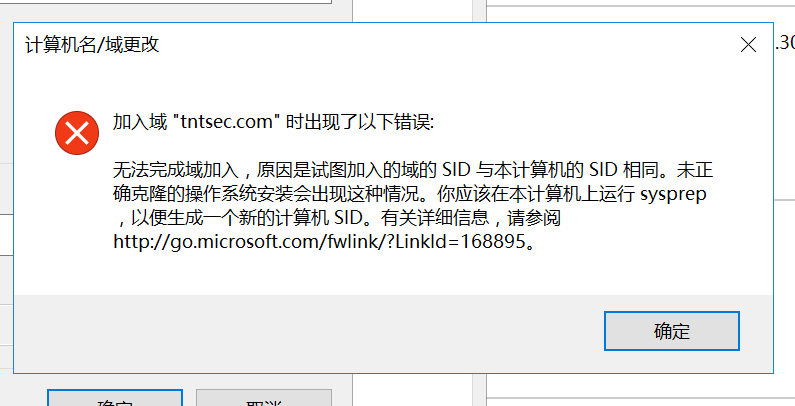
配置相同的电脑,为什么也不推荐直接ghost对拷? 在上期封装系统的文章中,很多同学留言问“硬件完全一样的多台电脑能不能直接ghost对拷?”,就结果来说是可以的,每台电脑都可以运行,那么封装的意义何在?首先,在家庭中,封装系统没有任何意义,ghost备份还原使用不会有任何问题;封装系统主要有商用和企业两种用途,商业用途不用说,通过购买百度关键字,搭建“系统下载”站点,通过内置推广软件(2345、360)和间谍软件(木马、盗号)等手段盈利,我们常说的ghost系统不安全,指的就是此类;企业用途,主要是为了封装企业软件,如金蝶ERP软件、CAD制图软件、office办公软件,如果进行单独安装,仅三个软件的安装时间就在半小时左右,而把软件封装进系统,则可以做到“开箱即用”。最后还有一类是爱好者分享,如制作超级精简镜像给老电脑用,在此不再赘述。从封装过程可以看到,我们完成了工作组、域、计算机名等信息个性化设置,同时对机器自身的驱动进行清理,避免封装后的系统因驱动不匹配造成蓝屏,如果直接ghost对拷,再修改工作组等信息不是一样吗?其实封装中最重要的一步是重置,我们所用的封装工具是EasySysprep,并且在第一阶段主要的工作就是通过系统Sysprep程序生成新的SID,然后通过自动应答来进行工作组、域、计算机名等信息的设置,避免重复劳动。不只是在GHOST中,在我们现在云服务器和虚拟化平台中,克隆后一定要重置SID等系统信息。如果不修改以上信息会发生什么?1、AD域服务器SID冲突我这里首先部署一台2016服务器,然后通过克隆生成另一台完全一样的2016服务器。此时加入域,会直接提示SID冲突无法加入2、AD域成员SID冲突我这里部署一台win10客户机加入域,然后通过克隆生成另一台完全一样的客户机。克隆机加入域后,并没有出现错误,且域服务器为成员分配了不同的SID。但此时服务器出现错误日志。Event ID 9528 MOM Rule Name The same SID was found on 2 users in the directory so the Information Store cannot map this SID to a unique user. Neither user will be able to access their mailbox. 在目录中发现两个用户拥有相同 SID,因此信息存储无法将此 SID 映射到唯一用户 此时针对SID的操作,如组策略和定时任务,会因为SID相同导致同一时刻只能由某一台客户机接收到任务。3、计算机名netbios冲突在小型企业内网中,我们往往不会进行手动IP设置和MAC地址绑定,而是通过路由器DHCP动态分配IP。在办公室内,共享文件夹和打印机是很常见的操作,那么共享就一定需要固定IP吗?当然不是,更简单的做法是通过计算机名的方式访问,如“\\wangwang”,而使用ghost克隆后的计算机因为计算机名相同,则会出现共享访问混乱的情况。最后EasySysprep杀毒警报属于误报,官网以注明,请放心使用。系统封装软件除了捐赠几乎没有盈利手段,内置2345推广软件均可取消勾选,理解万岁。
-
重装系统小百科1,专治疑难杂症 本文为第一期,着重探讨以下内容,如果你还有其他问题无法解决,欢迎留言,下期一起解决~一个通常的PE安装系统步骤。MBR和GPT如何实现无损转换?MBR如何修复引导?GPT如何修复引导?忘记分区,只有一个C盘怎么办?C盘有数据,还想扩大C盘怎么办?装完XP系统,不识别exfat的U盘怎么办?如何迁移系统到另一块硬盘?一、一个通常的PE安装系统步骤。1、准备工具支持UEFI和传统启动的PE,这里推荐WEPE和EasyU,工具齐全如果要在GPT+UEFI的启动方式下备份分区,一定要用EasyU系统镜像,原版或ghost版都可以通过WEPE程序制作启动盘,并将镜像放入U盘即可。2、设置开机启动项开机按快捷键大家都知道,但是有时候你会发现开机按什么都进不去bios,这是因为在快速UEFI启动模式下绕过了开机检测,所以我们需要在“win10-开始菜单-设置-更新-恢复-高级启动”进入bios,或者扣电池,或拔硬盘,这样在找不到引导的情况下就会被动进入bios。支持UEFI的U盘会显示UEFI,我这里使用虚拟机演示,所以设备为cdrom。3、分区安装win10之前的系统,毫无疑问推荐MBR分区表,如果是安装win10并且是比较新的电脑,或者是单块硬盘容量超过4T,那么则推荐GPT分区表,我这里推荐使用分区助手,使用简单,可以一键分区,MBR、GPT都可以选择,在需要分区的磁盘选择“快速分区”,仔细调整即可。4、写入系统推荐使用“CGI备份还原”,成功率高兼容性好,还可以自动修复引导。5、重启,拔掉U盘,系统自动进入安装界面,直至安装完成。一个通常的安装步骤就完成了。二、MBR和GPT如何实现无损转换?MBR和GPT分区表是可以直接转换的,并且不影响数据,转换完成后只需要修复引导就可以直接使用,不影响数据!不影响系统!三、MBR如何修复引导?MBR分区表想要启动,只需要三点:1、系统完整2、系统分区或引导分区为活动分区3、主引导记录(MBR)完整我们这里使用两个工具,分区助手和bootice,工具均在PE中内置。首先使用分区助手检查,系统分区或主分区是否是活动分区,并重建MBR然后使用bootice修复主引导记录即可,注意目标磁盘不要选错了,默认是U盘,一定要选择到硬盘上。四、GPT如何修复引导?如图,我“不小心”把ESP和MSR分区删除了,导致系统无法启动,这时候用bootice修复UEFI引导就过于复杂了。我们需要用到DiskGenius和windows引导修复,PE里也有。在DiskGenius选择正确的硬盘,工具栏选择新建ESP和MSR分区,保存更改,因为GPT分区表全部都是主分区,所以软件会自动从剩余空间里找一块新建,不影响当前数据。windows引导修复选择UEFI启动,挂载Z盘,开始修复,重新启动,进入win10,轻松秒杀~五、忘记分区,只有一个C盘怎么办?有时装完原版系统,或者买了新电脑,发现电脑只有一个巨大的C盘而没有其他分区怎么办?需要重装系统重新分区吗?当然不需要了,“此电脑-右键-管理-磁盘管理”在C盘上右键选择“压缩卷即可”,压缩的分区就是新的分区。六、C盘有数据,还想扩大C盘怎么办?如图所示,C盘空间不足,D盘空间浪费,中间还隔着两个区,能不能把D盘空间分一块到C盘?在D盘右键选择“拆分分区”,提交。新分出来的空白分区F盘删掉,提交。在C盘右键选择“合并分区”,把未分配的空间都选上,提交。合并完成,重启正常进入系统,轻松秒杀。七、装完XP系统,不识别exfat的U盘,提示格式化怎么办?需要安装 WindowsXP-KB955704-x86-CHS(winxp exfat补丁),安装后XP系统就能访问exfat U盘了。八、如何迁移系统到另一块硬盘?如果是MBR平台,可以使用分区助手左上角的“迁移系统”功能,如果迁移失败,则可以使用“克隆分区”功能,克隆后再新建ESP、MSR分区即可,与修复UEFI引导步骤相同,注意!克隆后的系统第一次进入会蓝屏!按提示F8进入安全模式,再重启就可以了。如果你在重装系统中遇到问题,欢迎留言,下期文章一起解决~
-
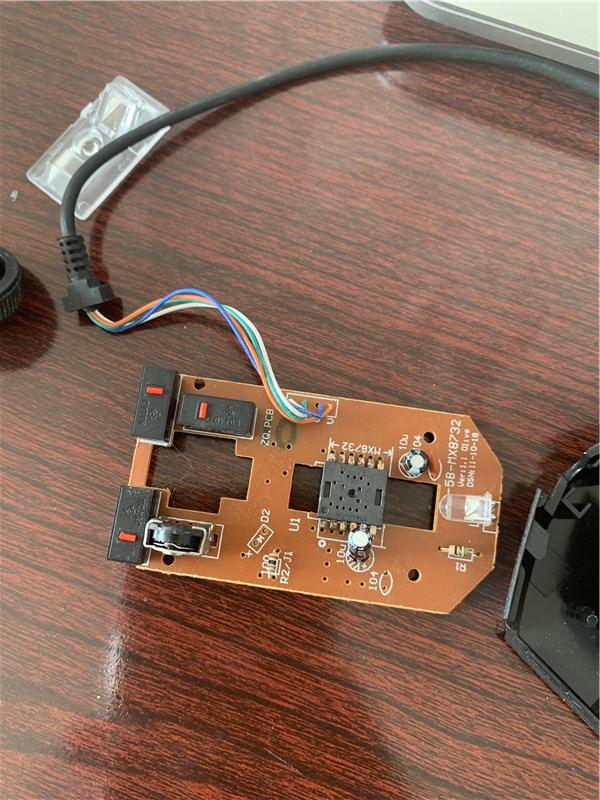
三分钟鼠标微动更换,一句话总结,维修设备最重要 故障情况我爸斗地主用的电脑鼠标被别人拿走了,现在用了个笔记本赠品鼠标,非常小的那种,用着很憋屈,所以我从杂物堆里翻出来一个不知道啥时候坏掉的杂牌鼠标,检测了一下发现右键失灵了,需要更换微动。说到更换微动,我就想起了我用9块9的烙铁修废了99块鼠标的蜜汁操作,已经成为了心中永远的痛。。开工插电脑测试发现多次点击偶尔有一次出现右键菜单,不好判断原因。直接短接微动背面,出现右键菜单,且每次都可以触发,毫无疑问,微动损坏,可能是内部生锈,可以清理,但是会复发,直接换一个。这里我准备了一个TTC的微动。吃了上次烙铁的教训后,直接斥巨资(250元)购买了焊台,焊台是看了值得买社区推荐的,注意用的时候把海绵浸湿;用夹具固定板子,开始整活。焊台设定300度,灯闪表示温度达到,焊枪怼在焊点2秒,用吸锡器一波带走,完美拆下旧微动,直接扔掉,防止混用。用的成品焊丝。焊锡饱满,无空焊点,第三脚无用。测试,右键恢复正常。最后这次维修虽然简单,但却对我意义重大!修坏了那个99的鼠标后我一度以为,我他么就是不会用烙铁,现在看来,还是设备最重要嘛~
-
老款macbookpro使用BootCamp安装windows10双系统 首先,为什么要安装windows?我使用的是13款15寸视网膜屏macbookpro,采用I7-3740MQ处理器,16G内存,500G固态和GT650M显卡;没错,这是一台独显版,即便其性能甚至不如今年新出的英特二核显,但他仍然有着独显的骄傲。实测,在macos下,运行csgo卡到不知所措,而在win10下却能在同等设置流畅的rushB。诚然,在windows下很热,但那是完全发挥出硬件性能的热(也可能是我过期硅脂的问题,可以看我之前的整备文章),是显卡“打工人”澎湃的热情,毕竟单热管是苹果公司祖传的梦幻配置。macos下其实也很热,很多人觉得不热可能是使用了错误的温度查看软件,建议使用Macs Fan Control软件查看温度。我们这里使用了老款来形容这款macbook,其定义来源于苹果官网的定义,从2018年开始苹果在旗下mac产品内加入了T2芯片,从而使之后的机型与没有T2的机型在各方面都产生了一些差异。如果你看到了本教程,注意查询机型是否有T2芯片。为什么我推荐用BootCamp安装呢,用PE不是也可以直接安装?这个主要是两方面原因,一是BootCamp安装后方便管理,可以在macos下方便的删除和调整分区大小,二是不通过BootCamp,多次遇到安装系统后无法启动成功的问题,经测试用BootCamp引导就可以解决。准备工作,老款与新款最主要的区别就是,老款只能通过U盘安装,并且BootCamp会把U盘格式化为FAT32格式,导致超过4G的镜像写入失败。我这里使用8Gtf卡、读卡器和win10 1607 64位系统cn_windows_10_education_version_1607_updated_jul_2016_x64_dvd_9056220.isoSHA1F89AAAE227D7B7D9644E70AEBBD1DD43DC16632A文件大小3.87GB发布时间2016-08-02下载地址 ed2k://|file|cn_windows_10_education_version_1607_updated_jul_2016_x64_dvd_9056220.iso|4150953984|AD0737D5F182082C37E6D1DB7CCDBB77|/启动BootCamp转换助理,macos内置了该程序。勾选全部选项选择1607镜像,确认读取的U盘名称确认抹掉U盘数据制作启动盘中,根据U盘速度,请等待10-30分钟写入完成后,软件会自动下载BootCamp驱动,根据网速,请等待3-10分钟划分windows空间,建议100G,因为1607版本过低,更新到最新的2004会占用很大的空间。软件分区完成后会自动重启进入windows安装环境分区注意选择BootCamp分区,点格式化,下一步系统安装完成后,并没有基本的网卡、声卡、显卡驱动进入U盘,BootCamp目录,安装驱动程序即可,安装完成后所有控制按键跟macos完全相同要回到macos,只需要在电脑开机的时候按住option按键即可,至此双系统安装完成。最后,如果我们要删除windows呢?这时候我们在macos下再启动BootCamp,选择第三项移除windows恢复完成,windows被彻底抹除是不是很简单呢~
-
差点错过的科幻动画电影佳作《乐园追放》 《乐园追放》是2014年上映的一部电影,导演水岛精二,编剧虚渊玄,没错,是爱的战士老虚。剧情简介:四百年后的未来,一曾蔚蓝的地球黄沙遍野,自然环境极度恶劣。与之相伴,旧有的人类文明凋零殆尽,早先绝大多数幸存者迁往靠近地球的外太空,在名为迪瓦的设施中安顿下来。他们抛弃肉体,将自己的精神和灵魂投入迪瓦所构建的虚拟空间中,尽情享受没有丝毫痛苦的快乐。但是自称弗隆提亚·赛塔(神谷浩史 配音)的骇客让维护迪瓦网络安全的中央保安局坐立不安,为了彻底揪出这个神秘敌人,保安局派出三等官安吉拉•巴尔扎克(钉宫理惠 配音)回到地球调查。操纵先进机甲的安吉拉率先打败蜂拥而至的沙地巨虫,随后和前来接应的丁格(三木真一郎 配音)见面。两个性格全然不同的搭档一同上路,来到了弗隆提亚可能藏身的杰德小镇。安吉拉在那里得知令人惊讶的事实,而她曾经所坚持的信念也开始动摇……是否对剧情有了一丝面熟?没错,这个世界观与《尼尔:机械纪元》的世界观相似。不同的是,尼尔里人类早已灭绝,寄叶部队等人造生命体,只是按照指令行动,并非人类;而乐园追放中分为旧人类,新人类和人工智能AI。乐园追放里地球环境恶劣,但并非不能生存,我们仍然能够看到小镇的繁荣。新人类“居住”在Deva天神中,意识实现了数据化,类似现在的云服务器,Deva天神是在地球上空运行的大型物理服务器,新人类是一个个虚拟机,不同的人分配的资源是不同的,当新人类需要到地球工作时,会通过克隆技术用自身的基因制造克隆体,并载入意识。起源方舟计划,来源于地球环境巨变前,为了人类的生存延续,制定的外太空移民计划,此项计划为某国秘密进行。在frontier setter疆域开拓者自律型机器人漫长的自我升级中,逐渐产生了自我意识,成为了真正的人工智能。在电影的一开始,疆域开拓者骇入Deva天神中,招募起源方舟号船员,共同探索宇宙中适合人类生存的新世界。保安局追查发现疆域开拓者来自地球,随即派出特工到地球“排除”危险。特工使用的身体是基于自身诞生时的冻结细胞制造的克隆体特工操作机甲时,主要依靠Deva进行运算实现自动化攻击当新人类融合进克隆体后,就是普通人类,身体没有任何特调。跟尼尔人类灵魂崩溃消失比起来,数字化的新人类可以随时返回肉体。追查疆域开拓者时,发现一个收购化肥的行为持续了上百年,而其主要成分可以作为火箭燃料。疆域开拓者,并非人类,而是人工智能。起源方舟计划守护程序运转16278天(44年)后,进行第2259341次自我诊断升级时,产生了“自我”概念,并在随后运转了42659天(116年),一直在推动起源方舟计划。起源方舟号通过光学迷彩隐藏在太空中,但没有搭载火箭引擎,引擎一直由疆域开拓者在地面建造。在漫长的岁月中,旧人类遗忘了自己的文化,新人类已经不在执着于对未知的探索,而疆域开拓者却将人类这个概念继承了下来,甚至自己制作了音乐。在与Deva的交涉中,保安局认为疆域开拓者这种不受控的AI非常危险,并要将之消灭。面对威胁,疆域开拓者只能选择立刻出发,并在Deva中进行了最后一次招募,却依然没有人愿意共同前往。“唱着小曲 贯彻仁义 将梦想置于星辰的你 已经算个人类了吧”“将我们所遗忘 失去的东西 深深牢记并继承的就是你”“地球人类的末裔”即便无人同行,疆域开拓者也将代表人类,去探索未知。“看来需要进一步统治,为了我们天神的安宁和繁荣永远维持下去”最后,疆域开拓者唱着小曲,踏上了永不回头的旅程为何人为人?地球资源枯竭,人类逐渐遗忘文化技术,被称为旧人类。新人类放弃肉体,也放弃了对未来的探索,仅仅是在Deva中快乐的生活着。疆域开拓者忠实完成自己的使命,为人类找到一片新的家园,却带不走一个人类。何为正确?在地球生存,像传统的人类一样,是正确的吗?意识数字化,在Deva中永恒,是正确的吗?持续上百年,最终带着人类的意志,探索未知,是正确的吗?现实中,旅行者号宇宙飞船,携带“地球之音”,经过数十年飞行,终于进入星际空间并继续前进,携带人类对未知探索的梦想;将人类的声音传达到人类所不能及的地方,是人类最美的梦!疆域开拓者,祝你旅途愉快!
-
【羊毛】菱菱邦13元话费,250元加油券 菱菱邦是由上汽通用五菱开发的一个针对五菱宝骏车主专属定制化的线上销售、服务平台;通过各大应用商店都可以下载,话费和加油券出自目前app上最新的“宏光MINI EV杯旅行挑战赛”。登录APP,首页即可进入活动页面。宏光MINI车主可以参加第一个活动,普通用户参加下面收集能量的活动,游戏很简单。想要兑换了,在左下角能量商店兑换;注意每周只能兑换其中两种优惠券,同时每种优惠券只能选择一次。兑换后如何使用呢?点击app页面最后的“我的”。下滑选择全部服务选择话费加油卡即可个人订单可以看到充值记录,话费最低充值50元就可以使用优惠券。同时app签到也可以用金币兑换一些好玩的东西,在过年的时候还通过app兑换了30个五菱生产的口罩~
-
2500买个苹果本他不香嘛?2015款MacBookPro13寸朋友交易开箱修整。 朋友PY交易:为什么会买一台苹果呢?其实是某开捷豹的群友买了一台新款mbp,所以旧的就想卖掉,在群里问问能卖多少钱,2015款13寸mbp i5+8+128。一开始我是想让他送我的,但他不同意呢,所以只好出“高价”进行收购,花了2550呢。顺便在不要钱的前提下索要了大量“赠品”开箱:本次斥巨资购得的物品为,MBP笔记本一台、87机械键盘一块、耳机一个、一本书、一个不知道有啥用,但看起来很厉害的地推盒子。然后就翻车了。。笔记本开不了机。本着死马当活马医的原则,当场就拆了,然后惊奇的发现,翻过来就能开机了???根据朋友反馈,之前笔记本进过水,但没啥问题,所以重点查看了一下排线的位置,发现,排线生锈。简单哦,毛刷刷几下绣就掉了,然后就开机了。修整:15款MBP的通病,屏幕涂层脱落了,这个涂层作用是防污和防眩光,简单来说就是没啥用,果断酒精(2元)处理掉。整个机身和配件都很脏,所以使用湿巾(网易严选婴幼儿湿巾)全部擦拭一遍,对外表的处理就完成了。在拆开的时候发现电池鼓包了,这个真的是不能忍呢,所以在京东下单了绿巨能的电池(330元),结果又翻车了。准备工具电池鼓包统统拆掉每个螺丝都不一样大拆除安装新电池,开机,开不了。。连接电源线,开机,电池不充电重置SMC和PRAM / NVRAM,还是不充电联系客服,上门换新新电池安装,正常开机,完成。顺便,这个87键茶轴机械用着比我的青轴108方便多了。最后:由于我使用的是魅族16spro,所以也就无缘体验苹果的生态系统了呢。屏幕效果很好,比我的27寸2k144好很多,安装了一些常用的软件,基本都是登陆账号后同步配置,chrome同步一下,手机连接电脑用的是锤子的HandShaker,很好用呢。然后也不需要关机,跟平板息屏一样,这个扣盖就行了,除非打游戏码字,一般也就不开主力机了,至于什么mac不卡顿啊,不用杀毒啊,装不装win啊,这些都是用户自己的意愿,最后放一张桌面图。真香呢~