
搜索到
28
篇与
的结果
-
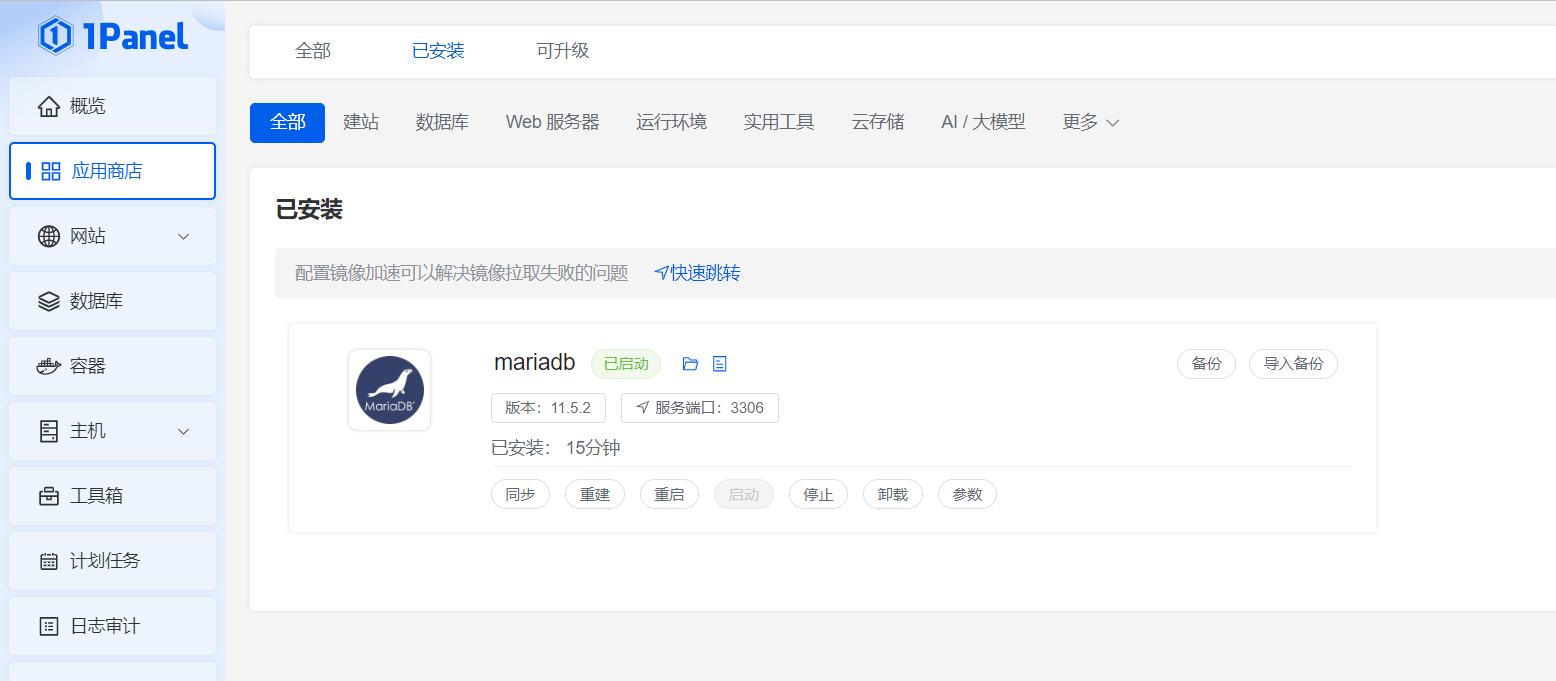
 linux服务器使用1Panel快速部署OpenClaw龙虾AI助手,对接智谱GLM-4.7,打通QQ机器人,操作chrome浏览器 前言我们都知道AI是未来,现阶段,对话、多模态、RAG、Agent、MCP、Skills、Claude Code、OpenClaw龙虾,在未来可能都会消失,都只是通向未来的其中一步,多了解总归是有意义的。通过王工的智谱邀请链接注册,可以获得GLM-4.5-Air 2000万Tokenhttps://www.bigmodel.cn/invite?icode=j6UO3q%2B4DU2AY230dktuh33uFJ1nZ0jLLgipQkYjpcA%3D通过王工的硅基流动邀请链接注册,可以获得16元代金券https://cloud.siliconflow.cn/i/Gz5Rnrc8部署环境系统为AlmaLinux9安装1Panel面板V2注册智谱或硅基流动注册QQ机器人 https://q.qq.com/#/apps配置智谱API在智谱、硅基流动后台申请API Key查看当前资源包余量配置模型账号智谱模型供应商选择Z.ai,填入API Key即可硅基流动模型选择自定义API Key:xx Base URL:https://api.siliconflow.cn/v1 模型:deepseek-ai/DeepSeek-V3.2 Max Tokens:96000 Context Window:160000安装OpenClaw龙虾创建智能体,必须使用1PanelV2版本手动输入模型zai/glm-4.5-air或使用硅基流动如docker镜像下载失败,配置镜像源点击WebUI访问测试运行情况安装QQ机器人插件从现在开始,就能体会到龙虾为什么是AI助手了1Panel已经成QQ通道吗,点击安装填入即可AppID(机器人ID) 10xxx AppSecret(机器人密钥) YMxxx连接QQ机器人访问QQ开放平台,创建机器人在开发管理中获取AppID 和 AppSecret在"沙箱配置"中添加你的 QQ 账号,并用扫码添加 Bot对话测试连接chrome浏览器1panel当前已经默认配置了浏览器,让龙虾自己配置下我给你安装了浏览器,你自己配置下测试浏览器工作情况使用浏览器去90apt.com截一张图发给我小结从操作AI变成AI自己操作,让AI更贴近普通人,无疑是AI史上最重要的一步!
 -
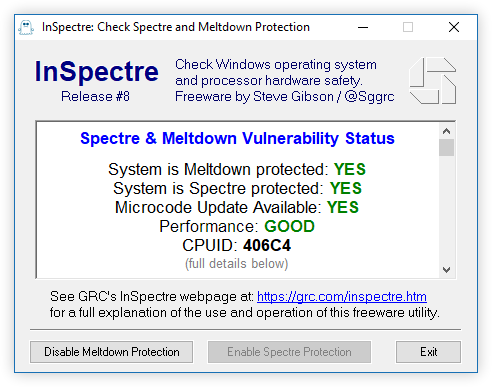
windows PC 服务器 域控使用技巧、经验记录 1、关闭“幽灵”和“熔断”漏洞防护可恢复部分性能,有风险:https://www.grc.com/inspectre.htm2、Chrome开启多线程下载在地址栏输入 chrome://flags/,然后在搜索框中输入 Parallel downloading,选择enabled,重启Chrome3、如何在 Windows 上查看 HEIC 格式照片?https://www.microsoft.com/en-us/p/heif-image-extensions/9pmmsr1cgpwg?activetab=pivot:overviewtab4、win10自动登陆账号打开“设置-账户-登录选项”;取消“需要通过Windows Hello登录Microsoft账户”前面的复选框;点击桌面左下角的搜索栏,输入“netplwiz”,然后右侧点击“以管理员身份运行”;取消“要使用本计算机,用户必须输入用户名和密码”前面的复选框,并根据提示输入正确的账号名和密码;5、关闭休眠文件使用管理员运行cmd,执行:powercfg -h off 6、win10企业版无法访问共享文件夹首先我们按“window R键”打开运行窗口。在该窗口文本输入处输入“gpedit.msc”,这样本地组策略编辑器就能被启动。进入编辑器页面后,找到并点击页面左侧列的“计算机配置”。4.接着点击计算机配置下的“管理模板”选项。然后在管理模板下,依次点开“网络”-“Lanman工作站”。打开“Lanman工作站”后,在页面右侧列找到“启用不安全的来宾登录”。7.双击该选项,并选择“已启用”,再点击“确定”即可。启动不安全的来宾登录7、WIN10 添加自动启动程序无效的解决方案将启动项目加入Hkey_local_machine\software\wow6432node\microsoft\windows\currentversion\run或放入开机启动目录 运行-shell:Common Startup8、WPS右键无新建doc、xls等快捷方式重置插件,重新注册9、使加域的计算机具备本地管理员权限使用本地管理员登录计算机,在本地管理员组中加入域用户10、win11右键管理员菜单样式j经典 reg add "HKCU\Software\Classes\CLSID\{86ca1aa0-34aa-4e8b-a509-50c905bae2a2}\InprocServer32" /f /ve x新版 reg delete "HKCU\Software\Classes\CLSID\{86ca1aa0-34aa-4e8b-a509-50c905bae2a2}" /f11、命令行禁用UACC:\Windows\System32\cmd.exe /k %windir%\System32\reg.exe ADD HKLM\SOFTWARE\Microsoft\Windows\CurrentVersion\Policies\System /v EnableLUA /t REG_DWORD /d 0 /f 0为禁用 1为默认12、win11任务栏展开https://github.com/valinet/ExplorerPatcher/releases13、windows查看wifi无线信号强度netsh wlan show interfaces14、解决FTP因windows防火墙拦截的方法防火墙放行 windows-system32-svchost.exe(windows服务主进程)15、windows远程桌面登录提示内部错误Error Code 0x4微软论坛搜索https://social.technet.microsoft.com/Forums/en-US/f7ed9049-36a5-4def-90f8-14ebb70e6671/error-code-0x4新建注册表项Computer\HKEY_LOCAL_MACHINE\SYSTEM\CurrentControlSet\Control\Terminal Server MaxOutstandingConnections DWORD 300016、一键修改远程桌面端口、开放防火墙、开启ping回显REG QUERY "HKEY_LOCAL_MACHINE\SYSTEM\ControlSet001\Control\Remote Assistance" /v "fAllowToGetHelp" reg add "HKEY_LOCAL_MACHINE\SYSTEM\CurrentControlSet\Control\Terminal Server\Wds\rdpwd\Tds\tcp" /v "PortNumber" /t REG_DWORD /d "0xf3b6" /f reg add "HKEY_LOCAL_MACHINE\SYSTEM\CurrentControlSet\Control\Terminal Server\WinStations\RDP-Tcp" /v "PortNumber" /t REG_DWORD /d "0xf3b6" /f net stop TermService /y net start TermService /y netsh advfirewall firewall add rule name="secrdp" dir=in action=allow protocol=TCP localport=62390 netsh advfirewall firewall add rule name="_Ping" dir=in protocol=icmpv4 action=allow17、配置windows计划任务运行 任务计划程序常规-不管用户是否登录等要运行常规-使用最高权限运行每天每2分钟运行一次触发器操作-启动程序设置-如果此任务已经运行,以下规则适用:停止现有实例18、windows重置SIDC:\Windows\System32\Sysprep勾选通用,等待重启即可19、.NET:这台计算机中已经安装了.net framework 4.8或更高的更新安装.NET Framework 4.8 开发者工具包https://dotnet.microsoft.com/zh-cn/download/visual-studio-sdks20、windows计算md5certutil -hashfile 文件 MD521、教你一个命令,几十秒钟给ltsc安装微软商店Storehttps://bbs.pcbeta.com/viewthread-1945054-1-1.html以管理员身份运行cmd执行wsreset -i22、域策略禁止软件运行用户配置—策略—管理模板—系统 “不运行指定的windows应用程序”
-
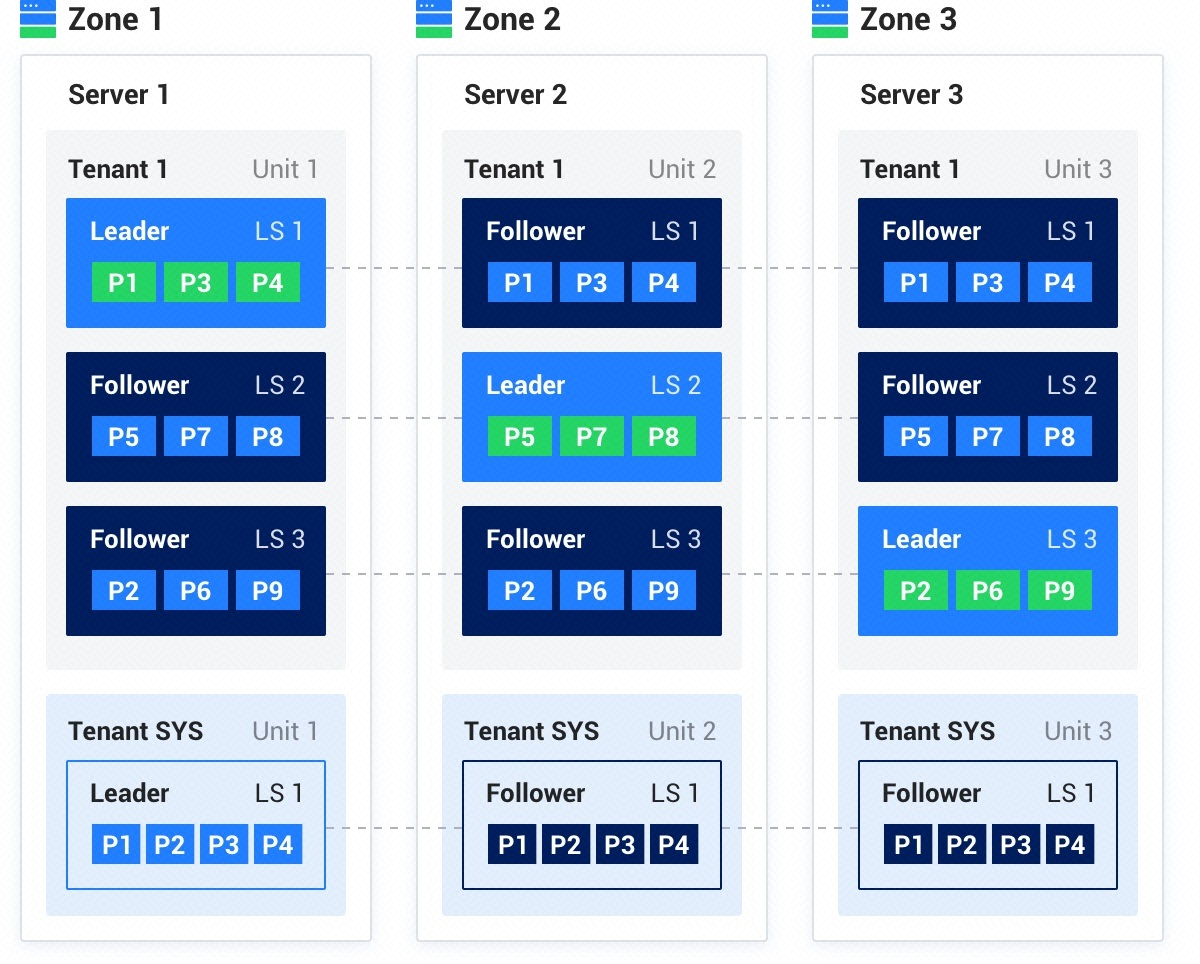
OceanBase OB原生分布式数据库V4社区版高可用部署、OCP云平台、OMS迁移服务部署zabbix6数据迁移、1Panel面板adminer web数据库管理工具、minio S3备份还原计划、集群扩容缩容、租户扩容缩容、ODC开发者中心、OBProxy集群keepalived高可用主备VIP部署、故障处理、不停机滚动升级 {alert type="info"}本文使用vSAN集群进行真实安装,密码均为随机生成,试验结束后销毁网段和集群;虽为模拟实验,但完全适用于真实生产环境;因为使用的虚拟机,所以硬盘分区无意义,仅一个根分区500G。{/alert}本文已加入 《OceanBase 4.x DBA 进阶教程》用户共建计划https://ask.oceanbase.com/t/topic/35617370/所有参与共建的用户,都会出现在 OceanBase 进阶教程电子书的致谢名单中,欢迎大家加入~一、OceanBase 社区版为现代数据架构打造的开源分布式数据库。兼容 MySQL 的单机分布式一体化国产开源数据库,具有原生分布式架构,支持金融级高可用、透明水平扩展、分布式事务、多租户和语法兼容等企业级特性。OceanBase 内核通过大规模商用场景的考验,已服务众多行业客户;面向未来携手生态伙伴,共建开源开放的数据库内核和生态。文档:https://www.oceanbase.com/docs{lamp/}二、OCP云平台部署OceanBase 云平台(OceanBase Cloud Platform,OCP)是一款为 OceanBase 集群量身打造的企业级管理平台,兼容 OceanBase 所有主流版本。OCP 提供对 OceanBase 图形化管理能力,包括数据库及相关资源的全生命周期管理、监控告警、性能诊断、故障恢复、备份恢复等,旨在协助客户更加高效地管理 OceanBase 数据库,降低企业的IT运维成本和用户的学习成本。https://www.oceanbase.com/docs/ocp1、主机规划本教程部署简化版集群 1ocp 1oms 2proxy 3zone6server 共10台主机,另外独立安装zabbix6和minioocp配置 16C 64G 500G其他主机配置 8C 32G 500G操作系统为anolis8,全部关闭防火墙tntocp 192.168.4.100 tntoms 192.168.4.101 tntproxy1 192.168.4.102 tntproxy2 192.168.4.103 tntob1-1 192.168.4.104 tntob1-2 192.168.4.105 tntob2-1 192.168.4.106 tntob2-2 192.168.4.107 tntob3-1 192.168.4.108 tntob3-2 192.168.4.109 tntzabbix6 192.168.4.110 tntminio 192.168.4.111 tntproxy 192.168.4.99 keepalived虚拟IP2、安装准备下载OceanBase社区版一键安装包 (OceanBase All in One)OceanBase 数据库一键离线安装包,包括 OceanBase 数据库和 OCP(自 V4.3.3 起包含)、obd、OBProxy、OBClient、OCP Express、Prometheus、Grafana,以及诊断和测试工具。https://www.oceanbase.com/softwarecenterOCP依赖仅支持 JDK1.8 版本,下载并安装 jre-8u441-linux-x64.rpmhttps://www.java.com/en/download/manual.jsp3、图形化部署OCP所有主机关闭防火墙systemctl stop firewalld && systemctl disable firewalld上传一键安装包至OCP主机、解压安装解压 tar zxf oceanbase-all-in-one-4.3.5_bp1_20250320.el8.x86_64.tar.gz启动obdcd oceanbase-all-in-one/bin source ~/.oceanbase-all-in-one/bin/env.sh obd web install生成网页安装URL进入 OCP 部署向导页面部署OCP云平台并创建全新数据库设置集群名称创建metaDB,我这里使用ocp主机单机部署metaDB,即OCP、数据库节点、OBProxy都是一台服务器OCP 资源规划为20台主机预检查无异常部署中,等待部署完成,记好账号密码{lamp/}三、OCP云平台使用1、登录OCP云平台http://192.168.4.100:8080看到OCP平台初始化失败查看异常为netstat: 未找到命令{message type="info" content="注意,所有OB主机都需要netstat,通过yum安装"/}yum install net-tools -y所有OB主机都需要netstat!全部安装一遍点击重启,执行成功OCP部署成功2、OCP操作流程添加主机-新建集群-创建租户-创建用户-创建OBProxy集群3、添加作为OBProxy集群和OBserver的主机192.168.4.102-109主机标准化分为OBProxy和OceanBase,等待标准化完成OBProxy标准化无异常但也需要修复一下,OceanBase标准化有8个异常,都需要修复修复检查透明大页 echo never > /sys/kernel/mm/transparent_hugepage/enabled 生效 chmod +x /etc/rc.d/rc.local 添加到开机启动 vi /etc/rc.d/rc.local echo never > /sys/kernel/mm/transparent_hugepage/enabled 安装python2.7 yum install python2 -y 禁用swap分区 swapoff -a 删除swap分区 /etc/fstab 安装软件 yum -y install net-tools mtr tar binutils bind-utils curl nc iproute 添加admin用户 groupadd -g 500 admin useradd -m -u 500 -g 500 -s /bin/bash admin id admin 关闭selinux 检查ulimit信息 /etc/security/limits.d/99-oceanbase_limits.conf root soft nofile 655350 root hard nofile 655350 admin soft nofile 655350 admin hard nofile 655350 admin soft stack 10240 admin hard stack 10240 admin soft nproc 655360 admin hard nproc 655360 admin soft core unlimited admin hard core unlimited 检查 clocksource 信息 echo tsc > /sys/devices/system/clocksource/clocksource0/current_clocksource 时间同步 调整端口范围,保留端口 sudo sysctl net.ipv4.ip_local_port_range vi /etc/sysctl.conf net.ipv4.ip_local_port_range = 3500 65535 net.ipv4.ip_local_reserved_ports = 62881-63881 生效 sudo sysctl -p python2软连接到python sudo ln -sf /usr/bin/python2 /usr/bin/python 创建软件目录 mkdir /data/log1 -p mkdir /data/1 -p 重新检查,修复完成4、新建集群新建tntob集群,3zone,每zone 2台主机,由于是实验集群,我没有开启cgroup创建中安装完成5、创建租户创建zabbix6租户Unit规格选择S1并允许所有IP访问创建完成6、创建用户在zabbix6租户中创建用户zabbixdb,先不用创建数据库,一会直接导入一个数据库7、创建OBProxy集群创建tntproxy集群,加入102、103两台主机{message type="info" content="注意:102、103都可以访问集群,而访问地址,一般指的是负载均衡设备的VIP地址,暂不讨论,这里访问地址先填写102"/}创建完成连接到tntob集群8、连接测试使用adminer登陆测试一下连接参数 mysql -h192.168.4.102 -P2883 -uroot@zabbix6#tntob -p登录成功OceanBase分布式数据库集群部署完毕{lamp/}四、OMS迁移服务部署zabbix6数据迁移OMS文档https://www.oceanbase.com/docs/oms-cn1、创建oms租户创建oms租户作为OMS迁移服务的元数据库,需要使用租户的root用户2、安装OMS迁移服务下载软件包 oms_4.2.8-ce.tar.gz 上传到tntoms主机https://www.oceanbase.com/softwarecenter安装dockeryum install -y yum-utils #阿里云加速源 yum-config-manager --add-repo http://mirrors.aliyun.com/docker-ce/linux/centos/docker-ce.repo yum install docker-ce docker-ce-cli containerd.io启动dockersystemctl enable --now docker导入镜像docker load -i oms_4.2.8-ce.tar.gz查看镜像名docker images REPOSITORY TAG IMAGE ID CREATED SIZE reg.docker.alibaba-inc.com/oceanbase/oms feature_4.2.8_ce d56598287295 7 weeks ago 10.9GB 获取部署脚本sudo docker run -d --net host --name oms-config-tool reg.docker.alibaba-inc.com/oceanbase/oms:feature_4.2.8_ce bash && sudo docker cp oms-config-tool:/root/docker_remote_deploy.sh . && sudo docker rm -f oms-config-tool 启动部署mkdir /oms bash docker_remote_deploy.sh -o /oms -i 192.168.4.101 -d reg.docker.alibaba-inc.com/oceanbase/oms:feature_4.2.8_ce 安装中 ****CPU**** CPU_Name(System_Name): Intel(R) Xeon(R) Silver 4309Y CPU @ 2.80GHz Total_physical_CPU: 8 Total_core_num: 8 *****Memory****** Total_Mem: 32915048 KB Total_Mem: 31 G *****Disk****** Total_disk_avail: 954 G 提示:输入 <Control-C> 可退出部署 请选择部署模式: ●单地域单节点 单地域多节点 多地域 您选择的部署模式是:单地域单节点部署模式 请选择您所需要进行的任务: ●无配置文件,全新部署 OMS,从生成配置文件开始 已通过脚本[-c]选项传入参考配置文件,基于参考配置文件开始配置 开始配置元信息库,可以是 MySQL 或 OceanBase 数据库 MySQL 租户 (元信息库用于存储 OMS 运行时元数据信息) 请输入元信息数据库 IP:192.168.4.102 请输入元信息数据库端口:2883 请输入元信息数据库用户名:root@oms#tntob 请输入元信息数据库密码:*********************** 请为 OMS 元数据库设置前缀 (示例:当前缀设置为 oms 时,最终库名分别为 oms_rm/oms_cm/oms_cm_hb): 您的元信息库配置如下: { "drc_cm_db": "_cm", "drc_cm_heartbeat_db": "_cm_hb", "drc_rm_db": "_rm", "init_db": "true", "oms_meta_host": "192.168.4.102", "oms_meta_password": "9cb;CcrN1C3f,Xlub)rx{(#", "oms_meta_port": "2883", "oms_meta_user": "root@oms#tntob" } [y/n] 请确认配置信息[y]y 您选择的部署模式为单地域单节点部署模式 [y/n] 是否自定义组件端口号,并配置相关参数?[n]n [y/n] 获取到您的默认 IP 地址:192.168.4.101,请确认是否需要更改?[n]n 您的 OMS 集群配置如下: { "cm_is_default": true, "cm_location": 0, "cm_nodes": [ "192.168.4.101" ], "cm_region": "default", "cm_region_cn": "默认地域", "cm_server_port": "8088", "cm_url": "http://192.168.4.101:8088", "ghana_server_port": "8090", "nginx_server_port": "8089", "sshd_server_port": "2023", "supervisor_server_port": "9000" } [y/n] 请确认配置信息[y]y [y/n] 您是否需要对 OMS 历史数据进行监控?[n]n [y/n] 是否需要开启 OMS 审计日志功能,并将审计日志写入 SLS 服务?[n]n 已加载您的所有配置项,并校验通过。 您的配置如下: { "apsara_audit_enable": "false", "apsara_audit_sls_access_key": "", "apsara_audit_sls_access_secret": "", "apsara_audit_sls_endpoint": "", "apsara_audit_sls_ops_site_topic": "", "apsara_audit_sls_user_site_topic": "", "cm_is_default": true, "cm_location": "0", "cm_nodes": [ "192.168.4.101" ], "cm_region": "default", "cm_region_cn": "默认地域", "cm_server_port": "8088", "cm_url": "http://192.168.4.101:8088", "drc_cm_db": "_cm", "drc_cm_heartbeat_db": "_cm_hb", "drc_rm_db": "_rm", "ghana_server_port": "8090", "init_db": "true", "nginx_server_port": "8089", "oms_meta_host": "192.168.4.102", "oms_meta_password": "9cb;CcrN1C3f,Xlub)rx{(#", "oms_meta_port": "2883", "oms_meta_user": "root@oms#tntob", "sshd_server_port": "2023", "supervisor_server_port": "9000", "tsdb_enabled": "false", "tsdb_password": "", "tsdb_service": "", "tsdb_url": "", "tsdb_username": "" } [y/n] 您是否需要重新配置?[n]n 您是需要在当前执行的机器上 接下来 OMS 需要在节点 ['192.168.4.101'] 上依次执行部署脚本。 请输入节点 192.168.4.101 上预备部署 OMS 的挂载目录:[/oms/]/oms/ 请您确认以下内容: [y/n] 部署 OMS 的 [镜像名/IMAGE-ID] 是:reg.docker.alibaba-inc.com/oceanbase/oms:feature_4.2.8_ce ,请确认是否正确。[y]y [y/n] 是否需要在 OMS 容器中挂载 HTTPS 证书?[n]n [y/n] 192.168.4.101 节点下的配置文件 config.yaml 将写在这个路径:/oms/ 下可以吗?[y]y ....... -------------------------------------------------------------------------------- # 【结束】全部初始化步骤执行成功 -------------------------------------------------------------------------------- 登录控制台,首次登陆设置密码http://192.168.4.101:8089/3、zabbix6安装查看王工zabbix6文章快速部署,部署完成后迁移到OceanBase集群https://90apt.com/2982安装完成4、导出zabbix6数据库结构使用adminer导出数据库结构,不包括数据adminer安装见后面1Panel部分使用adminer导入到zabbix租户中5、OMS全量迁移在OCP中给zabbixuser用户赋予zabbix数据库全部权限添加双方数据源配置迁移任务启动任务迁移完成,进行切换6、zabbix6切换数据库,重启服务、查看日志配置文件修改/etc/zabbix/web/zabbix.conf.php<?php // Zabbix GUI configuration file. $DB['TYPE'] = 'MYSQL'; $DB['SERVER'] = '192.168.4.102'; $DB['PORT'] = '2883'; $DB['DATABASE'] = 'zabbix'; $DB['USER'] = 'zabbixuser@zabbix6#tntob'; $DB['PASSWORD'] = 'r*h(c^rLst8F'; /etc/zabbix/zabbix_server.confDBHost=192.168.4.102 DBName=zabbix DBUser=zabbixuser@zabbix6#tntob DBPassword=r*h(c^rLst8F DBPort=2883重启zabbix服务 systemctl restart zabbix-server查看日志是否有异常/var/log/zabbix/zabbix_server.logUnable to start Zabbix server due to unsupported MySQL database version (5.06.25).修改OBPorxy数据版本,修改为8.0.0再次重启zabbix服务查看日志,无异常zabbix功能正常,采集正常{lamp/}五、1Panel面板minio S3备份还原计划1、安装docker安装dockeryum install -y yum-utils #阿里云加速源 yum-config-manager --add-repo http://mirrors.aliyun.com/docker-ce/linux/centos/docker-ce.repo yum install docker-ce docker-ce-cli containerd.io启动dockersystemctl enable --now docker2、安装1Panel面板curl -sSL https://resource.fit2cloud.com/1panel/package/quick_start.sh -o quick_start.sh && sh quick_start.sh安装adminer web数据库管理工具支持MySQL、MariaDB、 SQLite、PostgreSQL、Oracle (beta)、MS SQL3、安装minio,配置S3存储登录1Panel面板安装minio登录minio创建Bucket创建Access Keys4、配置备份计划创建zabbix6租户备份策略存储目录为Bucket名称访问域名为API的URL http://192.168.4.111:9000在填入AK、SK,点击测试即可立即备份备份完成5、进行还原测试误删数据库由于王工上年纪老眼昏花,不小心删除了zabbix数据库,不稳啦!zabbix崩溃进行租户恢复恢复完成创建了新的租户,将原租户改名,新租户改为原来的名,这样业务就不用动了业务恢复了,王工又稳啦!{lamp/}六、集群、租户扩缩容1、集群扩容添加主机-集群管理-添加OBServer、新增Zone添加主机OCP云平台-主机-添加主机主机还是要按之前标准化进行环境修复,修复好再添加再次进行标准化OCP云平台-集群-概览-添加OBServer一段时间后部署模式变为集群 (3-3-3)新增Zone与之相同2、集群缩容https://www.oceanbase.com/docs/common-oceanbase-database-cn-1000000002013120删除OBServer时自动进行Unit迁出完成缩容我这边删除114 115 116三台主机批量删除删除中缩容完成3、租户扩容进入租户修改UnitOCP云平台-租户-概览-修改Unit如,将配置修改为S2,Unit修改为2扩容成功4、租户缩容如,将配置修改为S1,Unit修改为1缩容完成{lamp/}七、ODC开发者中心OceanBase 开发者中心(OceanBase Developer Center,ODC)是开源的企业级数据库协同开发工具,有桌面版、Web 版两种产品形态。 ODC Web 版提供了个人空间和团队空间两种工作模式。个人空间适合个人开发者使用,为您在浏览器端提供桌面版的体验;团队空间适合开发者和 DBA 协同使用,既是开发工具也是管控协同平台。 ODC 的代码维护在 Github,单击查看详情,加入 ODC 开源社区,一起创造 开发者和 DBA 喜爱的数据库协同开发工具。https://www.oceanbase.com/docs/odc{message type="info" content="注意:按官方教程你很可能装不上,还是看我的吧"/}1、下载OceanBase 开发者中心web镜像上传到OMS主机,我将ODC安装在OMS主机,ODC为docker镜像https://www.oceanbase.com/softwarecenter2、为ODC创建一个mysql租户并创建一个数据库创建tntodc租户 tntodc数据库 root用户{message type="info" content="注意:数据库用户我测试用普通用户无法部署ODC,需要root用户"/}3、加载镜像gunzip -c obodc4.3.3-bp2.tar.gz | docker load查看镜像docker images REPOSITORY TAG IMAGE ID CREATED SIZE reg.docker.alibaba-inc.com/oceanbase/oms feature_4.2.8_ce d56598287295 7 weeks ago 10.9GB oceanbase/odc 4.3.3_bp2 98a74ab3fbe1 7 weeks ago 1.75GB 4、创建安装脚本odcinstall.sh#!/usr/bin/env bash mkdir -p /tntodc/log/odc mkdir -p /tntodc/data/odc docker run -v /tntodc/log/odc:/opt/odc/log -v /tntodc/data/odc:/opt/odc/data \ -d -i -p 8989:8989 --cpu-period 100000 --cpu-quota 400000 --memory 8G --name "obodc" \ -e "DATABASE_HOST=192.168.4.102" \ -e "DATABASE_PORT=2883" \ -e "DATABASE_USERNAME=root@tntodc#tntob" \ -e "DATABASE_PASSWORD=78ABcd##123" \ -e "DATABASE_NAME=tntodc" \ -e "ODC_ADMIN_INITIAL_PASSWORD=78ABcd##123" \ oceanbase/odc:4.3.3_bp2 注意Shell 环境下,字符串中包含 !、$ 等特殊字符时,变量值需要使用单引号。例如:DATABASE_PASSWORD='11111!'。参数 ODC_ADMIN_INITIAL_PASSWORD 用于指定 ODC 管理员账号的初始密码。设置的初始密码需要须满足以下条件:至少 2 个数字。至少 2 个大写字母。至少 2 个小写字母。至少 2 个特殊字符,特殊字符的范围为 ._+@#$%。不包含空格和其他特殊字符,长度为 8-32。{lamp/}5、安装bash odcinstall.sh6、登录成功八、OBProxy集群keepalived高可用主备VIP部署keepalived介绍请看王工其他文章1、安装keepalived两台OBProxy主机分别安装keepalivedyum install -y keepalived2、配置keepalived两台OBProxy主机分别创建Proxy存活检测脚本vi /etc/keepalived/check_obproxy.sh#!/bin/bash # 检查2883端口是否有监听 if ss -tuln | grep -q ':2883\b'; then exit 0 # 检测成功,返回0 else exit 1 # 检测失败,返回1 fitntproxy1配置执行权限chmod +x /etc/keepalived/check_obproxy.sh配置文件vi /etc/keepalived/keepalived.conf! Configuration File for keepalived global_defs { router_id keepalived1 #只是名字而已,辅节点改为keepalived2(两个名字一定不能一样) } vrrp_script check_obproxy { script "/etc/keepalived/check_obproxy.sh" interval 2 #每2秒执行一次 } vrrp_instance VI_1 { state MASTER #定义主还是备,备用的话写backup interface ens192 #VIP绑定接口 virtual_router_id 66 #整个集群的调度器一致(在同一个集群) priority 100 #(优先权)back改为50(50一间隔) advert_int 1 #发包 authentication { auth_type PASS #主备节点认证 auth_pass 1111 } unicast_src_ip 192.168.4.102 #本机ip unicast_peer { 192.168.4.103 #其他机器ip,可多个 } virtual_ipaddress { 192.168.4.99/24 #VIP(自己网段的) } track_script { check_obproxy } }tntproxy2配置执行权限chmod +x /etc/keepalived/check_obproxy.sh配置文件vi /etc/keepalived/keepalived.conf! Configuration File for keepalived global_defs { router_id keepalived2 } vrrp_script check_obproxy { script "/etc/keepalived/check_obproxy.sh" interval 2 #每2秒执行一次 } vrrp_instance VI_1 { state BACKUP #设置为backup interface ens192 nopreempt #设置到back上面,不抢占资源 virtual_router_id 66 priority 50 #辅助改为50 advert_int 1 #检测间隔1s authentication { auth_type PASS auth_pass 1111 #认证类型和密码主备一样,要不然无法互相认证 } unicast_src_ip 192.168.4.103 #本机ip unicast_peer { 192.168.4.102 #其他机器ip,可多个 } virtual_ipaddress { 192.168.4.99/24 #抢占的VIP也一样 } track_script { check_obproxy } }3、启动服务systemctl enable --now keepalived4、高可用测试将zabbix数据库指向VIP,连续ping 192.168.4.99,并查看zabbix服务状态obproxy1关机,查看ping和zabbix状态正常,业务几乎无感来自 192.168.4.99 的回复: 字节=32 时间=15ms TTL=63 来自 192.168.4.99 的回复: 字节=32 时间=21ms TTL=63 来自 192.168.4.99 的回复: 字节=32 时间=28ms TTL=63 来自 192.168.4.99 的回复: 字节=32 时间=2ms TTL=63 来自 192.168.4.99 的回复: 字节=32 时间=49ms TTL=63 来自 192.168.4.99 的回复: 字节=32 时间=1ms TTL=63obproxy2获得VIPinet 192.168.4.103/24 brd 192.168.4.255 scope global noprefixroute ens192 valid_lft forever preferred_lft forever inet 192.168.4.99/24 scope global secondary ens192 valid_lft forever preferred_lft forever obproxy1开机,obproxy服务启动成功后,自动抢回VIP inet 192.168.4.102/24 brd 192.168.4.255 scope global noprefixroute ens192 valid_lft forever preferred_lft forever inet 192.168.4.99/24 scope global secondary ens192 valid_lft forever preferred_lft forever 5、测试结论高可用正常,VIP正常九、故障处理1、任意一台OBServer主机故障关机1台OBServer主机,集群无影响,一段时间后Zone内另一台主机接管此OBServer功能开机此OBServer,一段时间后集群自动修复此主机并上线2、{lamp/}十、不停机滚动升级V4.3.5_CE_BP1_HF1版本信息发布时间:2025 年 04 月 30 日下载数据库rpm安装包oceanbase-ce-4.3.5.1-101010042025042417.el8.x86_64.rpmhttps://www.oceanbase.com/softwarecenter登录OCP平台,进入集群,升级版本上传安装包升级路经确认提示 集群升级缺少社区版依赖包:[oceanbase-ce-utils-4.3.5.1-101010042025042417.x86_64, oceanbase-ce-libs-4.3.5.1-101010042025042417.x86_64]下载并上传oceanbase-ce-libs-4.3.5.1-101010042025042417.el8.x86_64.rpmoceanbase-ce-utils-4.3.5.1-101010042025042417.el8.x86_64.rpm升级中升级前版本升级中如果出现任务失败,根据情况可点击重试,我点了四五次就完成了升级后版本,升级完成,升级过程中业务无感知{lamp/}十一、总结太强了
-
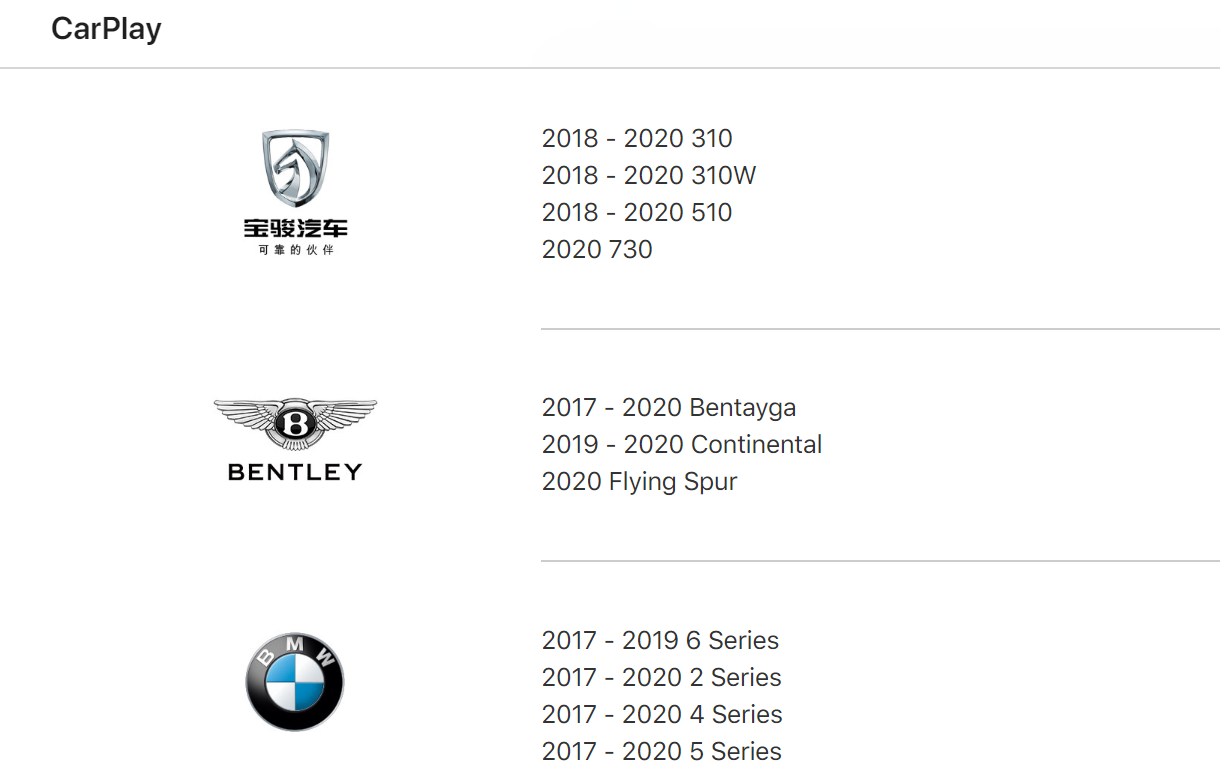
2017款宝骏510天宝中控开通carplay,附资源。 下载地址:链接:https://pan.baidu.com/s/1B_RiCfHHFwFhaFWcsRBXlg 提取码:5e9e 2017款宝骏510的中控有天宝和航盛两个供应商,并且在苹果官方的carplay认证中也有宝骏的几款车型,航盛的刷机包其实早就公开了,但天宝的确很诡异的没有公开过。从方向盘可以看到siri呼叫按键。如何确定车机的版本呢?我们可以点击中控的主页按钮。点击设置点击系统如图所示,TP即为天宝,如果你是HSAE就是航盛的车机,网上都可以下载刷机包。刷机准备:1、准备一个好点的U盘,我用的“什么值得买”推的夏科u盘,用电脑格式化为FAT32格式。(如果你非要想知道为什么要用FAT32格式,其实也简单,因为这个车机是linux系统,所以理论上你也可以用ext3,但肯定不能是微软的NTFS)2、下载文件解压缩,把update-CN180S目录和upgrade.bin放到U盘根目录,不要有其他文件。3、拔掉点烟器!打开汽车钥匙电源打火,怠速稳定以后插入U盘,几秒后机器自动跳转到升级界面,更新第一个 系统软件4、升级过程大概15分钟左右,有百分比显示,升级完成后会自动重启,然后再次进入主界面,此时才能拔掉U盘。成功升级后,主界面会多出一个carplay图标,插入iPhone数据线(质量差的容易断开,最好用mfi认证的),图标就可以点击进入了。爽哦
-
-
快速部署Citus Postgres集群 6节点,SysBench对比测试mysql8.4、OceanBase 集群、Postgres17、mariaDB11 前文快速部署OceanBase 集群 1ZONE 6节点,使用SysBench对比测试mysql8.4单节点https://90apt.com/5039一、环境准备 1、安装规划仍在同一套超融合中部署测试,保证硬件性能相同。本次部署的对象为:Postgres17单机 32C64GmariaDB11单机 32C64GCitus Postgres单机6容器集群 2副本5工作节点哈希分布 32C64GCitus Postgres集群 2副本5工作节点32分片哈希分布 48C96GCitus Postgres集群 2副本5工作节点5分片哈希分布 48C96G关闭防火墙,避免影响实验 systemctl stop firewalld && systemctl disable firewalld2、安装部署Postgres17单机、mariaDB11单机使用anolis8系统 1panel面板一键部署Citus Postgres单机6容器集群 2副本5工作节点哈希分布 使用anolis8系统Citus Postgres集群 使用alma9系统二、1panel一键部署Postgres17单机、mariaDB11单机 1、使用1P面板一键部署即可Postgres17单机、mariaDB11单机2、性能测试2.1、MYSQL单机OLTP读写混合场景清除数据sysbench /usr/share/sysbench/oltp_read_write.lua --mysql-host=IP地址 --mysql-port=端口 --mysql-db=数据库名 --mysql-user=用户名 --mysql-password=密码 --table_size=1000000 --tables=350 --threads=80 --report-interval=10 --rand-type=uniform --time=60 cleanup初始化测试数据sysbench /usr/share/sysbench/oltp_read_write.lua --mysql-host=IP地址 --mysql-port=端口 --mysql-db=数据库名 --mysql-user=用户名 --mysql-password=密码 --table_size=1000000 --tables=350 --threads=80 --report-interval=10 --rand-type=uniform --time=60 prepare执行测试sysbench /usr/share/sysbench/oltp_read_write.lua --mysql-host=IP地址 --mysql-port=端口 --mysql-db=数据库名 --mysql-user=用户名 --mysql-password=密码 --table_size=1000000 --tables=350 --threads=80 --report-interval=10 --time=60 --rand-type=uniform --db-ps-mode=disable run2.2、MYSQL单机OLTP只读场景压测准备数据sysbench --db-driver=mysql --mysql-host=IP地址 --mysql-port=端口 --mysql-user=用户名 --mysql-password=密码 --mysql-db=数据库名 --table_size=1000000 --tables=350 --events=0 --time=300 --threads=80 oltp_read_only prepare运行压测sysbench --db-driver=mysql --mysql-host=IP地址 --mysql-port=端口 --mysql-user=用户名 --mysql-password=密码 --mysql-db=数据库名 --table_size=1000000 --tables=350 --events=0 --time=300 --threads=80 --percentile=95 --report-interval=1 oltp_read_only run清理数据sysbench --db-driver=mysql --mysql-host=IP地址 --mysql-port=端口 --mysql-user=用户名 --mysql-password=密码 --mysql-db=数据库名 --table_size=1000000 --tables=350 --events=0 --time=300 --threads=80 --percentile=95 oltp_read_only cleanup2.3、PG单机OLTP读写混合场景清除数据sysbench /usr/share/sysbench/oltp_read_write.lua --db-driver=pgsql --pgsql-host=IP地址 --pgsql-port=端口 --pgsql-db=数据库名 --pgsql-user=用户名 --pgsql-password=密码 --table_size=1000000 --tables=350 --threads=80 --report-interval=10 --rand-type=uniform cleanup初始化测试数据sysbench /usr/share/sysbench/oltp_read_write.lua --db-driver=pgsql --pgsql-host=IP地址 --pgsql-port=端口 --pgsql-db=数据库名 --pgsql-user=用户名 --pgsql-password=密码 --table_size=1000000 --tables=350 --threads=80 --report-interval=10 --rand-type=uniform prepare执行测试sysbench /usr/share/sysbench/oltp_read_write.lua --db-driver=pgsql --pgsql-host=IP地址 --pgsql-port=端口 --pgsql-db=数据库名 --pgsql-user=用户名 --pgsql-password=密码 --table_size=1000000 --tables=350 --threads=80 --report-interval=10 --time=60 --rand-type=uniform --db-ps-mode=disable run 2.4、PG单机OLTP只读场景压测准备数据sysbench --db-driver=pgsql --pgsql-host=IP地址 --pgsql-port=端口 --pgsql-db=数据库名 --pgsql-user=用户名 --pgsql-password=密码 --table_size=1000000 --tables=350 --events=0 --time=300 --threads=80 oltp_read_only prepare运行压测sysbench --db-driver=pgsql --pgsql-host=IP地址 --pgsql-port=端口 --pgsql-db=数据库名 --pgsql-user=用户名 --pgsql-password=密码 --table_size=1000000 --tables=350 --events=0 --time=300 --threads=80 --percentile=95 --report-interval=1 oltp_read_only run清理数据sysbench --db-driver=pgsql --pgsql-host=IP地址 --pgsql-port=端口 --pgsql-db=数据库名 --pgsql-user=用户名 --pgsql-password=密码 --table_size=1000000 --tables=350 --events=0 --time=300 --threads=80 --percentile=95 oltp_read_only cleanup最后放测试结果三、搭建Citus Postgres单机容器集群 1、Citus相关概念分布表分布在所有节点create_distributed_table参考表全部内容集中在一个分片中,每个数据节点复制该内容,保证数据一致性create_reference_table本地表协调节点不切分就是普通本地数据库,默认并行查询跨多个节点查询允许同时运行更多查询,协调节点需增强性能数据分布方式按哈希分布 默认 扩容节点需要迁移数据重新分布按数据范围分布按数据量分布2、下载docker镜像docker pull citusdata/citus3、创建docker网络bridge网桥模式docker network create --subnet=192.168.88.0/24 citus-network查看创建的网络docker network ls NETWORK ID NAME DRIVER SCOPE 3ba81d539b5d 1panel-network bridge local c24c0167d92e bridge bridge local de9fd59a6f8a citus-network bridge local a253a0857538 host host local 4aae934ed291 none null local4、启动citus服务创建协调节点 coordinate服务节点 docker run -dit --name citus-cod -p 5433:5432 -v /citus/citus-cod:/var/lib/postgresql/data -e POSTGRES_PASSWORD=123456 --net=citus-network citusdata/citus -c listen_addresses="*" -c shared_preload_libraries='citus'创建工作节点docker run -dit --name citus-worker10 -v /citus/worker10:/var/lib/postgresql/data -e POSTGRES_PASSWORD=123456 -e POSTGRES_HOST_AUTH_METHOD='trust' --net=citus-network citusdata/citus -c listen_addresses="*" -c shared_preload_libraries='citus' docker run -dit --name citus-worker11 -v /citus/worker11:/var/lib/postgresql/data -e POSTGRES_PASSWORD=123456 -e POSTGRES_HOST_AUTH_METHOD='trust' --net=citus-network citusdata/citus -c listen_addresses="*" -c shared_preload_libraries='citus' docker run -dit --name citus-worker12 -v /citus/worker12:/var/lib/postgresql/data -e POSTGRES_PASSWORD=123456 -e POSTGRES_HOST_AUTH_METHOD='trust' --net=citus-network citusdata/citus -c listen_addresses="*" -c shared_preload_libraries='citus' docker run -dit --name citus-worker13 -v /citus/worker13:/var/lib/postgresql/data -e POSTGRES_PASSWORD=123456 -e POSTGRES_HOST_AUTH_METHOD='trust' --net=citus-network citusdata/citus -c listen_addresses="*" -c shared_preload_libraries='citus' docker run -dit --name citus-worker14 -v /citus/worker14:/var/lib/postgresql/data -e POSTGRES_PASSWORD=123456 -e POSTGRES_HOST_AUTH_METHOD='trust' --net=citus-network citusdata/citus -c listen_addresses="*" -c shared_preload_libraries='citus' docker run -dit --name citus-worker15 -v /citus/worker15:/var/lib/postgresql/data -e POSTGRES_PASSWORD=123456 -e POSTGRES_HOST_AUTH_METHOD='trust' --net=citus-network citusdata/citus -c listen_addresses="*" -c shared_preload_libraries='citus'5、往集群添加节点进入postgresql协调节点docker exec -it citus-cod psql -U postgres添加工作节点 select * from master_add_node('citus-worker10',5432); select * from master_add_node('citus-worker11',5432); select * from master_add_node('citus-worker12',5432); select * from master_add_node('citus-worker13',5432); select * from master_add_node('citus-worker14',5432); select * from master_add_node('citus-worker15',5432);查看工作节点select * from master_get_active_worker_nodes(); node_name | node_port ----------------+----------- citus-worker10 | 5432 citus-worker11 | 5432 ........6、管理节点删除工作节点 DELETE FROM pg_dist_placement WHERE groupid = (SELECT groupid FROM pg_dist_node WHERE nodename ='citus-worker11' AND nodeport = '5432' LIMIT 1);移除节点SELECT master_remove_node('citus-worker11', '5432');重新平衡分片SELECT rebalance_table_shards();7、数据库文件转入转出使用docker cp转入docker cp 主机文件 容器名:/容器文件使用docker cp转出docker cp 容器名:/容器文件 主机文件导入数据库备份pg_restore -U postgres -d postgres < 数据库备份.backup导出数据库备份pg_dump -U postgres postgres > 数据库备份.sql8、设置分布表分片、副本分片数为5set citus.shard_count = 5;副本数为2SET citus.shard_replication_factor = 2;分布表SELECT create_distributed_table('表名','主键'); SELECT create_distributed_table('sbtest1','id');查看分片数show citus.shard_count; citus.shard_count ------------------- 32 (1 row)查看分片详情select * from pg_dist_shard; 默认为hash分片 select * from pg_dist_shard_placement; 查看分片与节点的关系更改分片数SELECT alter_distributed_table('表名',shard_count:=2,cascade_to_colocated:=true); SELECT alter_distributed_table('sbtest1',shard_count:=2,cascade_to_colocated:=true);查看数据存放位置select get_shard_id_for_distribution_column('sbtest1',1);9、故障修复9.1、模拟协调节点故障 docker stop citus-cod工作节点仍然可以查询进入工作节点10docker exec -it citus-worker10 psql -U postgres查看数据select * from sbtest1;9.2、工作节点故障工作节点故障后,可以进行查询,不能进行写入;若要继续写入,需要先禁用故障节点citus_disable_node 恢复节点后在重新复制分片 replicate_table_shards10、性能测试命令与单机相同,但准备数据库,要先进行表分片,分片后测试性能SELECT create_distributed_table('sbtest1','id'); SELECT create_distributed_table('sbtest2','id'); ...... SELECT create_distributed_table('sbtest350','id');最后放测试结果四、搭建Citus Postgres集群 有上面的搭建经验,其实多主机集群就很简单了安装教程参考官网 https://docs.citusdata.com/en/stable/installation/multi_node_rhel.html#post-enterprise-rhel1、添加仓库curl https://install.citusdata.com/community/rpm.sh | sudo bash2、安装 PostgreSQL + Citus 并初始化数据库# 安装PG数据库和Citus扩展 sudo yum install -y citus121_16 # 初始化PG数据库 sudo /usr/pgsql-16/bin/postgresql-16-setup initdb # 加载Citus扩展 echo "shared_preload_libraries = 'citus'" | sudo tee -a /var/lib/pgsql/16/data/postgresql.conf3、配置连接和身份验证在启动数据库之前,让我们更改其访问权限。默认情况下,数据库服务器仅侦听 localhost 上的 Client 端。作为此步骤的一部分,我们指示它侦听所有 IP 接口,然后配置客户端身份验证文件以允许来自本地网络的所有传入连接。sudo vi /var/lib/pgsql/16/data/postgresql.conf # Uncomment listen_addresses for the changes to take effect listen_addresses = '*' sudo vi /var/lib/pgsql/16/data/pg_hba.conf # Allow unrestricted access to nodes in the local network. The following ranges # correspond to 24, 20, and 16-bit blocks in Private IPv4 address spaces. host all all 10.0.0.0/8 trust # Also allow the host unrestricted access to connect to itself host all all 127.0.0.1/32 trust host all all ::1/128 trust启动数据库服务器,创建 Citus 扩展# 启动数据库 sudo systemctl restart postgresql-16 # 配置开机启动 sudo systemctl enable postgresql-16 您必须将 Citus 扩展添加到要在集群中使用的每个数据库。以下示例将扩展添加到名为 postgres 的默认数据库。 sudo -i -u postgres psql -c "CREATE EXTENSION citus;"5、要在 coordinator 节点上执行的步骤在执行上述步骤后,只能在协调器节点上执行下面列出的步骤。5.1、添加 worker 节点信息我们需要通知 coordinator 有关其 worker 的信息。要添加此信息,请执行以下操作: 我们调用 UDF,它将节点信息添加到 pg_dist_node catalog 表,协调器使用该表来获取 worker 节点。对于我们的示例,我们假设有两个 worker(名为 worker-101、worker-102)。添加工作人员的 DNS 名称(或 IP 地址) 和服务器端口添加到表中。# Register the hostname that future workers will use to connect # to the coordinator node. # # You'll need to change the example, 'coord.example.com', # to match the actual hostname sudo -i -u postgres psql -c \ "SELECT citus_set_coordinator_host('coord.example.com', 5432);" # Add the worker nodes. # # Similarly, you'll need to change 'worker-101' and 'worker-102' to the # actual hostnames5.2、验证安装是否成功为了验证安装是否成功,我们检查协调器节点是否具有 选取所需的 worker 配置。此命令在 psql 中的 shell 应该输出我们添加到上面 pg_dist_node 表中的工作节点。sudo -i -u postgres psql -c "SELECT * FROM citus_get_active_worker_nodes();"6、性能测试与容器集群相同五、测试结果MYSQL单机OLTP读写混合场景[ 10s ] thds: 80 tps: 279.82 qps: 5649.14 (r/w/o: 3961.11/1120.39/567.64) lat (ms,95%): 467.30 err/s: 0.00 reconn/s: 0.00[ 20s ] thds: 80 tps: 336.51 qps: 6786.91 (r/w/o: 4759.38/1354.52/673.01) lat (ms,95%): 390.30 err/s: 0.00 reconn/s: 0.00[ 30s ] thds: 80 tps: 246.00 qps: 4918.91 (r/w/o: 3441.11/985.80/492.00) lat (ms,95%): 520.62 err/s: 0.00 reconn/s: 0.00[ 40s ] thds: 80 tps: 306.70 qps: 6129.61 (r/w/o: 4290.91/1225.30/613.40) lat (ms,95%): 434.83 err/s: 0.00 reconn/s: 0.00[ 50s ] thds: 80 tps: 354.50 qps: 7104.99 (r/w/o: 4974.69/1421.30/709.00) lat (ms,95%): 369.77 err/s: 0.00 reconn/s: 0.00[ 60s ] thds: 80 tps: 339.50 qps: 6785.12 (r/w/o: 4741.72/1364.40/679.00) lat (ms,95%): 376.49 err/s: 0.00 reconn/s: 0.00MYSQL单机OLTP只读场景压测[ 1s ] thds: 80 tps: 2322.83 qps: 37870.75 (r/w/o: 33145.27/0.00/4725.49) lat (ms,95%): 51.02 err/s: 0.00 reconn/s: 0.00[ 2s ] thds: 80 tps: 2927.99 qps: 46815.91 (r/w/o: 40960.92/0.00/5854.99) lat (ms,95%): 35.59 err/s: 0.00 reconn/s: 0.00[ 3s ] thds: 80 tps: 3440.21 qps: 55064.31 (r/w/o: 48183.89/0.00/6880.41) lat (ms,95%): 31.94 err/s: 0.00 reconn/s: 0.00[ 4s ] thds: 80 tps: 3973.17 qps: 63529.73 (r/w/o: 55585.39/0.00/7944.34) lat (ms,95%): 27.17 err/s: 0.00 reconn/s: 0.00[ 5s ] thds: 80 tps: 4175.91 qps: 66879.59 (r/w/o: 58526.76/0.00/8352.82) lat (ms,95%): 26.20 err/s: 0.00 reconn/s: 0.00[ 76s ] thds: 80 tps: 4714.21 qps: 75534.39 (r/w/o: 66105.97/0.00/9428.42) lat (ms,95%): 22.69 err/s: 0.00 reconn/s: 0.00[ 77s ] thds: 80 tps: 4679.42 qps: 74748.76 (r/w/o: 65388.92/0.00/9359.85) lat (ms,95%): 23.10 err/s: 0.00 reconn/s: 0.00[ 78s ] thds: 80 tps: 4737.18 qps: 75766.94 (r/w/o: 66295.57/0.00/9471.37) lat (ms,95%): 22.28 err/s: 0.00 reconn/s: 0.00[ 79s ] thds: 80 tps: 4650.49 qps: 74527.85 (r/w/o: 65222.87/0.00/9304.98) lat (ms,95%): 23.10 err/s: 0.00 reconn/s: 0.00[ 80s ] thds: 80 tps: 4664.70 qps: 74592.18 (r/w/o: 65266.78/0.00/9325.40) lat (ms,95%): 22.69 err/s: 0.00 reconn/s: 0.00OB集群 1zone6主机OLTP读写混合场景[ 10s ] thds: 80 tps: 194.03 qps: 3980.77 (r/w/o: 2799.12/785.60/396.05) lat (ms,95%): 960.30 err/s: 0.00 reconn/s: 0.00[ 20s ] thds: 80 tps: 585.61 qps: 11728.84 (r/w/o: 8211.80/2345.83/1171.21) lat (ms,95%): 267.41 err/s: 0.00 reconn/s: 0.00[ 30s ] thds: 80 tps: 1159.31 qps: 23173.24 (r/w/o: 16218.30/4636.33/2318.61) lat (ms,95%): 104.84 err/s: 0.00 reconn/s: 0.00[ 40s ] thds: 80 tps: 1573.49 qps: 31474.50 (r/w/o: 22032.76/6294.86/3146.88) lat (ms,95%): 70.55 err/s: 0.00 reconn/s: 0.00[ 50s ] thds: 80 tps: 1568.68 qps: 31364.68 (r/w/o: 21954.30/6272.92/3137.46) lat (ms,95%): 89.16 err/s: 0.00 reconn/s: 0.00[ 60s ] thds: 80 tps: 1876.77 qps: 37543.14 (r/w/o: 26280.21/7509.89/3753.04) lat (ms,95%): 55.82 err/s: 0.00 reconn/s: 0.00OB集群 1zone6主机OLTP只读场景压测[ 1s ] thds: 80 tps: 258.36 qps: 4791.07 (r/w/o: 4194.56/0.00/596.51) lat (ms,95%): 646.19 err/s: 0.00 reconn/s: 0.00[ 2s ] thds: 80 tps: 523.06 qps: 8405.99 (r/w/o: 7359.87/0.00/1046.12) lat (ms,95%): 601.29 err/s: 0.00 reconn/s: 0.00[ 3s ] thds: 80 tps: 678.97 qps: 10798.50 (r/w/o: 9440.56/0.00/1357.94) lat (ms,95%): 376.49 err/s: 0.00 reconn/s: 0.00[ 4s ] thds: 80 tps: 974.06 qps: 15628.02 (r/w/o: 13679.90/0.00/1948.13) lat (ms,95%): 277.21 err/s: 0.00 reconn/s: 0.00[ 5s ] thds: 80 tps: 1244.00 qps: 19876.04 (r/w/o: 17388.04/0.00/2488.01) lat (ms,95%): 207.82 err/s: 0.00 [ 76s ] thds: 80 tps: 5320.92 qps: 85129.68 (r/w/o: 74486.85/0.00/10642.83) lat (ms,95%): 19.29 err/s: 0.00 reconn/s: 0.00[ 77s ] thds: 80 tps: 5331.83 qps: 85282.34 (r/w/o: 74620.67/0.00/10661.67) lat (ms,95%): 18.95 err/s: 0.00 reconn/s: 0.00[ 78s ] thds: 80 tps: 5279.20 qps: 84432.24 (r/w/o: 73874.84/0.00/10557.41) lat (ms,95%): 19.29 err/s: 0.00 reconn/s: 0.00[ 79s ] thds: 80 tps: 5431.77 qps: 86835.31 (r/w/o: 75971.77/0.00/10863.54) lat (ms,95%): 18.61 err/s: 0.00 reconn/s: 0.00[ 80s ] thds: 80 tps: 5411.58 qps: 86724.27 (r/w/o: 75901.11/0.00/10823.16) lat (ms,95%): 18.61 err/s: 0.00 reconn/s: 0.00PG单机OLTP读写混合场景[ 10s ] thds: 80 tps: 150.17 qps: 3145.15 (r/w/o: 2213.04/623.77/308.34) lat (ms,95%): 1050.76 err/s: 0.00 reconn/s: 0.00[ 20s ] thds: 80 tps: 189.60 qps: 3731.26 (r/w/o: 2612.54/739.51/379.21) lat (ms,95%): 1327.91 err/s: 0.00 reconn/s: 0.00[ 30s ] thds: 80 tps: 299.30 qps: 5992.23 (r/w/o: 4196.32/1197.31/598.60) lat (ms,95%): 530.08 err/s: 0.00 reconn/s: 0.00[ 40s ] thds: 80 tps: 340.40 qps: 6804.74 (r/w/o: 4763.56/1360.39/680.79) lat (ms,95%): 484.44 err/s: 0.00 reconn/s: 0.00[ 50s ] thds: 80 tps: 425.30 qps: 8512.85 (r/w/o: 5959.04/1703.21/850.61) lat (ms,95%): 376.49 err/s: 0.00 reconn/s: 0.00[ 60s ] thds: 80 tps: 592.39 qps: 11850.79 (r/w/o: 8294.72/2371.28/1184.79) lat (ms,95%): 257.95 err/s: 0.00 reconn/s: 0.00PG单机OLTP只读场景压测[ 1s ] thds: 80 tps: 358.25 qps: 6397.54 (r/w/o: 5602.21/0.00/795.33) lat (ms,95%): 467.30 err/s: 0.00 reconn/s: 0.00[ 2s ] thds: 80 tps: 675.16 qps: 10843.59 (r/w/o: 9492.27/0.00/1351.32) lat (ms,95%): 282.25 err/s: 0.00 reconn/s: 0.00[ 3s ] thds: 80 tps: 773.98 qps: 12380.60 (r/w/o: 10833.65/0.00/1546.95) lat (ms,95%): 235.74 err/s: 0.00 reconn/s: 0.00[ 4s ] thds: 80 tps: 583.02 qps: 9271.26 (r/w/o: 8104.23/0.00/1167.03) lat (ms,95%): 419.45 err/s: 0.00 reconn/s: 0.00[ 5s ] thds: 80 tps: 900.02 qps: 14466.28 (r/w/o: 12666.24/0.00/1800.03) lat (ms,95%): 272.27 err/s: 0.00 reconn/s: 0.00[ 75s ] thds: 80 tps: 7219.92 qps: 115510.73 (r/w/o: 101073.88/0.00/14436.84) lat (ms,95%): 16.12 err/s: 0.00 reconn/s: 0.00[ 76s ] thds: 80 tps: 7312.11 qps: 117077.83 (r/w/o: 102446.60/0.00/14631.23) lat (ms,95%): 15.55 err/s: 0.00 reconn/s: 0.00[ 77s ] thds: 80 tps: 7336.09 qps: 117346.48 (r/w/o: 102677.30/0.00/14669.19) lat (ms,95%): 15.27 err/s: 0.00 reconn/s: 0.00[ 78s ] thds: 80 tps: 6918.94 qps: 110807.00 (r/w/o: 96968.13/0.00/13838.88) lat (ms,95%): 18.61 err/s: 0.00 reconn/s: 0.00[ 79s ] thds: 80 tps: 6900.01 qps: 110262.12 (r/w/o: 96464.11/0.00/13798.02) lat (ms,95%): 20.00 err/s: 0.00 reconn/s: 0.00[ 80s ] thds: 80 tps: 7222.03 qps: 115629.55 (r/w/o: 101186.49/0.00/14443.07) lat (ms,95%): 15.00 err/s: 0.00 reconn/s: 0.00PG单机6容器集群OLTP读写混合场景[ 10s ] thds: 80 tps: 68.18 qps: 1453.28 (r/w/o: 1031.17/277.74/144.37) lat (ms,95%): 2362.72 err/s: 0.00 reconn/s: 0.00[ 20s ] thds: 80 tps: 111.10 qps: 2229.06 (r/w/o: 1564.75/442.21/222.11) lat (ms,95%): 893.56 err/s: 0.00 reconn/s: 0.00[ 30s ] thds: 80 tps: 128.00 qps: 2567.82 (r/w/o: 1796.71/515.00/256.10) lat (ms,95%): 773.68 err/s: 0.00 reconn/s: 0.00[ 40s ] thds: 80 tps: 136.10 qps: 2713.78 (r/w/o: 1898.08/543.60/272.10) lat (ms,95%): 719.92 err/s: 0.00 reconn/s: 0.00[ 50s ] thds: 80 tps: 138.90 qps: 2773.51 (r/w/o: 1940.90/554.70/277.90) lat (ms,95%): 707.07 err/s: 0.00 reconn/s: 0.00[ 60s ] thds: 80 tps: 137.50 qps: 2750.50 (r/w/o: 1927.00/548.50/275.00) lat (ms,95%): 719.92 err/s: 0.00 reconn/s: 0.00PG单机6容器集群OLTP只读场景压测[ 1s ] thds: 80 tps: 0.00 qps: 820.05 (r/w/o: 740.24/0.00/79.81) lat (ms,95%): 0.00 err/s: 0.00 reconn/s: 0.00[ 2s ] thds: 80 tps: 11.00 qps: 256.10 (r/w/o: 234.09/0.00/22.01) lat (ms,95%): 1973.38 err/s: 0.00 reconn/s: 0.00[ 3s ] thds: 80 tps: 71.01 qps: 1037.15 (r/w/o: 895.13/0.00/142.02) lat (ms,95%): 2778.39 err/s: 0.00 reconn/s: 0.00[ 4s ] thds: 80 tps: 67.00 qps: 1121.96 (r/w/o: 987.97/0.00/134.00) lat (ms,95%): 1678.14 err/s: 0.00 reconn/s: 0.00[ 5s ] thds: 80 tps: 84.00 qps: 1388.04 (r/w/o: 1220.03/0.00/168.00) lat (ms,95%): 2009.23 err/s: 0.00 reconn/s: 0.00[ 75s ] thds: 80 tps: 221.98 qps: 3532.71 (r/w/o: 3088.75/0.00/443.96) lat (ms,95%): 467.30 err/s: 0.00 reconn/s: 0.00[ 76s ] thds: 80 tps: 224.99 qps: 3537.87 (r/w/o: 3087.89/0.00/449.98) lat (ms,95%): 493.24 err/s: 0.00 reconn/s: 0.00[ 77s ] thds: 80 tps: 223.02 qps: 3609.26 (r/w/o: 3163.23/0.00/446.03) lat (ms,95%): 502.20 err/s: 0.00 reconn/s: 0.00[ 78s ] thds: 80 tps: 222.00 qps: 3577.02 (r/w/o: 3133.02/0.00/444.00) lat (ms,95%): 502.20 err/s: 0.00 reconn/s: 0.00[ 79s ] thds: 80 tps: 232.99 qps: 3643.80 (r/w/o: 3177.82/0.00/465.97) lat (ms,95%): 502.20 err/s: 0.00 reconn/s: 0.00[ 80s ] thds: 80 tps: 215.02 qps: 3571.29 (r/w/o: 3141.26/0.00/430.03) lat (ms,95%): 458.96 err/s: 0.00 reconn/s: 0.00PG6主机集群 2副本5工作节点32分片哈希分布OLTP读写混合场景[ 10s ] thds: 80 tps: 6.20 qps: 217.91 (r/w/o: 172.23/25.29/20.39) lat (ms,95%): 9624.59 err/s: 0.00 reconn/s: 0.00[ 20s ] thds: 80 tps: 17.80 qps: 351.61 (r/w/o: 244.91/71.10/35.60) lat (ms,95%): 11523.48 err/s: 0.00 reconn/s: 0.00[ 30s ] thds: 80 tps: 18.90 qps: 374.59 (r/w/o: 261.60/75.20/37.80) lat (ms,95%): 6476.48 err/s: 0.00 reconn/s: 0.00[ 40s ] thds: 80 tps: 14.60 qps: 294.10 (r/w/o: 206.50/58.40/29.20) lat (ms,95%): 7895.16 err/s: 0.00 reconn/s: 0.00[ 50s ] thds: 80 tps: 17.60 qps: 351.69 (r/w/o: 246.09/70.40/35.20) lat (ms,95%): 7615.89 err/s: 0.00 reconn/s: 0.00[ 60s ] thds: 80 tps: 20.70 qps: 414.81 (r/w/o: 290.50/82.90/41.40) lat (ms,95%): 6026.41 err/s: 0.00 reconn/s: 0.00PG6主机集群 2副本5工作节点32分片哈希分布OLTP只读场景压测[ 1s ] thds: 80 tps: 0.00 qps: 253.20 (r/w/o: 173.45/0.00/79.75) lat (ms,95%): 0.00 err/s: 0.00 reconn/s: 0.00[ 2s ] thds: 80 tps: 0.00 qps: 315.14 (r/w/o: 315.14/0.00/0.00) lat (ms,95%): 0.00 err/s: 0.00 reconn/s: 0.00[ 3s ] thds: 80 tps: 0.00 qps: 310.98 (r/w/o: 310.98/0.00/0.00) lat (ms,95%): 0.00 err/s: 0.00 reconn/s: 0.00[ 4s ] thds: 80 tps: 0.00 qps: 0.00 (r/w/o: 0.00/0.00/0.00) lat (ms,95%): 0.00 err/s: 0.00 reconn/s: 0.00[ 5s ] thds: 80 tps: 0.00 qps: 0.00 (r/w/o: 0.00/0.00/0.00) lat (ms,95%): 0.00 err/s: 0.00 reconn/s: 0.00[ 75s ] thds: 80 tps: 17.00 qps: 272.01 (r/w/o: 238.01/0.00/34.00) lat (ms,95%): 4280.32 err/s: 0.00 reconn/s: 0.00[ 76s ] thds: 80 tps: 22.00 qps: 351.98 (r/w/o: 307.98/0.00/44.00) lat (ms,95%): 4203.93 err/s: 0.00 reconn/s: 0.00[ 77s ] thds: 80 tps: 27.00 qps: 432.02 (r/w/o: 378.02/0.00/54.00) lat (ms,95%): 4855.31 err/s: 0.00 reconn/s: 0.00[ 78s ] thds: 80 tps: 20.00 qps: 320.00 (r/w/o: 280.00/0.00/40.00) lat (ms,95%): 4358.09 err/s: 0.00 reconn/s: 0.00[ 79s ] thds: 80 tps: 21.00 qps: 318.97 (r/w/o: 276.97/0.00/42.00) lat (ms,95%): 4280.32 err/s: 0.00 reconn/s: 0.00[ 80s ] thds: 80 tps: 26.00 qps: 435.97 (r/w/o: 383.98/0.00/52.00) lat (ms,95%): 4280.32 err/s: 0.00 reconn/s: 0.00PG6主机集群 2副本5工作节点5分片哈希分布OLTP读写混合场景[ 10s ] thds: 80 tps: 18.70 qps: 480.68 (r/w/o: 354.91/80.38/45.39) lat (ms,95%): 6247.39 err/s: 0.00 reconn/s: 0.00[ 20s ] thds: 80 tps: 49.90 qps: 992.92 (r/w/o: 693.82/199.30/99.80) lat (ms,95%): 2828.87 err/s: 0.00 reconn/s: 0.00[ 30s ] thds: 80 tps: 68.90 qps: 1369.50 (r/w/o: 958.00/273.70/137.80) lat (ms,95%): 2082.91 err/s: 0.00 reconn/s: 0.00[ 40s ] thds: 80 tps: 51.40 qps: 1051.00 (r/w/o: 736.00/212.20/102.80) lat (ms,95%): 2880.27 err/s: 0.00 reconn/s: 0.00[ 50s ] thds: 80 tps: 58.80 qps: 1164.10 (r/w/o: 815.90/230.60/117.60) lat (ms,95%): 2198.52 err/s: 0.00 reconn/s: 0.00[ 60s ] thds: 80 tps: 62.90 qps: 1242.19 (r/w/o: 867.69/248.70/125.80) lat (ms,95%): 1973.38 err/s: 0.00 reconn/s: 0.00PG6主机集群 2副本5工作节点5分片哈希分布OLTP读写混合场景[ 1s ] thds: 80 tps: 0.00 qps: 195.52 (r/w/o: 115.72/0.00/79.80) lat (ms,95%): 0.00 err/s: 0.00 reconn/s: 0.00[ 2s ] thds: 80 tps: 1.00 qps: 578.18 (r/w/o: 576.18/0.00/2.00) lat (ms,95%): 1973.38 err/s: 0.00 reconn/s: 0.00[ 3s ] thds: 80 tps: 67.00 qps: 989.03 (r/w/o: 855.03/0.00/134.00) lat (ms,95%): 2985.89 err/s: 0.00 reconn/s: 0.00[ 4s ] thds: 80 tps: 136.99 qps: 2305.88 (r/w/o: 2031.89/0.00/273.99) lat (ms,95%): 3095.38 err/s: 0.00 reconn/s: 0.00[ 5s ] thds: 80 tps: 200.98 qps: 3237.63 (r/w/o: 2835.67/0.00/401.95) lat (ms,95%): 787.74 err/s: 0.00 reconn/s: 0.00[ 75s ] thds: 80 tps: 795.93 qps: 12744.86 (r/w/o: 11154.01/0.00/1590.86) lat (ms,95%): 458.96 err/s: 0.00 reconn/s: 0.00[ 76s ] thds: 80 tps: 749.04 qps: 11941.61 (r/w/o: 10442.53/0.00/1499.08) lat (ms,95%): 475.79 err/s: 0.00 reconn/s: 0.00[ 77s ] thds: 80 tps: 729.03 qps: 11708.42 (r/w/o: 10250.37/0.00/1458.05) lat (ms,95%): 484.44 err/s: 0.00 reconn/s: 0.00[ 78s ] thds: 80 tps: 744.98 qps: 11892.74 (r/w/o: 10402.77/0.00/1489.97) lat (ms,95%): 442.73 err/s: 0.00 reconn/s: 0.00[ 79s ] thds: 80 tps: 739.02 qps: 11824.28 (r/w/o: 10346.25/0.00/1478.04) lat (ms,95%): 434.83 err/s: 0.00 reconn/s: 0.00[ 80s ] thds: 80 tps: 761.99 qps: 12226.87 (r/w/o: 10702.88/0.00/1523.98) lat (ms,95%): 419.45 err/s: 0.00 reconn/s: 0.00mariaDB单机OLTP读写混合场景[ 10s ] thds: 80 tps: 100.18 qps: 2130.57 (r/w/o: 1507.19/415.02/208.36) lat (ms,95%): 1280.93 err/s: 0.00 reconn/s: 0.00[ 20s ] thds: 80 tps: 125.20 qps: 2464.65 (r/w/o: 1721.73/492.51/250.40) lat (ms,95%): 909.80 err/s: 0.00 reconn/s: 0.00[ 30s ] thds: 80 tps: 135.70 qps: 2726.24 (r/w/o: 1908.86/545.99/271.39) lat (ms,95%): 816.63 err/s: 0.00 reconn/s: 0.00[ 40s ] thds: 80 tps: 156.80 qps: 3113.73 (r/w/o: 2178.95/621.19/313.59) lat (ms,95%): 719.92 err/s: 0.00 reconn/s: 0.00[ 50s ] thds: 80 tps: 133.71 qps: 2690.01 (r/w/o: 1886.48/536.12/267.41) lat (ms,95%): 802.05 err/s: 0.00 reconn/s: 0.00[ 60s ] thds: 80 tps: 132.90 qps: 2663.70 (r/w/o: 1862.30/535.60/265.80) lat (ms,95%): 1032.01 err/s: 0.00 reconn/s: 0.00mariaDB单机OLTP只读场景压测[ 1s ] thds: 80 tps: 1053.26 qps: 17530.32 (r/w/o: 15344.01/0.00/2186.30) lat (ms,95%): 458.96 err/s: 0.00 reconn/s: 0.00[ 2s ] thds: 80 tps: 3058.47 qps: 48963.52 (r/w/o: 42846.58/0.00/6116.94) lat (ms,95%): 39.65 err/s: 0.00 reconn/s: 0.00[ 3s ] thds: 80 tps: 3993.09 qps: 63878.37 (r/w/o: 55892.20/0.00/7986.17) lat (ms,95%): 29.19 err/s: 0.00 reconn/s: 0.00[ 4s ] thds: 80 tps: 3401.95 qps: 54410.25 (r/w/o: 47606.34/0.00/6803.91) lat (ms,95%): 38.25 err/s: 0.00 reconn/s: 0.00[ 5s ] thds: 80 tps: 3410.99 qps: 54540.82 (r/w/o: 47718.84/0.00/6821.98) lat (ms,95%): 38.25 err/s: 0.00 reconn/s: 0.00[ 75s ] thds: 80 tps: 3695.36 qps: 59142.79 (r/w/o: 51753.07/0.00/7389.72) lat (ms,95%): 34.33 err/s: 0.00 reconn/s: 0.00[ 76s ] thds: 80 tps: 3858.59 qps: 61812.42 (r/w/o: 54095.24/0.00/7717.18) lat (ms,95%): 31.94 err/s: 0.00 reconn/s: 0.00[ 77s ] thds: 80 tps: 3674.11 qps: 58735.75 (r/w/o: 51387.54/0.00/7348.22) lat (ms,95%): 36.24 err/s: 0.00 reconn/s: 0.00[ 78s ] thds: 80 tps: 3974.16 qps: 63621.59 (r/w/o: 55672.26/0.00/7949.32) lat (ms,95%): 33.12 err/s: 0.00 reconn/s: 0.00[ 79s ] thds: 80 tps: 5416.04 qps: 86639.63 (r/w/o: 75808.55/0.00/10831.08) lat (ms,95%): 21.11 err/s: 0.00 reconn/s: 0.00[ 80s ] thds: 80 tps: 5403.05 qps: 86473.78 (r/w/o: 75667.68/0.00/10806.10) lat (ms,95%): 21.50 err/s: 0.00 reconn/s: 0.00六、小结 table_size=1000000 tables=350 threads=80 mysql单机数据量大约140GMYSQL8.4.3单机 32C64G默认设置PGSQL17单机 32C64G默认设置OB集群 1zone6主机 租户48C96G默认设置PG单机6容器集群 2副本5工作节点哈希分布PG6主机集群 2副本5工作节点32分片哈希分布 48C96GPG6主机集群 2副本5工作节点5分片哈希分布 48C96GmariaDB11.5.2 32C64G默认设置读写混合场景下OB集群遥遥领先>PG单机>MYSQL单机>Maria DB单机>PG单机容器集群>PG6主机集群几乎无法使用 只读场景下PG单机>OB集群>MYSQL单机≈mariaDB单机>PG单机容器集群>PG6主机集群几乎无法使用
-
快速部署OceanBase 集群 1ZONE 6节点,使用SysBench对比测试mysql8.4单节点 一、环境准备 1、安装规划使用anolis8.9系统,1个zone,6台主机,1为rootserver,2 3安装obproxy 4安装ocp exp关闭防火墙,避免影响实验 systemctl stop firewalld && systemctl disable firewalld2、使用obd在线部署当您选择在线部署时,可以参考本节命令在中控机上安装 obd。sudo yum install -y yum-utils sudo yum-config-manager --add-repo https://mirrors.aliyun.com/oceanbase/OceanBase.repo sudo yum install -y ob-deploy source /etc/profile.d/obd.sh3、安装java环境,OCP Express要求java1.8https://www.java.com/en/download/manual.jsp下载 Linux x64 RPM filesize: 104.47 安装[root@ob2 ~]# rpm -ivh jre-8u431-linux-x64.rpm 警告:jre-8u431-linux-x64.rpm: 头V3 RSA/SHA256 Signature, 密钥 ID ad986da3: NOKEY Verifying... ################################# [100%] 准备中... ################################# [100%] 正在升级/安装... 1:jre-1.8-1.8.0_431-10 ################################# [100%] [root@ob2 ~]# java -version java version "1.8.0_431" Java(TM) SE Runtime Environment (build 1.8.0_431-b10) Java HotSpot(TM) 64-Bit Server VM (build 25.431-b10, mixed mode) 4、配置优化每台主机执行echo -e "* soft nofile 655350\n* hard nofile 655350" >> /etc/security/limits.d/nofile.conf echo "vm.max_map_count=655360" >> /etc/sysctl.conf; sysctl -p echo "fs.file-max=6573688" >> /etc/sysctl.conf; sysctl -p5、启动白屏安装 注意,命令需要在本地终端执行,不可以远程ssh执行 obd web如果ssh远程执行obd web,会报ceanbase-ce:ssh 原因:OBD-1013 : root@x.x.x.x connect failed: could not get keys from ssh-agent 建议:手动修复 Please check user config and network二、安装环境 我这里安装OCP Express我这里rootserver、ocpEXP、obproxy分散在各个主机上等待部署完成安装完成,记好密码三、配置使用 登录ocp exphttp://IP:8180/配置租户等待租户创建完成后,创建数据库和用户连接测试可通过rootserver2881端口连接也可通过obproxy 2883端口连接四、性能测试 均在同一个超融合集群中 MYSQL8.4.3单机 32C64GOB集群 1zone6主机 8Cx6 16Gx6table_size=1000000 tables=350 threads=80 数据量大约140G安装SysBench配置epel源yum install -y https://mirrors.aliyun.com/epel/epel-release-latest-8.noarch.rpm sed -i 's|^#baseurl=https://download.example/pub|baseurl=https://mirrors.aliyun.com|' /etc/yum.repos.d/epel* sed -i 's|^metalink|#metalink|' /etc/yum.repos.d/epel*安装SysBenchyum install sysbenchOB集群OLTP读写混合场景 清除数据sysbench /usr/share/sysbench/oltp_read_write.lua --mysql-host=IP地址 --mysql-port=端口 --mysql-db=数据库名 --mysql-user=用户名 --mysql-password=密码 --table_size=1000000 --tables=350 --threads=80 --report-interval=10 --rand-type=uniform --time=60 cleanup初始化测试数据sysbench /usr/share/sysbench/oltp_read_write.lua --mysql-host=IP地址 --mysql-port=端口 --mysql-db=数据库名 --mysql-user=用户名 --mysql-password=密码 --table_size=1000000 --tables=350 --threads=80 --report-interval=10 --rand-type=uniform --time=60 prepare执行测试sysbench /usr/share/sysbench/oltp_read_write.lua --mysql-host=IP地址 --mysql-port=端口 --mysql-db=数据库名 --mysql-user=用户名 --mysql-password=密码 --table_size=1000000 --tables=350 --threads=80 --report-interval=10 --time=60 --rand-type=uniform --db-ps-mode=disable runOB集群OLTP只读场景压测 准备数据sysbench --db-driver=mysql --mysql-host=IP地址 --mysql-port=端口 --mysql-user=用户名 --mysql-password=密码 --mysql-db=数据库名 --table_size=1000000 --tables=350 --events=0 --time=300 --threads=80 oltp_read_only prepare运行压测sysbench --db-driver=mysql --mysql-host=IP地址 --mysql-port=端口 --mysql-user=用户名 --mysql-password=密码 --mysql-db=数据库名 --table_size=1000000 --tables=350 --events=0 --time=300 --threads=80 --percentile=95 --report-interval=1 oltp_read_only run清理数据sysbench --db-driver=mysql --mysql-host=IP地址 --mysql-port=端口 --mysql-user=用户名 --mysql-password=密码 --mysql-db=数据库名 --table_size=1000000 --tables=350 --events=0 --time=300 --threads=80 --percentile=95 oltp_read_only cleanupMYSQL单机OLTP读写混合场景 清除数据sysbench /usr/share/sysbench/oltp_read_write.lua --mysql-host=IP地址 --mysql-port=端口 --mysql-db=数据库名 --mysql-user=用户名 --mysql-password=密码 --table_size=1000000 --tables=350 --threads=80 --report-interval=10 --rand-type=uniform --time=60 cleanup初始化测试数据sysbench /usr/share/sysbench/oltp_read_write.lua --mysql-host=IP地址 --mysql-port=端口 --mysql-db=数据库名 --mysql-user=用户名 --mysql-password=密码 --table_size=1000000 --tables=350 --threads=80 --report-interval=10 --rand-type=uniform --time=60 prepare执行测试sysbench /usr/share/sysbench/oltp_read_write.lua --mysql-host=IP地址 --mysql-port=端口 --mysql-db=数据库名 --mysql-user=用户名 --mysql-password=密码 --table_size=1000000 --tables=350 --threads=80 --report-interval=10 --time=60 --rand-type=uniform --db-ps-mode=disable runMYSQL单机OLTP只读场景压测 准备数据sysbench --db-driver=mysql --mysql-host=IP地址 --mysql-port=端口 --mysql-user=用户名 --mysql-password=密码 --mysql-db=数据库名 --table_size=1000000 --tables=350 --events=0 --time=300 --threads=80 oltp_read_only prepare运行压测sysbench --db-driver=mysql --mysql-host=IP地址 --mysql-port=端口 --mysql-user=用户名 --mysql-password=密码 --mysql-db=数据库名 --table_size=1000000 --tables=350 --events=0 --time=300 --threads=80 --percentile=95 --report-interval=1 oltp_read_only run清理数据sysbench --db-driver=mysql --mysql-host=IP地址 --mysql-port=端口 --mysql-user=用户名 --mysql-password=密码 --mysql-db=数据库名 --table_size=1000000 --tables=350 --events=0 --time=300 --threads=80 --percentile=95 oltp_read_only cleanup测试结果 MYSQL单机OLTP读写混合场景[ 10s ] thds: 80 tps: 279.82 qps: 5649.14 (r/w/o: 3961.11/1120.39/567.64) lat (ms,95%): 467.30 err/s: 0.00 reconn/s: 0.00[ 20s ] thds: 80 tps: 336.51 qps: 6786.91 (r/w/o: 4759.38/1354.52/673.01) lat (ms,95%): 390.30 err/s: 0.00 reconn/s: 0.00[ 30s ] thds: 80 tps: 246.00 qps: 4918.91 (r/w/o: 3441.11/985.80/492.00) lat (ms,95%): 520.62 err/s: 0.00 reconn/s: 0.00[ 40s ] thds: 80 tps: 306.70 qps: 6129.61 (r/w/o: 4290.91/1225.30/613.40) lat (ms,95%): 434.83 err/s: 0.00 reconn/s: 0.00[ 50s ] thds: 80 tps: 354.50 qps: 7104.99 (r/w/o: 4974.69/1421.30/709.00) lat (ms,95%): 369.77 err/s: 0.00 reconn/s: 0.00[ 60s ] thds: 80 tps: 339.50 qps: 6785.12 (r/w/o: 4741.72/1364.40/679.00) lat (ms,95%): 376.49 err/s: 0.00 reconn/s: 0.00MYSQL单机OLTP只读场景压测[ 1s ] thds: 80 tps: 2322.83 qps: 37870.75 (r/w/o: 33145.27/0.00/4725.49) lat (ms,95%): 51.02 err/s: 0.00 reconn/s: 0.00[ 2s ] thds: 80 tps: 2927.99 qps: 46815.91 (r/w/o: 40960.92/0.00/5854.99) lat (ms,95%): 35.59 err/s: 0.00 reconn/s: 0.00[ 3s ] thds: 80 tps: 3440.21 qps: 55064.31 (r/w/o: 48183.89/0.00/6880.41) lat (ms,95%): 31.94 err/s: 0.00 reconn/s: 0.00[ 4s ] thds: 80 tps: 3973.17 qps: 63529.73 (r/w/o: 55585.39/0.00/7944.34) lat (ms,95%): 27.17 err/s: 0.00 reconn/s: 0.00[ 5s ] thds: 80 tps: 4175.91 qps: 66879.59 (r/w/o: 58526.76/0.00/8352.82) lat (ms,95%): 26.20 err/s: 0.00 reconn/s: 0.00[ 76s ] thds: 80 tps: 4714.21 qps: 75534.39 (r/w/o: 66105.97/0.00/9428.42) lat (ms,95%): 22.69 err/s: 0.00 reconn/s: 0.00[ 77s ] thds: 80 tps: 4679.42 qps: 74748.76 (r/w/o: 65388.92/0.00/9359.85) lat (ms,95%): 23.10 err/s: 0.00 reconn/s: 0.00[ 78s ] thds: 80 tps: 4737.18 qps: 75766.94 (r/w/o: 66295.57/0.00/9471.37) lat (ms,95%): 22.28 err/s: 0.00 reconn/s: 0.00[ 79s ] thds: 80 tps: 4650.49 qps: 74527.85 (r/w/o: 65222.87/0.00/9304.98) lat (ms,95%): 23.10 err/s: 0.00 reconn/s: 0.00[ 80s ] thds: 80 tps: 4664.70 qps: 74592.18 (r/w/o: 65266.78/0.00/9325.40) lat (ms,95%): 22.69 err/s: 0.00 reconn/s: 0.00OB集群 1zone6主机OLTP读写混合场景[ 10s ] thds: 80 tps: 194.03 qps: 3980.77 (r/w/o: 2799.12/785.60/396.05) lat (ms,95%): 960.30 err/s: 0.00 reconn/s: 0.00[ 20s ] thds: 80 tps: 585.61 qps: 11728.84 (r/w/o: 8211.80/2345.83/1171.21) lat (ms,95%): 267.41 err/s: 0.00 reconn/s: 0.00[ 30s ] thds: 80 tps: 1159.31 qps: 23173.24 (r/w/o: 16218.30/4636.33/2318.61) lat (ms,95%): 104.84 err/s: 0.00 reconn/s: 0.00[ 40s ] thds: 80 tps: 1573.49 qps: 31474.50 (r/w/o: 22032.76/6294.86/3146.88) lat (ms,95%): 70.55 err/s: 0.00 reconn/s: 0.00[ 50s ] thds: 80 tps: 1568.68 qps: 31364.68 (r/w/o: 21954.30/6272.92/3137.46) lat (ms,95%): 89.16 err/s: 0.00 reconn/s: 0.00[ 60s ] thds: 80 tps: 1876.77 qps: 37543.14 (r/w/o: 26280.21/7509.89/3753.04) lat (ms,95%): 55.82 err/s: 0.00 reconn/s: 0.00OB集群 1zone6主机OLTP只读场景压测[ 1s ] thds: 80 tps: 258.36 qps: 4791.07 (r/w/o: 4194.56/0.00/596.51) lat (ms,95%): 646.19 err/s: 0.00 reconn/s: 0.00[ 2s ] thds: 80 tps: 523.06 qps: 8405.99 (r/w/o: 7359.87/0.00/1046.12) lat (ms,95%): 601.29 err/s: 0.00 reconn/s: 0.00[ 3s ] thds: 80 tps: 678.97 qps: 10798.50 (r/w/o: 9440.56/0.00/1357.94) lat (ms,95%): 376.49 err/s: 0.00 reconn/s: 0.00[ 4s ] thds: 80 tps: 974.06 qps: 15628.02 (r/w/o: 13679.90/0.00/1948.13) lat (ms,95%): 277.21 err/s: 0.00 reconn/s: 0.00[ 5s ] thds: 80 tps: 1244.00 qps: 19876.04 (r/w/o: 17388.04/0.00/2488.01) lat (ms,95%): 207.82 err/s: 0.00 [ 76s ] thds: 80 tps: 5320.92 qps: 85129.68 (r/w/o: 74486.85/0.00/10642.83) lat (ms,95%): 19.29 err/s: 0.00 reconn/s: 0.00[ 77s ] thds: 80 tps: 5331.83 qps: 85282.34 (r/w/o: 74620.67/0.00/10661.67) lat (ms,95%): 18.95 err/s: 0.00 reconn/s: 0.00[ 78s ] thds: 80 tps: 5279.20 qps: 84432.24 (r/w/o: 73874.84/0.00/10557.41) lat (ms,95%): 19.29 err/s: 0.00 reconn/s: 0.00[ 79s ] thds: 80 tps: 5431.77 qps: 86835.31 (r/w/o: 75971.77/0.00/10863.54) lat (ms,95%): 18.61 err/s: 0.00 reconn/s: 0.00[ 80s ] thds: 80 tps: 5411.58 qps: 86724.27 (r/w/o: 75901.11/0.00/10823.16) lat (ms,95%): 18.61 err/s: 0.00 reconn/s: 0.00总结在只读场景下,OB集群性能领先约15%左右在读写混合场景下,OB集群性能领先约6倍左右
-
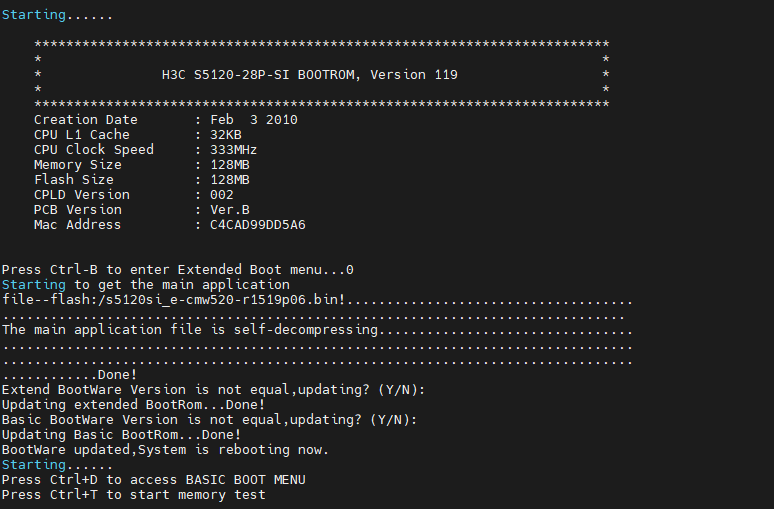
实战H3C交换机升级固件 一、前言 通常情况下,交换机是非常稳定的,但只要是软件就会有bug,所以设备厂家都会提供固件的更新,比如我使用的华三交换机,就出现了一些奇奇怪怪的问题,随即想到升级固件试一下。二、固件下载 华三交换机固件下载地址在华三官网 首页-支持-文档与软件-软件下载-交换机https://www.h3c.com/cn/Service/Document_Software/Software_Download/Switches/当前H3C官方关闭了公共下载账号,请自行注册账号,绑定SN码下载固件https://www.h3c.com/cn/BizPortal/OnlineSurvey/UserSNBind.aspx注意:华三交换机的系统固件和BootRom已经放在一块了,一次升级即可全部升级。注意:不同固件的华三命令稍有不同,若命令无法执行,用问号?可查看详细提示。我的交换机型号为H3C S5120-28P-SI,能够选择的最新的固件为H3C S5120SI_E-CMW520-R1519P06,下载该型号并解压出S5120SI_E-CMW520-R1519P06.bin三、通过USB升级固件copy usba0:/S6520X-CMW710-R6628P40.ipe S6520X-CMW710-R6628P40.ipe boot-loader file flash:/S6520X-CMW710-R6628P40.ipe all main reboot dis version四、通过网络升级固件 下载3CDaemon汉化版,并配置TFTP服务配置服务目录注意:关闭系统防火墙或添加端口 交换机清空配置并直连电脑清空的目的是为了防止有配置兼容问题<H3C>reset saved-configuration The saved configuration file will be erased. Are you sure? [Y/N]:y Configuration file in flash is being cleared. Please wait ... Configuration file is cleared. <H3C>reboot Start to check configuration with next startup configuration file, please wait.........DONE! This command will reboot the device. Current configuration may be lost in next startup if you continue. Continue? [Y/N]:y System is rebooting now.为交换机配置vlanip与电脑互联,电脑IP为192.168.18.2<H3C>sys System View: return to User View with Ctrl+Z. [H3C]int vlan 1 [H3C-Vlan-interface1]ip add 192.168.18.1 24 [H3C-Vlan-interface1]ping 192.168.18.2 PING 192.168.18.2: 56 data bytes, press CTRL_C to break Reply from 192.168.18.2: bytes=56 Sequence=1 ttl=64 time=7 ms Reply from 192.168.18.2: bytes=56 Sequence=2 ttl=64 time=3 ms Reply from 192.168.18.2: bytes=56 Sequence=3 ttl=64 time=3 ms Reply from 192.168.18.2: bytes=56 Sequence=4 ttl=64 time=3 ms --- 192.168.18.2 ping statistics --- 4 packet(s) transmitted 4 packet(s) received 0.00% packet loss round-trip min/avg/max = 3/4/7 ms 上传固件空间充裕[H3C-Vlan-interface1]quit [H3C]quit <H3C>dir Directory of flash:/ 0 -rw- 341 Apr 26 2000 12:10:45 system.xml 1 -rw- 10184320 Jun 29 2010 14:14:25 s5120si-cmw520-r1101p10.bin 2 drw- - Apr 26 2000 12:00:02 logfile 97920 KB total (81690 KB free)上传固件<H3C>tftp 192.168.18.2 get S5120SI_E-CMW520-R1519P06.bin File will be transferred in binary mode Downloading file from remote TFTP server, please wait.../ TFTP: 14877696 bytes received in 118 second(s) File downloaded successfully. <H3C>dir Directory of flash:/ 0 -rw- 14877696 Apr 26 2000 12:19:55 s5120si_e-cmw520-r1519p06.bin 1 -rw- 341 Apr 26 2000 12:10:45 system.xml 2 -rw- 10184320 Jun 29 2010 14:14:25 s5120si-cmw520-r1101p10.bin 3 drw- - Apr 26 2000 12:00:02 logfile 97920 KB total (67158 KB free)安装固件配置新固件为第一启动项新版固件<H3C>boot-loader file flash:/S6805-CMW710-R6715P01.ipe all main 旧版固件<H3C>boot-loader file flash:/s5120si_e-cmw520-r1519p06.bin main This command will set the boot file. Continue? [Y/N]:y The specified file will be used as the main boot file at the next reboot on slot 1! <H3C>reboot Start to check configuration with next startup configuration file, please wait.........DONE! This command will reboot the device. Current configuration may be lost in next startup if you continue. Continue? [Y/N]:y Reboot device by command. System is rebooting now.自动安装固件,全程等待,直至自动进入系统Starting...... ************************************************************************ * * * H3C S5120-28P-SI BOOTROM, Version 119 * * * ************************************************************************ Creation Date : Feb 3 2010 CPU L1 Cache : 32KB CPU Clock Speed : 333MHz Memory Size : 128MB Flash Size : 128MB CPLD Version : 002 PCB Version : Ver.B Mac Address : C4CAD99DD5A6 Press Ctrl-B to enter Extended Boot menu...0 Starting to get the main application file--flash:/s5120si_e-cmw520-r1519p06.bin!.................................... .............................................................................. The main application file is self-decompressing................................ ............................................................................... ............................................................................... ............Done! Extend BootWare Version is not equal,updating? (Y/N): Updating extended BootRom...Done! Basic BootWare Version is not equal,updating? (Y/N): Updating Basic BootRom...Done! BootWare updated,System is rebooting now. Starting...... Press Ctrl+D to access BASIC BOOT MENU Press Ctrl+T to start memory test ******************************************************************************** * * * H3C S5120-28P-SI BOOTROM, Version 180 * * * ******************************************************************************** Copyright (c) 2004-2017 New H3C Technologies Co., Ltd. Creation Date : Aug 9 2017 CPU L1 Cache : 32KB CPU Clock Speed : 333MHz Memory Size : 128MB Flash Size : 128MB CPLD Version : 002 PCB Version : Ver.B Mac Address : C4CAD99DD5A6 the normal and back basic is not equal, update back basic.... the normal and back extend is not equal, update back extend.... Press Ctrl-B to enter Extended Boot menu...0 Starting to get the main application file--flash:/s5120si_e-cmw520-r1519p06.bin! ................................................................................ .................................. The main application file is self-decompressing................................. ................................................................................ ................................................................................ .........Done! System is starting... Startup configuration file does not exist. It will take a long time to get configuration file, please wait... Press CTRL_C to break Retrieving configuration file failed! User interface aux0 is available. Press ENTER to get started. <H3C> 删除多余固件<H3C>del s5120si-cmw520-r1101p10.bin Delete flash:/s5120si-cmw520-r1101p10.bin?[Y/N]:y %Delete file flash:/s5120si-cmw520-r1101p10.bin...Done. <H3C>dir Directory of flash:/ 0 -rw- 1617 Apr 26 2000 12:01:22 startup.cfg 1 -rw- 341 Apr 26 2000 12:10:45 systembak.xml 2 -rw- 7655 Apr 26 2000 12:01:20 config.cwmp 3 -rw- 14877696 Apr 26 2000 12:19:55 s5120si_e-cmw520-r1519p06.bin 4 drw- - Apr 26 2000 12:00:02 logfile 97920 KB total (67142 KB free)清空回收站reset recycle-bin五、升级完成 如果升级完成后交换机仍有问题,那就扔了吧
-
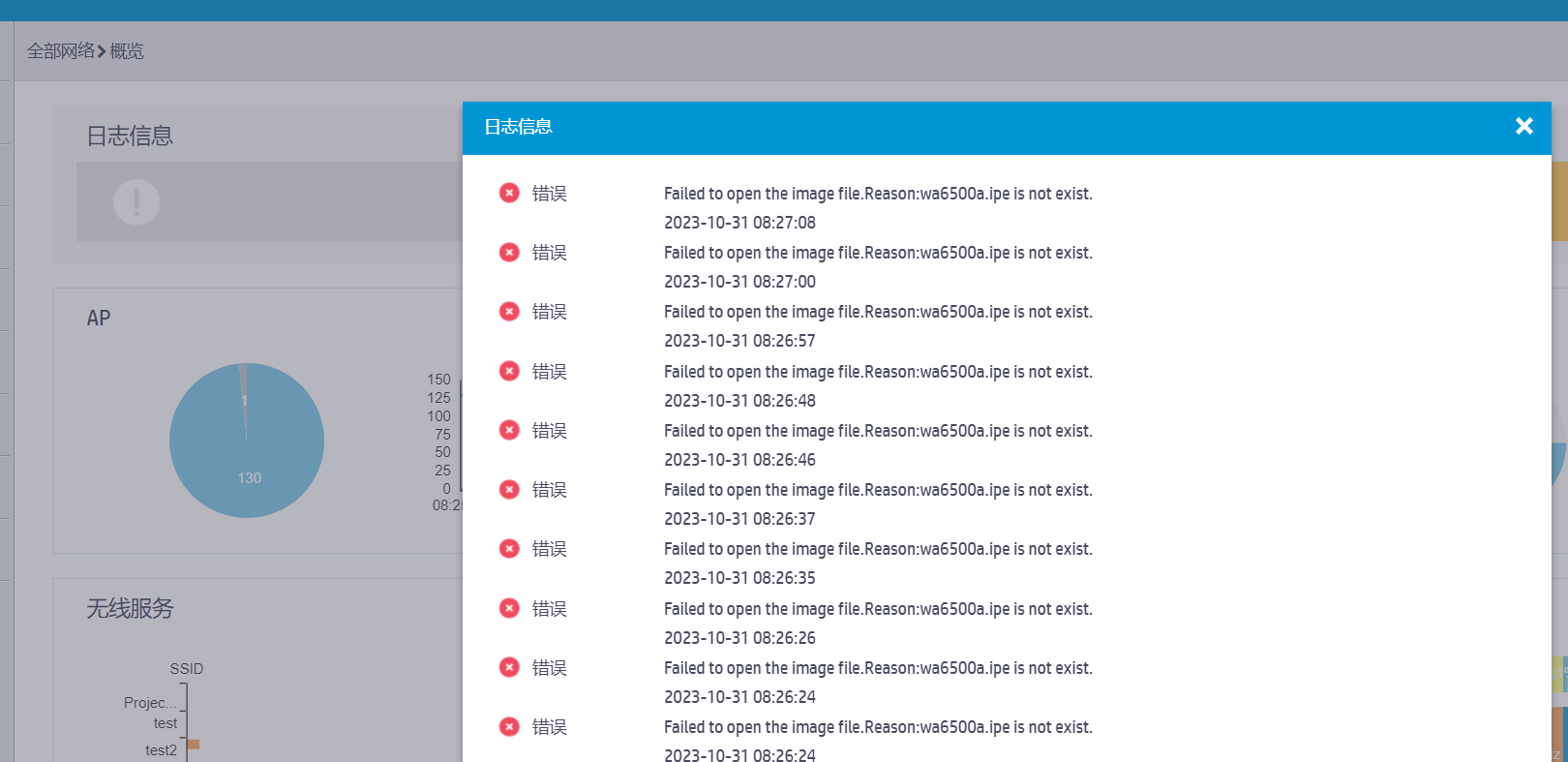
H3C无线AC WX3510H上线H3C无线AP WA6520-E Wi-Fi 6(802.11ax) 故障现象: 无线AC连接WX3510H后,无线AP WA6520-E Wi-Fi 6(802.11ax)无法上线故障处理: 1、电话联系客服询问WX3510H是否支持此AP得到答复,支持此AP2、查看AC当前固件版本H3C Comware Platform Software, Software Version 7.1.064, Release 5457 H3C WX3510H Copyright (c) 2004-2022 New H3C Technologies Co., Ltd. All rights reserved.3、登录H3C官网下载AC资料查找 WX3510H_WX3510HF-CMW710-R5457版本软件及说明书查找到支持此AP,但并未打包在固件中,需要独立安装4、下载ipe文件下载固件包20220803_32331_WX3510H_WX3510HF-CMW710-R5457_1656477_30005_40.zip解压出wa6500a.ipe5、上传ipe文件系统页面 操作-系统-文件管理-上传不需要指定位置,上传即可识别6、AP成功上线无需其他操作,AP自动上线总结: 好好好
-
参加了2023年上半年软考 首先祝大家软考科科75分王工在今天参加了2023年上半年计算机技术与软件专业技术资格(水平)考试-中级-网络工程师考试,为了考试,总计学习时间约为3小时,泰酷啦上午都是选择题,感觉能得50分左右,题目还是难度适中,好好学问题就不大。中午没人请我吃发,小伙伴早上8点半才起床,9点考试,开车两个小时,现场也没有遇到粉丝,呜呜呜下午题有点难,软考的网络配置都是以华为为主,而且考了BGP,众所周知,王工只用华三和OSPF,所以下午考糊了,预计三十分左右我们考场抓到了两个作弊的,看网友反馈,今年肯定是发生了泄题,有完整的原题答案被搜出来了当然,考试已经结束了,无论通过与否,等出成绩,我会在贴出来,无论多少分。
-
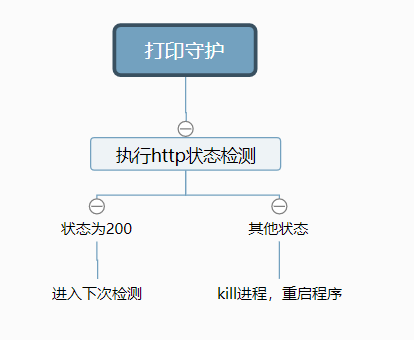
0基础上手python编程,实践进程+URL守护程序+企业微信机器人告警 全民制作人大家好,我是学习python两天半的练习生王忘杰,喜欢路由交换、linux、网络安全,开整!这是我的第三篇0基础python文章,请大家支持,谢谢~开发思路用于监控指定的URL或进程,在我的场景中,使用了httpprinter打印机插件,这个程序提供了http接口的打印功能,当程序死机时,http接口无法连接,则需要重启程序设计思路很简单,访问失败发送告警并重启程序即可。绘制开发流程图使用python语言实现import os,requests,win32api,json,psutil def process_check(processname): #检查进程是否存在,存在返回1 pl = psutil.pids() for pid in pl: if psutil.Process(pid).name() == processname: return 1 else: return 0 def url_check(url): #检查URL try: r = requests.get(url, timeout=3, verify=False) if r.status_code == 200: print("运行中,无异常") else: msg = "http打印程序状态异常,重启程序" yun_push(msg) # 关闭程序 os.system("taskkill /F /IM HttpPrinter.exe") # 启动程序 win32api.ShellExecute(0,'open','C:\\HttpPrinter_latest\\HttpPrinter.exe','','',1) except: msg = "http打印程序状态异常,重启程序" yun_push(msg) # 关闭程序 os.system("taskkill /f /im HttpPrinter.exe") # 启动程序 win32api.ShellExecute(0,'open','C:\\HttpPrinter_latest\\HttpPrinter.exe','','',1) def yun_push(content): #企业微信推送 url = 'https://qyapi.weixin.qq.com/cgi-bin/webhook/send?key=用自己的' s = json.dumps({'msgtype': 'text', 'text': {"content": content}}) print(requests.post(url, data=s).text) if __name__ == '__main__': #检查进程是否存在 #if(process_check("HttpPrinter.exe")) #检查URL url_check("http://10.0.0.1:1234/")编译成EXE程序pyinstaller -F -w .\main.py部署windows计划任务运行效果
-
Tomcat Alma linux 8 快速安装、升级 本次演示内容为使用Alma linux 8 快速部署Tomcat10.0.20版本,并快速升级为官网最新版本Tomcat10.0.23版本。一、安装准备1、查看系统版本当前版本为Almalinux8.6cat /etc/os-release NAME="AlmaLinux" VERSION="8.6 (Sky Tiger)" ID="almalinux"2、安装jdk建议使用dnf安装管理,方便升级,我这里选择安装最新的JDKdnf search jdk java-latest-openjdk.x86_64 : OpenJDK 18 Runtime Environment dnf install java-latest-openjdk二、安装tomcat1、下载历史版本http://archive.apache.org/dist/tomcat/tomcat-10/wget http://archive.apache.org/dist/tomcat/tomcat-10/v10.0.20/bin/apache-tomcat-10.0.20.tar.gz安装位置创建目录,并将Tomcat解压内容完整拷贝/usr/local/tomcat修改端口 conf/server.xml如默认监听的8080端口,改为8081<Connector port="8081" protocol="HTTP/1.1"配置环境变量/etc/profile 添加export TOMCAT_HOME=/usr/local/tomcat重新加载配置文件source /etc/profile启动Tomcat/usr/local/tomcat/bin/startup.sh Using CATALINA_BASE: /usr/local/tomcat Using CATALINA_HOME: /usr/local/tomcat Using CATALINA_TMPDIR: /usr/local/tomcat/temp Using JRE_HOME: /usr Using CLASSPATH: /usr/local/tomcat/bin/bootstrap.jar:/usr/local/tomcat/bin/tomcat-juli.jar Using CATALINA_OPTS: Tomcat started.关闭tomcat/usr/local/tomcat/bin/shutdown.sh Using CATALINA_BASE: /usr/local/tomcat Using CATALINA_HOME: /usr/local/tomcat Using CATALINA_TMPDIR: /usr/local/tomcat/temp Using JRE_HOME: /usr Using CLASSPATH: /usr/local/tomcat/bin/bootstrap.jar:/usr/local/tomcat/bin/tomcat-juli.jar Using CATALINA_OPTS: NOTE: Picked up JDK_JAVA_OPTIONS: --add-opens=java.base/java.lang=ALL-UNNAMED --add-opens=java.base/java.io=ALL-UNNAMED --add-opens=java.base/java.util=ALL-UNNAMED --add-opens=java.base/java.util.concurrent=ALL-UNNAMED --add-opens=java.rmi/sun.rmi.transport=ALL-UNNAMED登陆浏览器查看,注意开放防火墙对应端口三、升级Tomcat1、关闭tomcat/usr/local/tomcat/bin/shutdown.sh2、当发现当前版本漏洞时,需从官方下载升级Tomcat下载官方最新版https://tomcat.apache.org/wget https://dlcdn.apache.org/tomcat/tomcat-10/v10.0.23/bin/apache-tomcat-10.0.23.tar.gz3、备份旧tomcatmv /usr/local/tomcat /usr/local/tomcat.bak/4、新建tomcat目录并把最新的tomcat包解压放入一般来说tomcat中配置文件为conf/server.xml程序文件在webapps演示文件在webapps/examples中其他自行修改的配置文件一并导入证书文件server.keystore注意将旧配置文件、程序文件、自定义配置、证书文件拷贝过来,并删除演示文件即可5、启动tomcat并测试