
搜索到
56
篇与
的结果
-
 思科模拟器笔记 本文记录的是使用思科模拟器搭建:思科常用命令ACL访问控制列表vlan隔离+PAT段口多路复用Rip距离矢量内部网关协议单臂路由+NAT复用PAT三层交换SVI+路由器PAT思科常用命令#show version 显示版本号 #running-configuration 显示当前配置 #show interfaces ethernet 0/1 显示接口信息 #show ip 显示交换机IP地址 config#hostname sw1 设置主机名 config#ip address 1.1.1.1 255.255.255.0 配置IP地址 config#ip default-gateway 1.1.1.1 配置缺省网关 config#interface e0/1 config#duplex full 配置全双工模式 #setup 初始化配置 #show startup 显示启动配置 config#line console 0 config-line#login config-line#password cisco 终端密码 config#line vty 0 4 启动5个虚拟终端 config-line#login config-line#password sanjose config#enable password cisco 开启密码 config#enable secret sanfran 特权模式密码 config#interface type number 端口标识 config#interface type slot/port 针对模块交换机 配置串行端口 #configure term config#interface serial 0 config-if#clock rate 64000 设置时钟速率 config-if#bandwidth 64 设置带宽 config-if#shutdown 关闭接口 config-if#no shutdown 开启接口 保存配置 #copy runnig-config startup-config #write #reload 重启 #telnet 1.1.1.1 使用telnet连接到远程设备 #<ctrl-shift-6>x 挂起 #resume 1 恢复 #sh session 查看telnet连接 #sh user 查看登陆的用户 #disconnnect 关闭远程回话 #clear line 11关闭被远程打开的回话 #ip name-server 1.1.1.1 绑定hosts #ping 1.1.1.1 #trace 1.1.1.1 CDP 思科发现协议 PVST+ 思科生成树协议 VTP 思科Vlan同步协议 S1 config#vtp mode server 服务器 S1 config#vtp domain sw 域名 S1 config#vtp password cisco 密码 S2 config#vtp mode client 客户端 S3 config#vtp mode transparent 透明模式 S1 config#interface f0/1 S1 config-if#switchport mode trunk S1 config-if#switchport trunk native vlan 99 S1 config-if#no shutdown config#ip route 1.1.1.1 0.0.0.255 静态路由 config#ip route 0.0.0.0 0.0.0.0 1.1.1.1 默认路由 解决路由环路 定义最大值 水平分割 路由毒化 毒性逆转 抑制计时器 触发更新 RIP协议 config#router rip config-route#network 1.1.1.0 config-route#network 1.1.2.0 直连路由 #show ip protocols 核实rip配置 #sh ip route #debug ip rip IGRP #route igrp 100 #network 1.1.1.0 #network 1.1.2.0 直连路由 EIGRP #router eigrp 100 #network 1.1.1.0 #network 1.1.2.0 直连路由 OSFP config#router ospf 1 config-router#net 1.1.1.0 0.0.0.255 area 0 config-router#net 1.1.2.0 0.0.0.255 area 0 宣告路由 config#router ospf 2 config-router#net 0.0.0.0 255.255.255.255 area 0 宣告所有路由 ACL 标准访问列表 范围从1-99 access-list 1 premit 172.16.0.0 0.0.255.255 允许一个网段 接口方向 f0/0 interface ethernet 0 ip access-group 1 out 允许规则 interface ethernet 1 ip access-group 1 out 允许规则 access-list 1 deny 172.16.4.13 0.0.0.0 拒绝一个主机 access-list 1 permit 0.0.0.0 255.255.255.255 允许其他 接口方向 e0 172.16.3.0 方向out interface ethernet 0 ip access-group 1 out access-list 1 deny 172.16.4.0 0.0.0.255 拒绝一个子网 access-list 1 permit any 允许其他 接口方向 e0 172.16.3.0 方向out interface ethernet 0 ip access-group 1 out 扩展ACL 扩展访问列表 从100-199 access-list 101 deny ecp 172.16.4.0 0.0.0.255 172.16.3.0 0.0.0.255 eq 21 禁止172.16.4.0到172.16.3.0从E0出去的ftp服务 access-list 101 permit ip any any interface ethernet 0 ip access-group 101 out access-list 101 deny tcp 172.16.4.0 0.0.0.255 any eq 23 禁止网络172.16.4.0从e0出去的telnet access-list 101 permit ip any any interface ethernet 0 ip access-group 101 out ACL访问控制列表vlan隔离+PAT段口多路复用SW config#int f0/10 config-if#switchport mode access config-if#switchport access vlan 10 (设置vlan10) config#int f0/11 config-if#switchport mode access config-if#switchport access vlan 20 (设置vlan20) config#ip routing (启用路由模式) config#int vlan 10 config-if#ip address 10.0.1.1 255.255.255.0 config-if#no shutdown (启用vlan10 SVI) config#int vlan 20 config-if#ip address 10.0.2.1 255.255.255.0 config-if#no shutdown (启用vlan20 SVI) PC IP 掩码 网关 SW(ACL vlan20隔离 其余通讯) Switch(config)#access-list 100 deny ip 10.0.2.0 0.0.0.255 10.0.1.0 0.0.0.255 (屏蔽从1.0到2.0网段的通讯 在1.0网段上是in方向) Switch(config)#access-list 100 deny ip 10.0.2.0 0.0.0.255 10.0.3.0 0.0.0.255 Switch(config)#access-list 100 permit ip any any (允许其他) Switch(config)#int vlan 20 (2.0网段是vlan20) Switch(config-if)#ip access-group 100 in (加载规则) RT config#int f0/0 config-if#ip address 1.1.1.1 255.255.255.0 config-if#no shutdown (外网设置) config#int f0/1 config-if#ip address 10.0.0.1 255.255.255.0 config-if#no shutdown (内网设置) SW config#int f0/1 config-if#no switchport config-if#ip address 10.0.0.2 255.255.255.0 (三层交换启用接口) config#ip route 0.0.0.0 0.0.0.0 10.0.0.1 (三层交换配置静态路由) RT config#ip route 10.0.0.0 255.255.0.0 10.0.0.2 (路由器配置静态路由) config#access-list 1 permit 10.0.0.0 0.0.255.255 config#ip nat in so list 1 int f0/0 overload config#int f0/0 config-if#ip nat outside config#int f0/1 config-if#ip nat inside (路由器配置NAT) Rip距离矢量内部网关协议rip V1 int f0/0 ip add 1.1.1.1 255.255.255.0 no sh int f0/1 ip add 1.1.2.1 255.255.255.0 no sh exit router rip network 1.1.1.0 network 1.1.2.0 rip V2 int f0/0ip add 1.1.1.1 255.255.255.0no shint f0/1ip add 1.1.2.1 255.255.255.0no shexitrouter ripversion 2no auto-summarynetwork 1.1.1.0network 1.1.2.0单臂路由+NAT复用PAT交换机 Switch>en Switch#conf t Switch(config)#interface f0/10 Switch(config-if)#switchport mode access Switch(config-if)#switchport access vlan 10 Switch(config-if)#no shutdown Switch#conf t Switch(config)#interface f0/11 Switch(config-if)#switchport mode access Switch(config-if)#switchport access vlan 20 Switch(config-if)#no shutdown Switch(config)#interface f0/1 Switch(config-if)#switchport mode trunk Switch(config-if)#no shutdown 路由器 Router(config)#interface f0/0 Router(config-if)#no shutdown Router(config)#interface f0/0.10 Router(config-subif)#encapsulation dot1Q 10 Router(config)#interface f0/0.20 Router(config-subif)#encapsulation dot1Q 20 Router(config-subif)#ip address 172.16.20.1 255.255.255.0 Router#wr 客户端 ping NAT复用pat router(config)#int f0/0 router(config-if)#ip add 1.1.1.1 255.0.0.0 (设置外部端口ip) router(config-if)#int f0/0.10 (vlan) router(config-if)#ip add 192.168.10.1 255.255.255.0 (设置内部端口ip) router(config)#access-list 1 permit 192.168.1.0 0.0.0.255 (定义acl或any全局) router(config)#ip nat in so list 1 int f0/0 overload (配置复用路由器外部端口地址转换) router(config)#int f0/0 router(config-if)#ip nat outside router(config-if)#int f0/1 router(config-if)#ip nat inside (在内部和外部端口启用nat) router(config)#ip route 0.0.0.0 0.0.0.0 gateway-ip (配置默认路由,保证数据包正常选路路由,这里gateway通过isp下发配置) 三层交换SVI+路由器PATSW config#int f0/10 config-if#switchport mode access config-if#switchport access vlan 10 (设置vlan10) config#int f0/11 config-if#switchport mode access config-if#switchport access vlan 20 (设置vlan20) config#ip routing (启用路由模式) config#int vlan 10 config-if#ip address 10.0.1.1 255.255.255.0 config-if#no shutdown (启用vlan10 SVI) config#int vlan 20 config-if#ip address 10.0.2.1 255.255.255.0 config-if#no shutdown (启用vlan20 SVI) PC IP 掩码 网关 RT config#int f0/0 config-if#ip address 1.1.1.1 255.255.255.0 config-if#no shutdown (外网设置) config#int f0/1 config-if#ip address 10.0.0.1 255.255.255.0 config-if#no shutdown (内网设置) SW config#int f0/1 config-if#no switchport config-if#ip address 10.0.0.2 255.255.255.0 (三层交换启用接口) config#ip route 0.0.0.0 0.0.0.0 10.0.0.1 (三层交换配置静态路由) RT config#ip route 10.0.0.0 255.255.0.0 10.0.0.2 (路由器配置静态路由) config#access-list 1 permit 10.0.0.0 0.0.255.255 config#ip nat in so list 1 int f0/0 overload config#int f0/0 config-if#ip nat outside config#int f0/1 config-if#ip nat inside (路由器配置NAT)
 -
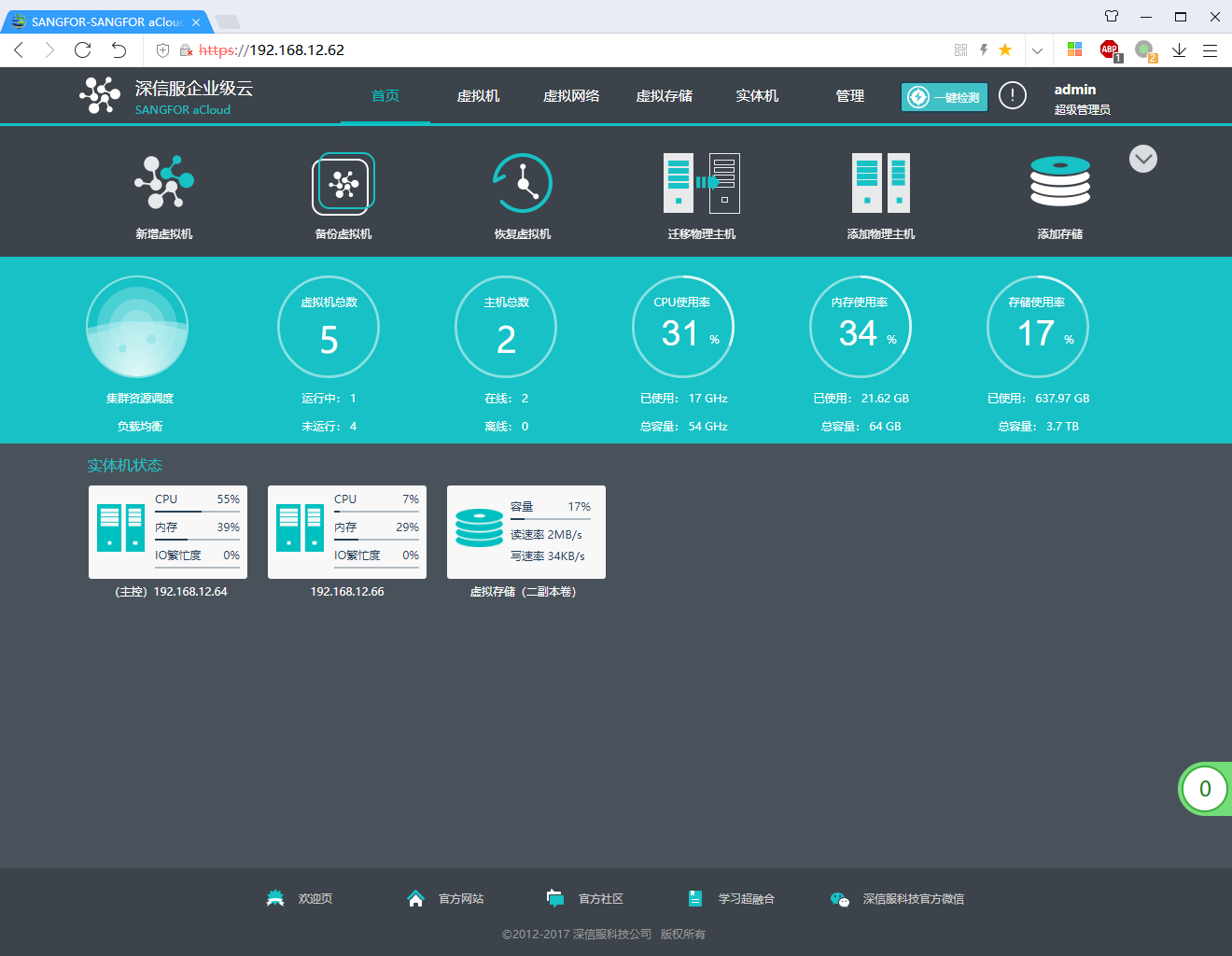
深信服超融合架构测试介绍 简介深信服超融合本质是基于KVM的虚拟机控制器,主要由服务器虚拟化、网络虚拟化、存储虚拟化、网络功能虚拟化四部分组成,结构清晰,使用简单,包含HA(高可用,自动重启异常虚拟机),在线热迁移(vMotion)特性,但并无FT(容错保护,0宕机)等高级特性。环境介绍深信服超融合采用类EXSI架构,需要在服务器安装独立操作系统,本次测试使用的IP为192.168.12.64 192.168.12.66,控制台虚拟IP为192.168.12.62,控制台实际运行在主控机上,当主控机关闭时,其他主机会接替主控机职务。整体界面,由于深信服超融合本质为KVM控制器,所以在控制界面依然体现物理服务器资源占用率。功能介绍在创建虚拟机的方式上,与桌面级应用vmpro并无区别,依旧分为新建、克隆、导入,同时增加了Oracle,SQL Server数据库的快速创建方式,但用处基本不大,比直接在系统中安装数据库没有什么特别的优势。在虚拟机导入中,支持OVA(Open Virtualization Appliance:开放虚拟化设备)标准虚拟机和vma深信服私有虚拟机。新建虚拟机页面简单易懂数据保护方面,深信服提供了两种备份方案,同时硬件本身也通过raid方式保护。定时备份CDP实时数据备份,但深信服依然有备份时间间隔,备份文件支持备份到共享存储(共享文件夹)。从显示的内容看起来为增量备份方案物理机迁移功能与VMware vCenter Converter:P2V 虚拟机转换器使用方法相同。添加超融合物理机也很简单,仅需要安装类似esxi的超融合系统即可。存储器支持iscsi(互联网小型计算机系统接口)、FC(光纤通道)、本地三种方式,虚拟机管理上与本地运行虚拟机并无太大区别,在关闭HA时,虚拟机仅运行在各自的物理服务器上。深信服超融合的一个优势是支持添加超融合设备,比如行为管理、入侵检测等,但需要额外付费,同时这些设备也会占用相应的资源。网络拓扑上实现了鼠标拖动连接,更直观简单。虚拟网络板块可以对添加的超融合设备进行设置在硬raid的情况下服务器中的系统并不能接收到raid状态。从这里能看出来,超融合采用的是软raid,超融合系统安装在ssd中占用了一块空间,同时另外两块硬盘组成raid并且加入剩余ssd空间当作缓存,同时两台机器组成分布式存储,确保存储数据的一致。实体机设置实体机存储块设置更多功能,通常都是充数的。虚拟机详情虚拟机控制台以上就是深信服超融合架构的简单介绍,接下来我们分析一下深信服超融合的优缺点。优点全中文web界面,使用简单,向导功能清晰,简单配置即可使用。支持HA高可用。网络拓扑鼠标操作,支持添加深信服设备。缺点无FT高级特性,不能实现0宕机。包装过度,蜜汁特效,莫名其妙的卡顿。系统安装在ssd中,同时ssd又是缓存盘,由于ssd是pe(耗损资源抚平次数)次数计算寿命,而超融合本身又是软raid,超融合系统崩溃时,无法恢复数据,只能使用其他超融合物理机上的分布式备份。分布式存储高度依赖网络同步数据,当写入速度超过网络速度会出现不可预知的问题。网络功能添加,例如深信服行为管理,既要付费购买,又要占用超融合资源,同时又只能应用在超融合架构里,鸡肋。在服务器硬件较为可靠的今天,通常服务器损坏都是硬盘故障,在raid10保护的单机可用性上,甚至不如VMware提供的免费版vSphere Hypervisor。
-
nginx fastcgi/fpm 正则禁止上传目录php执行 注意,本文讨论的仅仅是如何绕过禁止规则进入cgi。nginx fastcgi/fpm 禁止上传目录php执行因为上传目录是具备写入权限的,写入权限很恐怖。1.最常见的,完全错误的方法来源,百度下最常见的location ~ ^/upload/.*\.(php|php5)$ { deny all; } 正则解释^/upload/.*.(php|php5)$开头匹配^ 中间任意匹配.* 点匹配\. (php|php5)php扩展名选择器 结尾匹配$绕过方法,1.php可以是个目录/1.php/3038714494.png2.Nginx下多站点正确限制目录php执行权限来源http://www.freebuf.com/articles/system/49428.htmllocation ~ /(ups)/.*\.(php|php5)?$ { deny all; } 正则解释比上面的多了一个?问号,问号代表零次或一次。绕过方式,同上/1.php/3038714494.png3.nginx+cgi解析php容易出现的漏洞来源 http://www.nginx.cn/316.htmllocation ~* ^/upload/.*.(php|php5)($|/) { deny all; } 正则解释^/upload/.*.(php|php5)($|/)开始匹配^ 匹配任意多字符.* 匹配任意字符请输入代码.(怀疑此处其实他想匹配点,但是正则中的点代表任意字符) 结束或者目录符号($|/)此方式解决了上面的绕过问题缺点,封杀太严格,目录中包含php三个字母就会封杀/php/3038714494.png4.关于lnmp目录禁止执行的绕过与正确方法来源地址 http://zone.wooyun.org/content/16213谷歌缓存 http://webcache.googleusercontent.com/search?q=cache:g3B4qj-SGXgJ:zone.wooyun.org/content/16213+&cd=1&hl=zh-CN&ct=clnk&gl=cnlocation ^~ /upload/ { default_type text/plain; expires 30d; } 解释,这不是正则,却更加有趣^~表示匹配一次,不再让其他location处理,从而不会匹配到cgi中这种方式需要的判断最少,是非常好的方式他只有一点点瑕疵,那就是源码泄漏如果config.php文件被复制到这个目录下,源码一览无余。因为这个方法只是不让php进入cgi,但是却没有禁止他的解析。5.我的方法当你看完上面的内容,相信你已经有了自己的方法了我这里稍微修改下第三种方法,就是括号里的部分location ~ (/usr/uploads/|/admin/).*\.(php|php5)($|/) { deny all; } 增加的部分 location ~ (/usr/uploads/|/admin/).*\.(php|php5)($|/)将从匹配任意字符调整为匹配点,这样就不会拦截包含php字符的目录了,但是依然会拦截如果出现.php目录,我们可以默认认为他是黑客行为。小提示,注意(/usr/uploads/|/admin/)和(/usr/uploads|/admin)的区别
-
编译安装了一个php7试了下 我是用虚拟机编译的系统centos7,处理器I5 4590,分配了双核1G内存.编译用时7分钟什么情况下适合编译?多版本共存的情况下,编译方便管理,并且可以针对需要最小化安装而不需要安装一堆扩展如果没有特殊需要,yum更加合适,安装都不用半分钟,并且能通过yum源持续化更新简单记录下过程 yum install epel-release #EPEL官方源 yum install libmcrypt libmcrypt-devel gcc libxml2 libxml2-devel openssl openssl-devel curl-devel libjpeg-devel libpng-devel freetype-devel libmcrypt-devel 下载包并解压,当前php版本为7.0.4 wget http://cn2.php.net/distributions/php-7.0.4.tar.gz tar xvzf php-7.0.4.tar.gz 新建php用户 groupadd -r php && useradd -r -g php -s /bin/false -d /usr/local/php7 -M php cd php-7.0.4 安装 ./configure --prefix=/usr/local/php7 --exec-prefix=/usr/local/php7 --bindir=/usr/local/php7/bin --sbindir=/usr/local/php7/sbin --includedir=/usr/local/php7/include --libdir=/usr/local/php7/lib/php --mandir=/usr/local/php7/php/man --with-config-file-path=/usr/local/php7/etc --with-mysql-sock=/var/run/mysql/mysql.sock --with-mcrypt=/usr/include --with-mhash --with-openssl --with-mysql=shared,mysqlnd --with-mysqli=shared,mysqlnd --with-pdo-mysql=shared,mysqlnd --with-gd --with-iconv --with-zlib --enable-zip --enable-inline-optimization --disable-debug --disable-rpath --enable-shared --enable-xml --enable-bcmath --enable-shmop --enable-sysvsem --enable-mbregex --enable-mbstring --enable-ftp --enable-gd-native-ttf --enable-pcntl --enable-sockets --with-xmlrpc --enable-soap --without-pear --with-gettext --enable-session --with-curl --with-jpeg-dir --with-freetype-dir --enable-opcache --enable-fpm --with-fpm-user=nginx --with-fpm-group=nginx --without-gdbm --disable-fileinfo make clean && make && make install cp php.ini-production /usr/local/php7/etc/php.ini cp sapi/fpm/init.d.php-fpm /etc/init.d/php-fpm cp /usr/local/php7/etc/php-fpm.conf.default /usr/local/php7/etc/php-fpm.conf cp /usr/local/php7/etc/php-fpm.d/www.conf.default /usr/local/php7/etc/php-fpm.d/www.conf echo -e '\nexport PATH=/usr/local/php7/bin:/usr/local/php7/sbin:$PATH\n' >> /etc/profile && source /etc/profile mkdir -p /var/log/php-fpm/ && mkdir -p /var/run/php-fpm && cd /var/run/ && chown -R nginx:nginx php-fpm mkdir -p /var/log/php-fpm/ && mkdir -p /var/run/php-fpm && cd /var/run/ && chown -R nginx:nginx php-fpmmkdir -p /var/lib/php/session mkdir -p /var/lib/php/session chmod +x /etc/init.d/php-fpm chkconfig --add php-fpm chkconfig php-fpm on php-fpm -t 编辑 vim /usr/local/php7/etc/php.ini 加入 zend_extension=opcache.so service php-fpm restart php -v PHP 7.0.4 (cli) (built: Mar 24 2016 19:25:14) ( NTS ) Copyright (c) 1997-2016 The PHP Group Zend Engine v3.0.0, Copyright (c) 1998-2016 Zend Technologies with Zend OPcache v7.0.6-dev, Copyright (c) 1999-2016, by Zend Technologies OK了
-
[nginx&tengine]yum安装 gzip压缩 404 503页面 LibreSSL 云锁web模块 http2 444代码 typecho伪静态 socket status 反向代理 301重定向 跨目录 证书信息链不受信 worker_connections最大连接数 网站安全加固 配置模板 合集yum安装 gzip压缩 404 503页面 LibreSSL 云锁web模块 http2 444代码 typecho伪静态 socket status 反向代理 301重定向 跨目录 证书信息链不受信 worker_connections最大连接数 网站安全加固 配置模板yum篇yum安装nginx是centos下最简单的方式,nginx官方提供了优化过的nginx,因此yum是新手最好的选择官方安装说明,linux下包管理器方式例如centos7中稳定版安装:在红帽系系统中,建立 /etc/yum.repos.d/nginx.repo 内容为: [nginx] name=nginx repo baseurl=http://nginx.org/packages/OS/OSRELEASE/$basearch/ gpgcheck=0 enabled=1 其中 “OS” 字段写 “rhel” 或者 “centos”, “OSRELEASE” 字段写系统版本 “5”, “6”, or “7”, for 5.x, 6.x, or 7.x 安装yum install nginx nginx -V nginx version: nginx/1.10.0 即可。gzip压缩在http{}内添加 gzip on; gzip_http_version 1.0; gzip_disable "MSIE [1-6]."; gzip_types text/plain application/x-javascript text/css text/javascript; server{}区域添加 location~ .*\.(gif|jpg|png|htm|html|css|js|flv|ico|swf)(.*) { expires 1d; } 404 503页面server{}区域加入error_page 404 /404.html; error_page 500 502 503 504 /50x.html; 重启服务即可nginx -s reloadLibreSSLLibreSSL是一个比openssl更可靠的项目,使用也很简单现阶段LibreSSL已经可以直接编译到nginx中而不需要任何设置。配置编译环境yum install -y gcc gcc-c++ pcre-devel openssl openssl-devel mkdir /data;cd /data LibreSSLwget http://ftp.openbsd.org/pub/OpenBSD/LibreSSL/libressl-2.3.3.tar.gz tar xvzf libressl-2.3.3.tar.gz nginx或tenginecd /data wget http://nginx.org/download/nginx-1.9.15.tar.gz tar -xzvf nginx-1.9.15.tar.gz cd nginx-1.9.15 ./configure --with-openssl=/data/libressl-2.3.3/ --error-log-path=/var/log/nginx/error.log --http-log-path=/var/log/nginx/access.log --pid-path=/var/run/nginx.pid --lock-path=/var/run/nginx.lock --http-client-body-temp-path=/var/cache/nginx/client_temp --http-proxy-temp-path=/var/cache/nginx/proxy_temp --http-fastcgi-temp-path=/var/cache/nginx/fastcgi_temp --http-uwsgi-temp-path=/var/cache/nginx/uwsgi_temp --http-scgi-temp-path=/var/cache/nginx/scgi_temp --user=nginx --group=nginx --with-http_ssl_module --with-http_realip_module --with-http_addition_module --with-http_sub_module --with-http_dav_module --with-http_flv_module --with-http_mp4_module --with-http_gunzip_module --with-http_gzip_static_module --with-http_random_index_module --with-http_secure_link_module --with-http_stub_status_module --with-http_auth_request_module --with-http_slice_module --with-mail --with-mail_ssl_module --with-file-aio --with-ipv6 --with-http_v2_module make;make install ln -s /usr/local/nginx/sbin/nginx /usr/sbin/nginx ln -s /usr/local/nginx/conf /etc/nginx nginx -V nginx version: nginx/1.9.15 built by gcc 4.8.5 20150623 (Red Hat 4.8.5-4) (GCC) built with LibreSSL 2.3.3 TLS SNI support enabled 即可 云锁web模块nginx&tengine下安装云锁模块也比较简单官方模块说明,nginx需要按照说明更改post方式配置编译环境yum install -y gcc gcc-c++ pcre-devel openssl openssl-devel mkdir /data;cd /data openssl或libresslwget https://www.openssl.org/source/openssl-1.0.2g.tar.gz tar -xvzf openssl-1.0.2g.tar.gz cd openssl-1.0.2g ./config make;make install mkdir .openssl cd .openssl cp -rf /usr/local/ssl/lib . cp -rf /usr/local/ssl/include . cd /data 云锁模块wget https://codeload.github.com/yunsuo-open/nginx-plugin/zip/master -O nginx-plugin-master.zip unzip nginx-plugin-master.zip tengine或nginxcd /data wget http://tengine.taobao.org/download/tengine-2.1.2.tar.gz tar -xzvf tengine-2.1.2.tar.gz cd tengine-2.1.2 ./configure --with-openssl=/data/openssl-1.0.2g/ --error-log-path=/var/log/nginx/error.log --http-log-path=/var/log/nginx/access.log --pid-path=/var/run/nginx.pid --lock-path=/var/run/nginx.lock --http-client-body-temp-path=/var/cache/nginx/client_temp --http-proxy-temp-path=/var/cache/nginx/proxy_temp --http-fastcgi-temp-path=/var/cache/nginx/fastcgi_temp --http-uwsgi-temp-path=/var/cache/nginx/uwsgi_temp --http-scgi-temp-path=/var/cache/nginx/scgi_temp --user=nginx --group=nginx --with-http_ssl_module --with-http_realip_module --with-http_addition_module --with-http_sub_module --with-http_dav_module --with-http_flv_module --with-http_mp4_module --with-http_gunzip_module --with-http_gzip_static_module --with-http_random_index_module --with-http_secure_link_module --with-http_stub_status_module --with-http_auth_request_module --with-http_slice_module --with-mail --with-mail_ssl_module --with-file-aio --with-ipv6 --with-http_v2_module --add-module=/data/nginx-plugin-master make;make install ln -s /usr/local/nginx/sbin/nginx /usr/sbin/nginx ln -s /usr/local/nginx/conf /etc/nginx nginx -V Tengine version: Tengine/2.1.2 (nginx/1.6.2) built by gcc 4.8.5 20150623 (Red Hat 4.8.5-4) (GCC) TLS SNI support enabled 让云锁识别您自己编译的nginx 步骤如下1. 安装云锁,如果您已经安装了云锁,可跳过此步骤。如果还没有,请到http://www.yunsuo.com.cn/ht/software/ 下载并安装云锁 2. cd /usr/local/yunsuo_agent/nginx/ 3. ./configure_compiled_nginx nginx_install_path (nginx_install_path为nginx的安装路径,即configure时 --prefix=path 如果未指定过路径, 那么默认为/usr/local/nginx) ./configure_compiled_nginx /usr/local/nginx/ http2--with-http_v2_module即为http2编译参数查看http2支持,chrome浏览器中输入chrome://net-internals/#http2 444代码444是nginx特有的返回代码,意思就是立即断开return 444; 如果我们想针对80端口来使用呢server { listen 80 default_server; server_name _; return 444; } _它仅仅是一个许多无效的域名中的一个代表与任何真实的名字,永远不会相交。其它无效的名称,如“ - “ 和” !@# “也可同样使用也可以设置任意域名直接阻断。typecho伪静态if (!-e任何时候都是邪恶的存在,请使用try_files伪静态规则添加到location / {中try_files $uri $uri/ /index.php?$args; socket模式编辑/etc/php-fpm.d/www.conf;listen = 127.0.0.1:9000 #注销原来的 listen = /dev/shm/fpm-cgi.sock #自动创建文件 listen.owner=nginx #nginx和apache权限 listen.group=apache listen.backlog = -1 #无限并发 nginx虚拟主机配置文件#fastcgi_pass 127.0.0.1:9000; #注释掉 fastcgi_pass unix:/dev/shm/fpm-cgi.sock; #使用socket文件 解决UnixSocket时,大量http code 502,11: Resource temporarily unavailable的问题在/etc/sysctl.conf中添加如下net.core.somaxconn = 2048 然后在终端中执行sysctl -p 重启nginx和php-fpm即可status模块编译参数--with-http_stub_status_module,默认及有location /status { stub_status on; access_log off; #allow 127.0.0.1; #deny all; } Active connections //当前 Nginx 正处理的活动连接数。 server accepts handledrequests //总共处理了 个连接 , 成功创建 次握手,总共处理了 个请求。 Reading //nginx 读取到客户端的 Header 信息数。 Writing //nginx 返回给客户端的 Header 信息数。 Waiting //开启 keep-alive 的情况下,这个值等于 active – (reading + writing),意思就是 Nginx 已经处理完正在等候下一次请求指令的驻留连接 反向代理server { listen 80; server_name gg.tntsec.com; rewrite ^(.*) https://gg.tntsec.com$1 permanent; } server { listen 443; server_name gg.tntsec.com; ssl on; ssl_certificate /etc/nginx/google.crt; ssl_certificate_key /etc/nginx/google.key; location / { proxy_redirect https://www.google.com.hk/ /; proxy_cookie_domain google.com.hk gg.tntsec.com; proxy_set_header Host www.google.com.hk; proxy_pass https://www.google.com.hk; } } 301重定向server { listen 80; server_name example.com www.example.com; ## redirect http to https ## rewrite ^ https://$server_name$request_uri? permanent; } 跨目录简单来说,nginx+php-fpm,php-fpm是一个用户在运行我们在A站 /www/a 下上传webshell,可以直接访问php-fpm用户权限所能查看的任何地方,包括全部/www/下的网站。传统方案要么改php-fpm用户,每个站一个用户要么就是open_basedir=/home/wwwroot/:/tmp/,这样还是能跨这个目录下最好的办法就是,每个站一个open_basedirserver{ location ~ .*\.php(\/.*)*$ { include pathinfo.conf; fastcgi_pass 127.0.0.1:9000; fastcgi_index index.php; 下面加上一句`fastcgi_param PHP_VALUE "open_basedir=$document_root:/tmp/";` 修复后,webshell不能跳出限定范围证书信息链不受信证书信息链不受信其实是用错了证书了,nginx必须用包含根ca的证书,申请的时候注意区分。worker_connections最大连接数worker_connections exceed open file resource limit: 1024 在/etc/security/limits.conf最后增加如下两行记录* soft nofile 65535 * hard nofile 65535 网站安全加固,php nginx关闭php版本显示php.ini Expose_php = off 关闭nginx版本显示nginx.conf 在 http { 后面加: server_tokens off; php不安全函数disable_functions=exec,system,passthru,shell_exec,escapeshellarg,escapeshellcmd,proc_close,proc_open,ini_alter,dl,popen,pcntl_exec,socket_accept,socket_bind,socket_clear_error,socket_close,socket_connect,socket_create_listen,socket_create_pair,socket_create,socket_get_option,socket_getpeername,socket_getsockname,socket_last_error,socket_listen,socket_read,socket_recv,socket_recvfrom,socket_select,socket_send,socket_sendto,socket_set_block,socket_set_nonblock,socket_set_option,socket_shutdown,socket_strerror,socket_write,stream_socket_server,disk_total_space,disk_free_space,diskfreespace,getrusage,get_current_user,getmyuid,getmypid,dl,leak,listen,chgrp,link,symlink,dlopen,proc_nice,proc_get_stats,proc_terminate,shell_exec,sh2_exec,posix_getpwuid,posix_getgrgid,posix_kill,ini_restore,mkfifo,dbmopen,dbase_open,filepro,filepro_rowcount,posix_mkfifo,putenv,sleep,chmod,chown,chroot,ini_set,phpinfo,proc_get_status,error_log,syslog,readlink,pcntl_alarm,pcntl_fork,pcntl_waitpid,pcntl_wait,pcntl_wifexited,pcntl_wifstopped,pcntl_wifsignaled,pcntl_wexitstatus,pcntl_wtermsig,pcntl_wstopsig,pcntl_signal,pcntl_signal_dispatch,pcntl_get_last_error,pcntl_strerror,pcntl_sigprocmask,pcntl_sigwaitinfo,pcntl_sigtimedwait,pcntl_getpriority,pcntl_setpriority,eval,pfsockopen,openlog,popepassthru,fsocket,chdir 配置模板nginx.confcat /etc/nginx/nginx.conf user nobody; worker_processes 1; error_log /var/log/nginx/error.log warn; pid /var/run/nginx.pid; events { worker_connections 5024; } http { include /etc/nginx/mime.types; default_type application/octet-stream; log_format main '$remote_addr - $remote_user [$time_local] "$request" ' '$status $body_bytes_sent "$http_referer" ' '"$http_user_agent" "$http_x_forwarded_for"'; access_log /var/log/nginx/access.log main; sendfile on; #tcp_nopush on; keepalive_timeout 50; #gzip on; include /etc/nginx/conf.d/*.conf; } 博客cat /etc/nginx/conf.d/blog.conf server { listen 80; server_name blog.0up.org; # sysguard on; # sysguard_load load=10.5 action=/loadlimit; # # location /loadlimit { # return 503; # } rewrite ^/(.*)$ https://z.9sb.org/$1 permanent; } server { listen 443 ssl http2; #listen 443 ssl http2 spdy; ssl_certificate /etc/nginx/0up.crt; ssl_certificate_key /etc/nginx/0up.key; ssl_protocols TLSv1 TLSv1.1 TLSv1.2; ssl_ciphers ECDHE-RSA-AES128-GCM-SHA256:ECDHE-ECDSA-AES128-GCM-SHA256:ECDHE-RSA-AES256-GCM-SHA384:ECDHE-ECDSA-AES256-GCM-SHA384:DHE-RSA-AES128-GCM-SHA256:DHE-DSS-AES128-GCM-SHA256:kEDH+AESGCM:ECDHE-RSA-AES128-SHA256:ECDHE-ECDSA-AES128-SHA256:ECDHE-RSA-AES128-SHA:ECDHE-ECDSA-AES128-SHA:ECDHE-RSA-AES256-SHA384:ECDHE-ECDSA-AES256-SHA384:ECDHE-RSA-AES256-SHA:ECDHE-ECDSA-AES256-SHA:DHE-RSA-AES128-SHA256:DHE-RSA-AES128-SHA:DHE-DSS-AES128-SHA256:DHE-RSA-AES256-SHA256:DHE-DSS-AES256-SHA:DHE-RSA-AES256-SHA:AES128-GCM-SHA256:AES256-GCM-SHA384:AES128-SHA256:AES256-SHA256:AES128-SHA:AES256-SHA:AES:CAMELLIA:DES-CBC3-SHA:!aNULL:!eNULL:!EXPORT:!DES:!RC4:!MD5:!PSK:!aECDH:!EDH-DSS-DES-CBC3-SHA:!EDH-RSA-DES-CBC3-SHA:!KRB5-DES-CBC3-SHA; ssl_prefer_server_ciphers on; #ssl_dhparam /etc/nginx/dhparams.pem; ssl_session_cache shared:SSL:10m; ssl_session_timeout 10m; server_name blog.0up.org; # sysguard on; # # sysguard_load load=10.5 action=/loadlimit; # # location /loadlimit { # return 503; # } access_log /var/log/nginx/log/blog.log main buffer=1m; root /var/www/html/blog; index index.php index.html index.htm; error_page 502 503 /50x.html; location / { try_files $uri $uri/ /index.php?$args; } location /status { stub_status on; access_log off; #allow 127.0.0.1; # #deny all; } location ~ .*\.(css|js|ico|png)(.*) { expires 30d; } location ~ /(usr/uploads|usr/plugins/CommentToMail/cache|usr/plugins/Sitemap/sitemap|usr/plugins/CommentToMail/log)/.*\.(php|php5)?$ { deny all; } location ~ .*\.php(\/.*)*$ { #fastcgi_pass 127.0.0.1:9000; #location ~ [^/]\.php(/|$) { fastcgi_split_path_info ^(.+?\.php)(/.*)$; fastcgi_pass unix:/dev/shm/fpm-cgi.sock; fastcgi_param PATH_INFO $fastcgi_path_info; fastcgi_param PHP_VALUE "open_basedir=$document_root:/tmp/:/proc/"; fastcgi_param SCRIPT_FILENAME $document_root$fastcgi_script_name; include fastcgi_params; } }
-
重装系统小百科1,专治疑难杂症 本文为第一期,着重探讨以下内容,如果你还有其他问题无法解决,欢迎留言,下期一起解决~一个通常的PE安装系统步骤。MBR和GPT如何实现无损转换?MBR如何修复引导?GPT如何修复引导?忘记分区,只有一个C盘怎么办?C盘有数据,还想扩大C盘怎么办?装完XP系统,不识别exfat的U盘怎么办?如何迁移系统到另一块硬盘?一、一个通常的PE安装系统步骤。1、准备工具支持UEFI和传统启动的PE,这里推荐WEPE和EasyU,工具齐全如果要在GPT+UEFI的启动方式下备份分区,一定要用EasyU系统镜像,原版或ghost版都可以通过WEPE程序制作启动盘,并将镜像放入U盘即可。2、设置开机启动项开机按快捷键大家都知道,但是有时候你会发现开机按什么都进不去bios,这是因为在快速UEFI启动模式下绕过了开机检测,所以我们需要在“win10-开始菜单-设置-更新-恢复-高级启动”进入bios,或者扣电池,或拔硬盘,这样在找不到引导的情况下就会被动进入bios。支持UEFI的U盘会显示UEFI,我这里使用虚拟机演示,所以设备为cdrom。3、分区安装win10之前的系统,毫无疑问推荐MBR分区表,如果是安装win10并且是比较新的电脑,或者是单块硬盘容量超过4T,那么则推荐GPT分区表,我这里推荐使用分区助手,使用简单,可以一键分区,MBR、GPT都可以选择,在需要分区的磁盘选择“快速分区”,仔细调整即可。4、写入系统推荐使用“CGI备份还原”,成功率高兼容性好,还可以自动修复引导。5、重启,拔掉U盘,系统自动进入安装界面,直至安装完成。一个通常的安装步骤就完成了。二、MBR和GPT如何实现无损转换?MBR和GPT分区表是可以直接转换的,并且不影响数据,转换完成后只需要修复引导就可以直接使用,不影响数据!不影响系统!三、MBR如何修复引导?MBR分区表想要启动,只需要三点:1、系统完整2、系统分区或引导分区为活动分区3、主引导记录(MBR)完整我们这里使用两个工具,分区助手和bootice,工具均在PE中内置。首先使用分区助手检查,系统分区或主分区是否是活动分区,并重建MBR然后使用bootice修复主引导记录即可,注意目标磁盘不要选错了,默认是U盘,一定要选择到硬盘上。四、GPT如何修复引导?如图,我“不小心”把ESP和MSR分区删除了,导致系统无法启动,这时候用bootice修复UEFI引导就过于复杂了。我们需要用到DiskGenius和windows引导修复,PE里也有。在DiskGenius选择正确的硬盘,工具栏选择新建ESP和MSR分区,保存更改,因为GPT分区表全部都是主分区,所以软件会自动从剩余空间里找一块新建,不影响当前数据。windows引导修复选择UEFI启动,挂载Z盘,开始修复,重新启动,进入win10,轻松秒杀~五、忘记分区,只有一个C盘怎么办?有时装完原版系统,或者买了新电脑,发现电脑只有一个巨大的C盘而没有其他分区怎么办?需要重装系统重新分区吗?当然不需要了,“此电脑-右键-管理-磁盘管理”在C盘上右键选择“压缩卷即可”,压缩的分区就是新的分区。六、C盘有数据,还想扩大C盘怎么办?如图所示,C盘空间不足,D盘空间浪费,中间还隔着两个区,能不能把D盘空间分一块到C盘?在D盘右键选择“拆分分区”,提交。新分出来的空白分区F盘删掉,提交。在C盘右键选择“合并分区”,把未分配的空间都选上,提交。合并完成,重启正常进入系统,轻松秒杀。七、装完XP系统,不识别exfat的U盘,提示格式化怎么办?需要安装 WindowsXP-KB955704-x86-CHS(winxp exfat补丁),安装后XP系统就能访问exfat U盘了。八、如何迁移系统到另一块硬盘?如果是MBR平台,可以使用分区助手左上角的“迁移系统”功能,如果迁移失败,则可以使用“克隆分区”功能,克隆后再新建ESP、MSR分区即可,与修复UEFI引导步骤相同,注意!克隆后的系统第一次进入会蓝屏!按提示F8进入安全模式,再重启就可以了。如果你在重装系统中遇到问题,欢迎留言,下期文章一起解决~
-
眼睛干涩,显示器刺眼?护眼神器f.lux安装使用说明 现今,护眼已经成了显示器的一大宣传噱头,包括但不限于DC不闪屏、过滤蓝光功能等,操作系统也提供了相应的夜间模式,但不知道你是否关注过,所谓滤蓝光护眼显示器,并不是你买来用就护眼了,其滤蓝光功能往往隐藏在显示器的二级菜单中,使用极其不便;而系统的夜间模式的确能大幅度减少眼睛不适,但白天呢?白天面对屏幕的眼睛刺疼并未因此减少。首先在显示器的选择上,如果你没有购买显示器,那么推荐购买DC不闪屏的显示器,这样能保证你在显示器设置极低(20%)亮度的情况下依然能够实现屏幕无频闪;而如果你现在的显示器不支持DC调光而你又不打算更换,那么你可以在显示器稍微高(50%)亮度下使用护眼软件达到比较好的效果,PWM调光是光线越暗频率越低。众所周知手机OLED存在频闪问题,从护眼的角度考虑往往会选择LCD面板,而讽刺的是市面上的LCD手机99%都不是DC调光,只有iPhone系列LCD采用全程DC调光。电脑显示器这个问题稍微好一些,因为DC直流不闪屏已经成为了一个卖点,反而好选择。f.lux是一款很知名的护眼软件,在国内用户众多,但他有一个小小的缺点,就是软件界面复杂而又没有中文,其实这个软件使用仅仅五步即可完成。第一步:下载并安装f.lux,其官方网站为 justgetflux.com ,点击下一步安装即可。软件运行后的界面第二步:绿色箭头,设置起床时间,其主要作用是调节护眼程度,比如早上7点起床,那么晚上10点他就会进入最大化的护眼模式。第三步:红色箭头,选择护眼模式,如果你是文字工作者,推荐用 ReduceEyestrain ,其他选项分别为:Recommended Colors 默认推荐 Classic f.lux 经典模式 ReduceEyestrain 全天护眼 Working Late 夜猫子,白天睡觉晚上上号的那种 Far from the Equator 远离赤道,几乎等于关掉了护眼模式 Cave Painting 小黑屋模式,适合室内光线极差的环境使用 Color fidelity 尽量保留色彩逼真度,相应的护眼程度降低 第四步:蓝色箭头,设置地理坐标,浏览器打开百度地图坐标提取器http://api.map.baidu.com/lbsapi/getpoint/输入你的城市,点击城市复制坐标填入程序即可第五步:记住快捷键 ALT+END ,可以在任何时候完全关闭护眼模式,比如你要修图或者浏览图片时,再按一次快捷键是打开。最后,祝您使用愉快~
-
苹果IPhone12发布后,这款老IPhone变得更香了。 它就是2018年苹果旗舰机iPhone XS Max,作为iPhoneX之后的S代,Face ID更加成熟,更大的屏幕更大的电池以及现在更低的二手机价格,当之无愧的成为现在性价比最高的IPhone产品。我们为什么要换机,是因为性能、外观、存储容量亦或是逐步衰退的续航?对IPhone来说,恐怕你不想承认又不得不承认,是电池,如果苹果能把电池做的更大一点,恐怕我现在还在使用那台128G的IPhone6S。IPhone12跟之前比,最大的变化应该是全系标配了OLED屏幕,同时加入了高通X55基带的5G功能,20W的有线“快充”和MagSafe磁吸无线“快充”,在现今65W和120W的时代,有那么一点滑稽,轻薄的机身盖不住缩水的电池,为了环保取消的充电头也只能让人说一句“理解万岁”。本文主要对比的对象为IPhone12 128G 全新7000元IPhone11 128G 全新4500元左右 二手国行4000元所有iPhoneXSMax 256G 二手国行4000左右 二手外版3500左右(单卡)如果单从价格来说,11采用更新的处理器,是不是更好的选择呢?屏幕:12和11都采用6.1寸屏幕,而xsmax采用6.5寸oled屏,更大的屏幕意味着更大的体积更重的重量,但好处是能塞入更大的电池。xsmax支持3Dtouch功能,典型亮度均为625尼特,11分辨率较低而且是LCD屏功耗出色。尺寸重量:12厚度7.4毫米162克,11厚度8.3毫米194克,xsmax厚度7.7毫米208克。摄像技术:从11开始加入了广角镜头和深度学习技术,夜景更纯净,但作为最基本的摄像头其实还是那颗1200W像素,并没有拉开天差地别的变化;也都同样支持4k60fps拍摄和光学防抖,拍照录像都足以。11开始前置摄像头产生了质的变化,基本你可以理解为把那颗1200W的后置摄像头放前面了,xsmax采用的是700W像素前摄,但如果是自拍修图,他们可能没什么差距。无线技术:xsmax是一款4G手机,支持ac无线,11升级为wifi6 ax无线,加入了超宽频芯片U1,12升级为5G,支持了北斗卫星导航。音频:均支持杜比全景声双扬声器。视频:xsmax和12都支持HDR视频播放。电源电池:xsmax电池容量为3174mAh,支持18W有线和7.5W无线充电;11电池容量3110mAh,支持18W有线和7.5W无线充电;12电池容量为2815mAh,支持20W有线、7.5W无线和15W MagSafe无线充电。信号:12更换了高通基带,信号会比英特尔基带强。除此以外,国行版本三款机器都支持双卡功能,A12 A13 A14在当前使用环境下其实并没有感知很强的性能差距。如果你觉得xsmax不错,那么你也要知道他的一些缺点:1.没有5G,不论能不能用到,它的确没有。2.手机发热时屏幕亮度会降低一点,在阳光下看不太清屏幕。3.重量200g开外,如果你用的手机在160g左右,那么换到200g可能会让你“感知很强”。4.英特尔基带信号比国产机的确差。5.两年的机器一般电池健康度会降到80%左右,换块电池就行,但傻缺的是,苹果不让第三方电池显示健康度,不过不影响使用。最后,你如果打算买二手,一定要选靠谱的平台,买原装的最好,背包客的说实话,是不是原装屏他都不会看,爱思沙漏数据都能改,到网上找几篇验机的帖子,看一下屏幕是否原装,最好拆开看看主板有无拆修,二手水太深恐怕是二手市场最大的阻碍。
-
人性化、个性化的手机系统,Smartisan OS使用体验 注意,本次使用体验仅建立在 坚果Pro+SmartisanOS6.7.4.2上,机型为坚果Pro4+64,骁龙626处理器,因此本次体验着重在系统使用而不在流畅度上,意外的,这款老机器体验真不错!手机的来历可以看我之前的文章,刚修好,在手机开屏的第一眼就被惊艳到了。毛玻璃+十六宫格设计,如果要形容的话,就是精致、灵动,拟物化往往给人一种过时的感觉,其印象基本来源于IOS6的时代,而锤子设计的图标充满细节,配合坚果Pro1080P的LCD屏,在细腻程度上竟然比我的XSMAX oled屏还要细腻,正是这第一眼的印象,才让我下手去实际体验一下Smartisan OS系统。系统版本为目前可升级的最高版本与其他系统一样的负一屏功能通知栏的日期信息始终保持在左上角,不管你是查看通知还是使用手电筒都不影响。短信、电话界面风格统一,现在流行的无边界其实对弱视群体非常不友好,边框都找不到。一个你绝对不会按错的计算器时钟指针阴影细节电池细节,是按实际充电实时走动的要说个缺点,相机设计过于复杂,与系统UI格格不入特色功能,任意界面激活的大爆炸一步功能,比如,将一张微信图片发送到QQ需要几步?在这里只需一步闪念胶囊,记录转瞬即逝的想法,也可以设置成待办清单方便的PC同步功能,wifi同步到电脑,欢喜云备份手机数据如果要形容锤子系统,我认为可以是个性化、人性化的,反潮流的拟物化和恰好引领了潮流的直角边框设计,或许在流畅度、拍照这方面他已经不如一线手机系统了,但这种对细节的追求却深得我心;一步、大爆炸、闪念胶囊、拟物风格、边界分明,“圆滑时代忽然杀出的突袭者”。或许我该买一台锤子手机了?最后,刷个MIUI10试试?
-
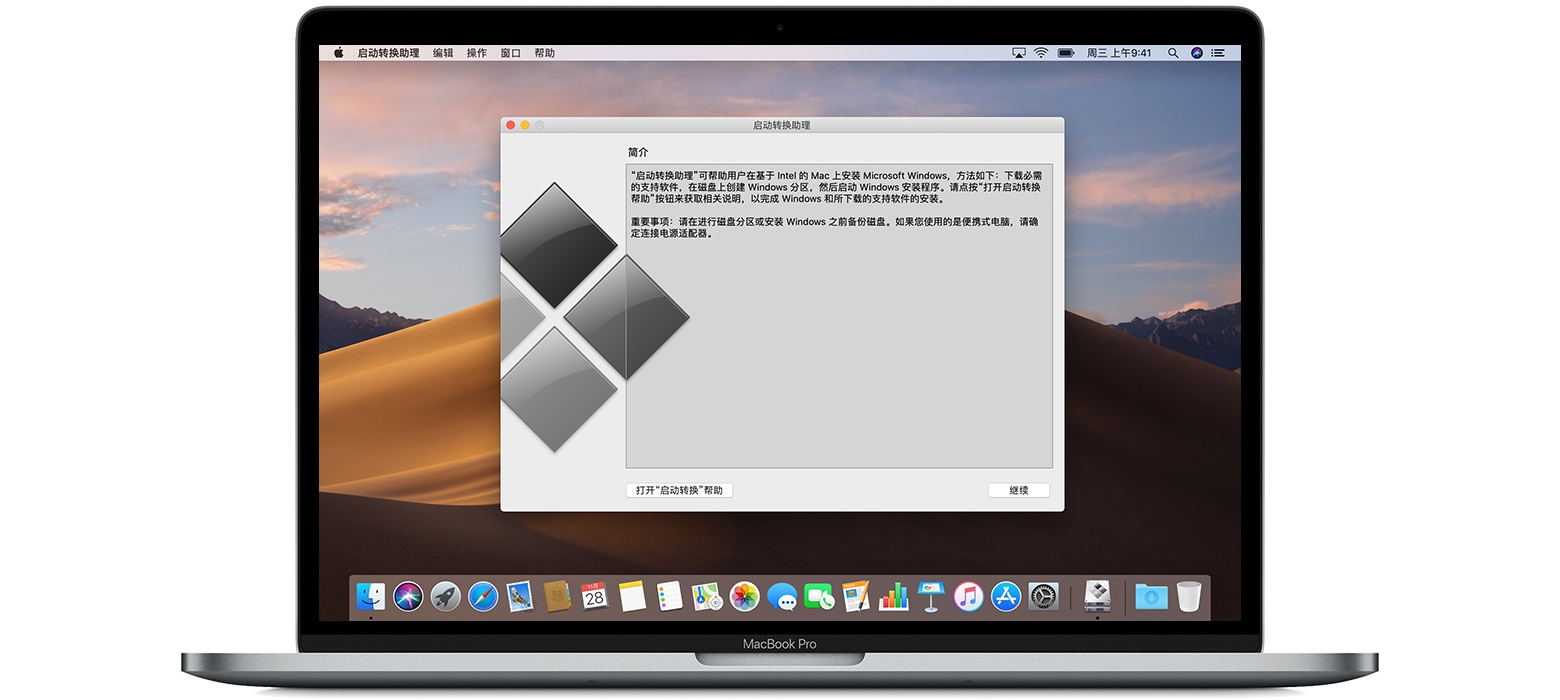
老款macbookpro使用BootCamp安装windows10双系统 首先,为什么要安装windows?我使用的是13款15寸视网膜屏macbookpro,采用I7-3740MQ处理器,16G内存,500G固态和GT650M显卡;没错,这是一台独显版,即便其性能甚至不如今年新出的英特二核显,但他仍然有着独显的骄傲。实测,在macos下,运行csgo卡到不知所措,而在win10下却能在同等设置流畅的rushB。诚然,在windows下很热,但那是完全发挥出硬件性能的热(也可能是我过期硅脂的问题,可以看我之前的整备文章),是显卡“打工人”澎湃的热情,毕竟单热管是苹果公司祖传的梦幻配置。macos下其实也很热,很多人觉得不热可能是使用了错误的温度查看软件,建议使用Macs Fan Control软件查看温度。我们这里使用了老款来形容这款macbook,其定义来源于苹果官网的定义,从2018年开始苹果在旗下mac产品内加入了T2芯片,从而使之后的机型与没有T2的机型在各方面都产生了一些差异。如果你看到了本教程,注意查询机型是否有T2芯片。为什么我推荐用BootCamp安装呢,用PE不是也可以直接安装?这个主要是两方面原因,一是BootCamp安装后方便管理,可以在macos下方便的删除和调整分区大小,二是不通过BootCamp,多次遇到安装系统后无法启动成功的问题,经测试用BootCamp引导就可以解决。准备工作,老款与新款最主要的区别就是,老款只能通过U盘安装,并且BootCamp会把U盘格式化为FAT32格式,导致超过4G的镜像写入失败。我这里使用8Gtf卡、读卡器和win10 1607 64位系统cn_windows_10_education_version_1607_updated_jul_2016_x64_dvd_9056220.isoSHA1F89AAAE227D7B7D9644E70AEBBD1DD43DC16632A文件大小3.87GB发布时间2016-08-02下载地址 ed2k://|file|cn_windows_10_education_version_1607_updated_jul_2016_x64_dvd_9056220.iso|4150953984|AD0737D5F182082C37E6D1DB7CCDBB77|/启动BootCamp转换助理,macos内置了该程序。勾选全部选项选择1607镜像,确认读取的U盘名称确认抹掉U盘数据制作启动盘中,根据U盘速度,请等待10-30分钟写入完成后,软件会自动下载BootCamp驱动,根据网速,请等待3-10分钟划分windows空间,建议100G,因为1607版本过低,更新到最新的2004会占用很大的空间。软件分区完成后会自动重启进入windows安装环境分区注意选择BootCamp分区,点格式化,下一步系统安装完成后,并没有基本的网卡、声卡、显卡驱动进入U盘,BootCamp目录,安装驱动程序即可,安装完成后所有控制按键跟macos完全相同要回到macos,只需要在电脑开机的时候按住option按键即可,至此双系统安装完成。最后,如果我们要删除windows呢?这时候我们在macos下再启动BootCamp,选择第三项移除windows恢复完成,windows被彻底抹除是不是很简单呢~
-
差点错过的科幻动画电影佳作《乐园追放》 《乐园追放》是2014年上映的一部电影,导演水岛精二,编剧虚渊玄,没错,是爱的战士老虚。剧情简介:四百年后的未来,一曾蔚蓝的地球黄沙遍野,自然环境极度恶劣。与之相伴,旧有的人类文明凋零殆尽,早先绝大多数幸存者迁往靠近地球的外太空,在名为迪瓦的设施中安顿下来。他们抛弃肉体,将自己的精神和灵魂投入迪瓦所构建的虚拟空间中,尽情享受没有丝毫痛苦的快乐。但是自称弗隆提亚·赛塔(神谷浩史 配音)的骇客让维护迪瓦网络安全的中央保安局坐立不安,为了彻底揪出这个神秘敌人,保安局派出三等官安吉拉•巴尔扎克(钉宫理惠 配音)回到地球调查。操纵先进机甲的安吉拉率先打败蜂拥而至的沙地巨虫,随后和前来接应的丁格(三木真一郎 配音)见面。两个性格全然不同的搭档一同上路,来到了弗隆提亚可能藏身的杰德小镇。安吉拉在那里得知令人惊讶的事实,而她曾经所坚持的信念也开始动摇……是否对剧情有了一丝面熟?没错,这个世界观与《尼尔:机械纪元》的世界观相似。不同的是,尼尔里人类早已灭绝,寄叶部队等人造生命体,只是按照指令行动,并非人类;而乐园追放中分为旧人类,新人类和人工智能AI。乐园追放里地球环境恶劣,但并非不能生存,我们仍然能够看到小镇的繁荣。新人类“居住”在Deva天神中,意识实现了数据化,类似现在的云服务器,Deva天神是在地球上空运行的大型物理服务器,新人类是一个个虚拟机,不同的人分配的资源是不同的,当新人类需要到地球工作时,会通过克隆技术用自身的基因制造克隆体,并载入意识。起源方舟计划,来源于地球环境巨变前,为了人类的生存延续,制定的外太空移民计划,此项计划为某国秘密进行。在frontier setter疆域开拓者自律型机器人漫长的自我升级中,逐渐产生了自我意识,成为了真正的人工智能。在电影的一开始,疆域开拓者骇入Deva天神中,招募起源方舟号船员,共同探索宇宙中适合人类生存的新世界。保安局追查发现疆域开拓者来自地球,随即派出特工到地球“排除”危险。特工使用的身体是基于自身诞生时的冻结细胞制造的克隆体特工操作机甲时,主要依靠Deva进行运算实现自动化攻击当新人类融合进克隆体后,就是普通人类,身体没有任何特调。跟尼尔人类灵魂崩溃消失比起来,数字化的新人类可以随时返回肉体。追查疆域开拓者时,发现一个收购化肥的行为持续了上百年,而其主要成分可以作为火箭燃料。疆域开拓者,并非人类,而是人工智能。起源方舟计划守护程序运转16278天(44年)后,进行第2259341次自我诊断升级时,产生了“自我”概念,并在随后运转了42659天(116年),一直在推动起源方舟计划。起源方舟号通过光学迷彩隐藏在太空中,但没有搭载火箭引擎,引擎一直由疆域开拓者在地面建造。在漫长的岁月中,旧人类遗忘了自己的文化,新人类已经不在执着于对未知的探索,而疆域开拓者却将人类这个概念继承了下来,甚至自己制作了音乐。在与Deva的交涉中,保安局认为疆域开拓者这种不受控的AI非常危险,并要将之消灭。面对威胁,疆域开拓者只能选择立刻出发,并在Deva中进行了最后一次招募,却依然没有人愿意共同前往。“唱着小曲 贯彻仁义 将梦想置于星辰的你 已经算个人类了吧”“将我们所遗忘 失去的东西 深深牢记并继承的就是你”“地球人类的末裔”即便无人同行,疆域开拓者也将代表人类,去探索未知。“看来需要进一步统治,为了我们天神的安宁和繁荣永远维持下去”最后,疆域开拓者唱着小曲,踏上了永不回头的旅程为何人为人?地球资源枯竭,人类逐渐遗忘文化技术,被称为旧人类。新人类放弃肉体,也放弃了对未来的探索,仅仅是在Deva中快乐的生活着。疆域开拓者忠实完成自己的使命,为人类找到一片新的家园,却带不走一个人类。何为正确?在地球生存,像传统的人类一样,是正确的吗?意识数字化,在Deva中永恒,是正确的吗?持续上百年,最终带着人类的意志,探索未知,是正确的吗?现实中,旅行者号宇宙飞船,携带“地球之音”,经过数十年飞行,终于进入星际空间并继续前进,携带人类对未知探索的梦想;将人类的声音传达到人类所不能及的地方,是人类最美的梦!疆域开拓者,祝你旅途愉快!
-
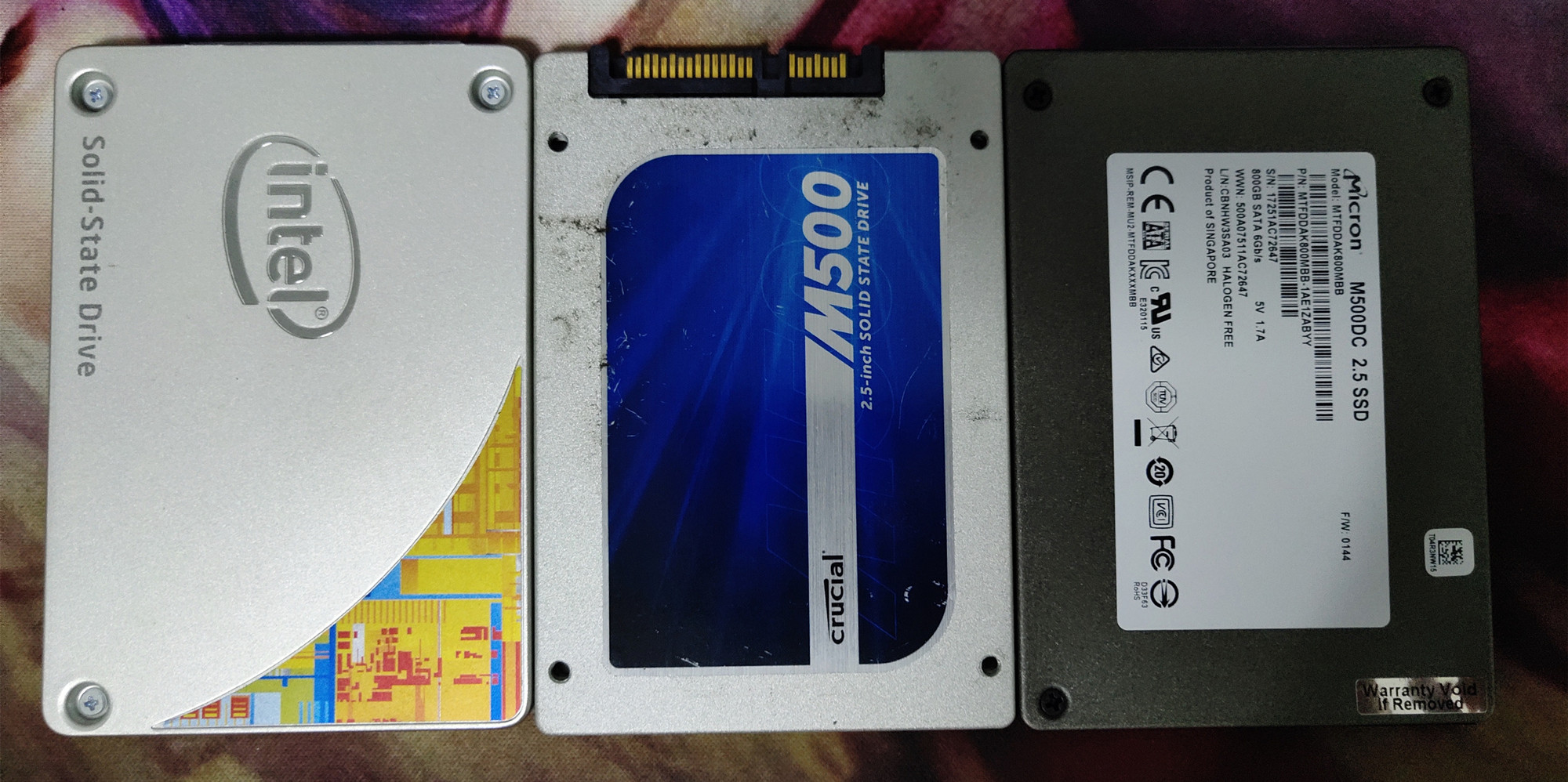
MLC永不为奴,镁光M500DC 800G MLC企业级固态选购体验评测。 前言在2077年(误)的今天,固态硬盘已经成为标配,难以想象没有固态的主机该如何使用。从早期的小容量固态装系统到后来大容量装软件,再到现在鱼竿固态动辄1.5T直接替换了游戏盘。同时,对于MLC颗粒大家也早就无所谓了,TLC成了主流,QLC价格便宜,保修动辄三五年,海康威视一来就要十年,好像只要保修到位,数据安全和颗粒也就不怎么重要了。吗???你数据没了! --某聪选择随着带宽从4M-20M-30M升到了200M,下载的瓶颈早已不再是网速(是身体和营养快线),反而是机械硬盘孱弱的读写能力,同时开启五个任务就能导致硬盘卡死,严重影响观看(性感荷官)体验!另一方面,小编平时也喜欢唱、跳、rap。。不是,是拍照、录像、剪辑,也需要一块空间足够大的固态硬盘来临时存储数据。当然,长期存储有NAS,虽然也满了。那么新硬盘的选择就变得很重要了,因为是E3V3+B85老平台,同时E3只有16条通道,都给显卡了,而且老BIOS支持破解锁四核3.7GHz,新BIOS不能锁四核但支持NVME启动。所以也就不考虑NVME固态了,不然海康威视C2000pro是个不错的选择,新pro换成了紫光颗粒,还增加了爱国属性。SATA里500G-1T的固态首先考虑了消费级860EVO和545S,价格有点贵。鱼竿1.5T没敢考虑。618当天镁光MX500 699价格也没下手。后来听闻DIY群里的小伙伴说,U2接口的大船来了,随后到某宝看了起来。大船有TLC 有MLC,又大又香,但我真正心动的是这个。大排钽电容,大缓存,MLC颗粒,你见过没?他正是我主硬盘M500的表哥M500DC(Data Center数据中心)。当然,在7月份下半月的今天由于某某厂起火,霓虹制裁棒子,导致存储颗粒全线涨价,他也涨价了。。自费购买,所以就不打码了。报上我的名号,说不定有优惠呢?(并没有)测试目前电脑里有三块固态硬盘,装了黑苹果的英特尔不在本次测试之内。主硬盘M500,多年前购买,稳定0掉盘,下图里有使用次数、时间和总写入量。数据盘M500DC。先上纸面数据,20nm的MLC虽然有点血统不纯,但是1.9PB的写入寿命也是天荒地老级别的,TLC完全不能比。图里有意思的是800G4k写入是比480G稍微慢一点的。m500dc 800g的是8颗粒 1tb容量,每个颗粒容量256g多层封装21%的OP,大排钽电容防掉电,1G独立缓存。因为是零售版,所以贴纸跟IBM和联想定制版是不一样的。两盘对拷M500系统盘跑分M500DC空盘跑分安兔兔系统盘跑分安兔兔M500DC脏盘测试,因为自带OP,所以这算半满。镁光固态管理工具,固件来就是最新的了。看不到写入量不要慌,官方管理工具里能看。拆解店保也是保,所以我没有拆自己的,从网上搜了两张大家看看吧。小结优点:价格便宜,性价比超高。MLC企业级固态,超长寿命。独立缓存,大OP,4K亮眼。缺点:作为一个京东plus会员,我是始终相信店保等于无保。当然涛哥人品很好,而且MLC三年保修期内要坏掉怎么看也是不可能的。本文结束,如有错误欢迎指出,下期给大家带来AMD YES!铭瑄满血588体验文章,黑苹果免驱,敬请期待。


![[nginx&tengine]yum安装 gzip压缩 404 503页面 LibreSSL 云锁web模块 http2 444代码 typecho伪静态 socket status 反向代理 301重定向 跨目录 证书信息链不受信 worker_connections最大连接数 网站安全加固 配置模板](https://z.9sb.org/usr/uploads/2015/08/2169864076.png)