
搜索到
238
篇与
的结果
-
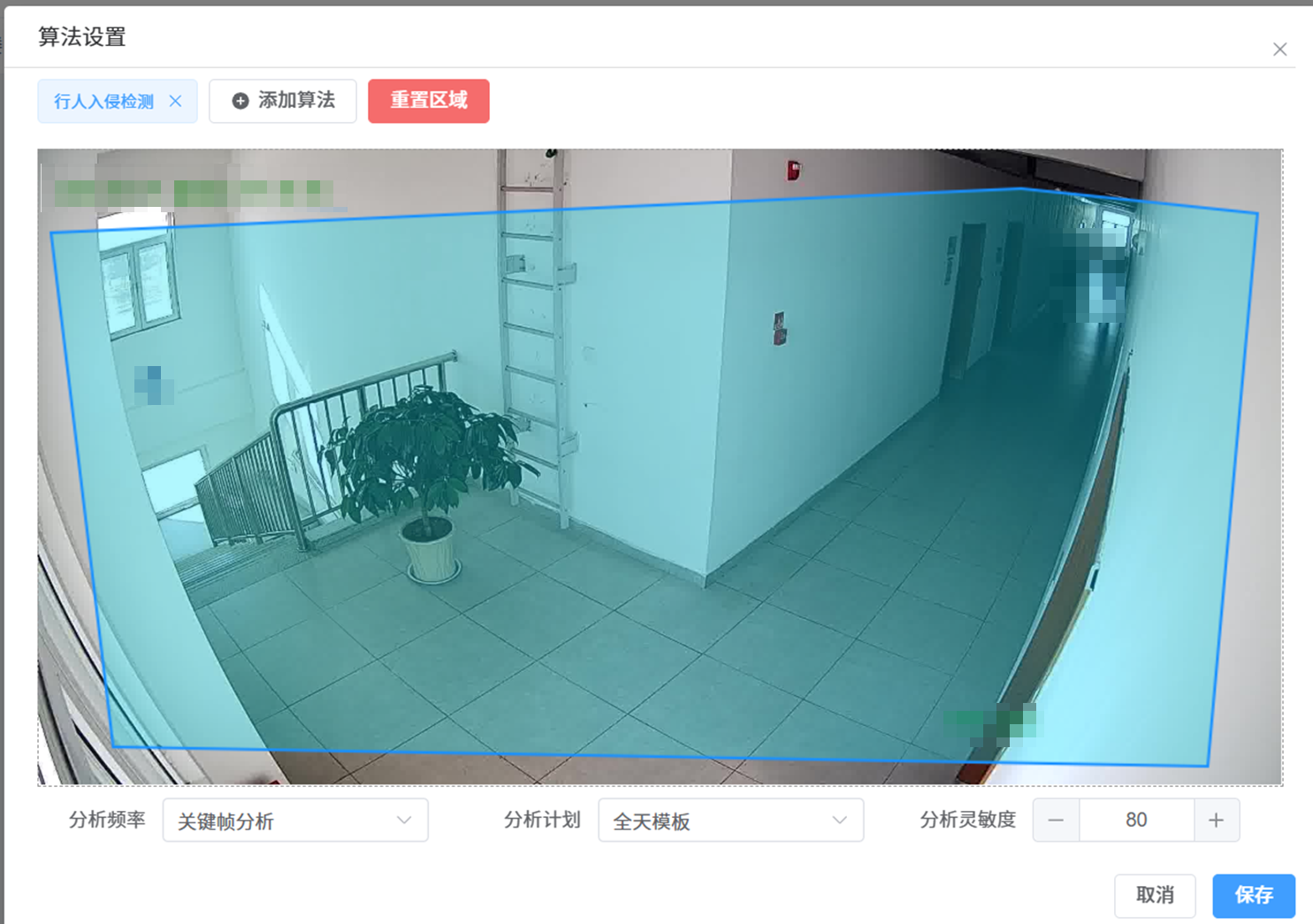
 免费安防 LiteAIServer视频分析服务 对接接口 企业微信报警 行人入侵检测,烟火检测,工程车检测,玩手机打电话检测,厨帽检测,车辆检测,未戴安全帽检测,裸土检测,扬尘检测,固废检测,物料状态变化检测,工业排污检测,老鼠检测,不戴口罩检测、视频质量诊断等15种算法),实时分析、告警输出 LiteAIServer介绍https://www.easydarwin.org/tools/155.html概要功能概述:视频分析服务,支持多种视频分析算法(目前内置行人入侵检测,烟火检测,工程车检测,玩手机打电话检测,厨帽检测,车辆检测,未戴安全帽检测,裸土检测,扬尘检测,固废检测,物料状态变化检测,工业排污检测,老鼠检测,不戴口罩检测、视频质量诊断等15种算法),实时分析、告警输出操作系统:Windows、Linux、各种操作系统可定向编译适用场景:各行业下载地址:为了解决视频接入方式局限在RTSP协议的问题,LiteAIServer已经作为EasyGBS内置算法插件形式存在,可搭配EasyGBS接入RTSP/ONVIF/GB28181/RTMP等多种协议,具体可前往下载EasyGBS免费版(https://www.easygbs.com/)部署EasyGBShttps://www.easygbs.com/docs/down/EasyGBS%E4%B8%8B%E8%BD%BD软件解压即用,双击install.bat启动如出现端口占用,如深信服VPN占用10000修改配置文件 configs/config.toml# 对外提供的 http 服务 [Server.HTTP] # http 端口 Port = 10001启动程序登陆网页http://127.0.0.1:10001/配置账号密码部署LiteAIServer安装并启用LiteAIServer无需其他配置,登录即可LiteAiServer 默认服务地址:http://127.0.0.1:9800 默认账号:lnton 默认密码:lnton喇叭图标开启报警音配置通道示例宇视科技 rtsp://admin:12345@192.168.1.66:554/video1 大华股份 rtsp://admin:12345@192.168.1.65:554/cam/realmonitor?channel=1&subtype=0 海康威视 rtsp://admin:12345@192.168.1.64:554/h264/ch1/main/av_stream分别配置 算法设置 输出设置当声音开启时,就可以从浏览器接收到语音告警BUG处理1、通道编码、名称 一定不要带有中文,配置中文无法删除替换plugins\LiteAIServer\AIServer.db,恢复默认2、通道管理不工作通道管理二次修改后不会推送告警,需要重启服务EasyGBS-服务扩展-LiteAIServer 停用再启用报警协议http为post推送推送内容{ "type": "analyseResult", "token": "", "session": "", "Data": { "time": "2026-03-20 15:39:15", "chId": "223344", "pluginId": 11, "pluginName": "LNTON", "seq": 0, "errorCode": 0, "errorMsg": "", "result": { "ObjectNum": 1, "Objects": [ { "moduleId": 1, "moduleName": "行人入侵检测", "prob": 0.875617, "X": 1520, "Y": 189, "Width": 101, "Height": 247 } ], "ImageWidth": 1920, "ImageHeight": 1080, "ImageData": "Base64编码的JPEG图像......" } } }根据协议开发报警程序更多待续
 -
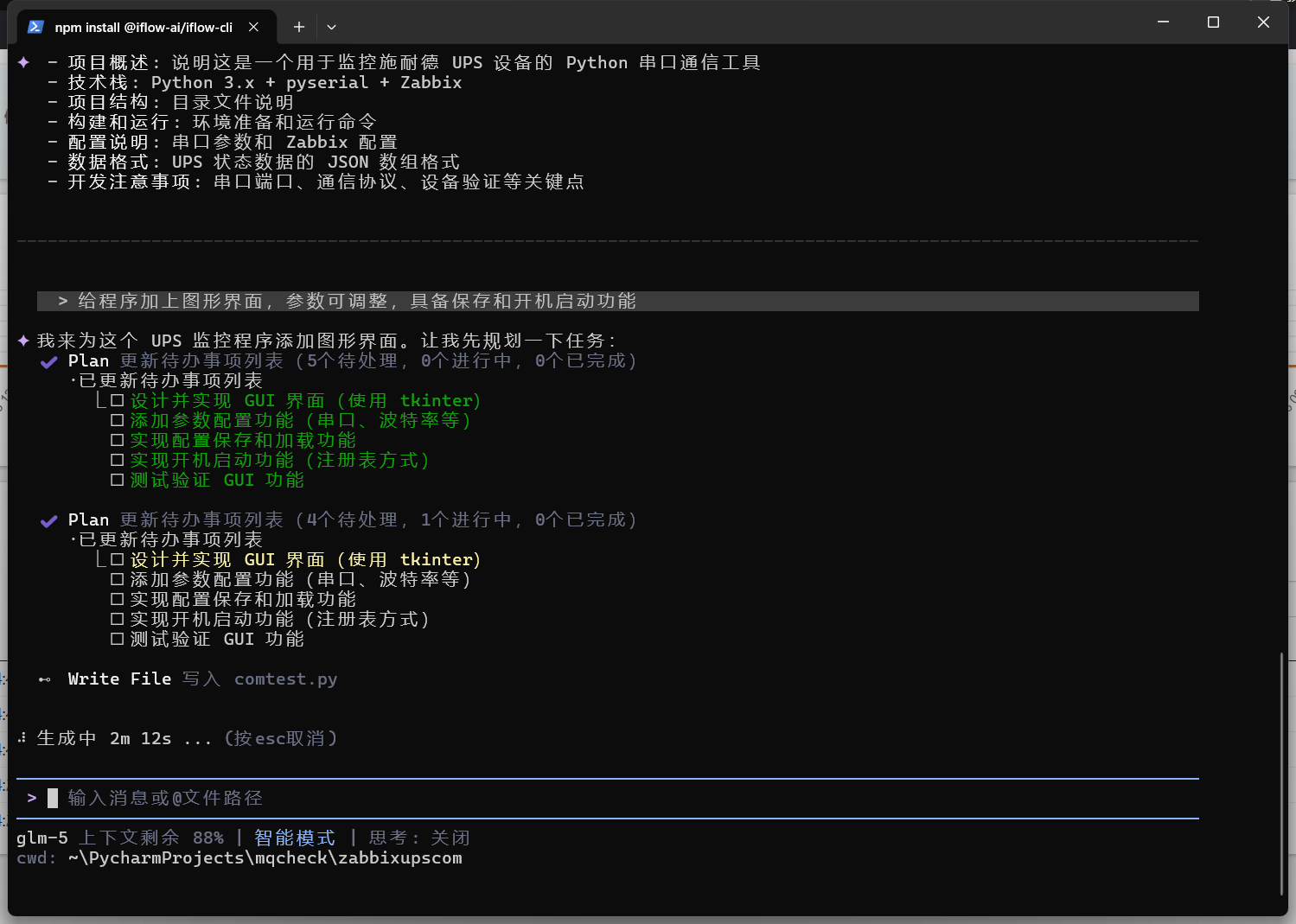
使用iFlow Cli AI 两小时开发施耐德UPS RS232 多UPS设备Zabbix采集程序 王工公司有多台UPS接入zabbix采集最早在4年前,王工仔细阅读说明书,调试一个多月,使用python编写了第一套modbus采集程序,一直运行正常大约2年前,有了施耐德UPS,使用AI辅助,大约两天就使用python开发了第二套RS232采集程序,需要放在zabbix agent目录下,使用系统计划任务才能自动运行,没有图形界面,不知道运行状态在今天,使用iflow cli,通过和AI持续对话,一边想象程序界面,不到两小时,就开发了一个UPS多设备工具能够添加多个UPS,配置名称、串口、波特率、键值,下方具备单个UPS的监控窗口,能够开机启动、最小化到后台运行,具备日志窗口,设置轮询间隔在过去,运维工程师具备开发能力是一个加分项 在今天看,这已经失去了意义,最重要的能力变成了会提需求 纯AI开发,源码已无意义
-
linux服务器使用1Panel快速部署OpenClaw龙虾AI助手,对接智谱GLM-4.7,打通QQ机器人,操作chrome浏览器 前言我们都知道AI是未来,现阶段,对话、多模态、RAG、Agent、MCP、Skills、Claude Code、OpenClaw龙虾,在未来可能都会消失,都只是通向未来的其中一步,多了解总归是有意义的。通过王工的智谱邀请链接注册,可以获得GLM-4.5-Air 2000万Tokenhttps://www.bigmodel.cn/invite?icode=j6UO3q%2B4DU2AY230dktuh33uFJ1nZ0jLLgipQkYjpcA%3D通过王工的硅基流动邀请链接注册,可以获得16元代金券https://cloud.siliconflow.cn/i/Gz5Rnrc8部署环境系统为AlmaLinux9安装1Panel面板V2注册智谱或硅基流动注册QQ机器人 https://q.qq.com/#/apps配置智谱API在智谱、硅基流动后台申请API Key查看当前资源包余量配置模型账号智谱模型供应商选择Z.ai,填入API Key即可硅基流动模型选择自定义API Key:xx Base URL:https://api.siliconflow.cn/v1 模型:deepseek-ai/DeepSeek-V3.2 Max Tokens:96000 Context Window:160000安装OpenClaw龙虾创建智能体,必须使用1PanelV2版本手动输入模型zai/glm-4.5-air或使用硅基流动如docker镜像下载失败,配置镜像源点击WebUI访问测试运行情况安装QQ机器人插件从现在开始,就能体会到龙虾为什么是AI助手了1Panel已经成QQ通道吗,点击安装填入即可AppID(机器人ID) 10xxx AppSecret(机器人密钥) YMxxx连接QQ机器人访问QQ开放平台,创建机器人在开发管理中获取AppID 和 AppSecret在"沙箱配置"中添加你的 QQ 账号,并用扫码添加 Bot对话测试连接chrome浏览器1panel当前已经默认配置了浏览器,让龙虾自己配置下我给你安装了浏览器,你自己配置下测试浏览器工作情况使用浏览器去90apt.com截一张图发给我小结从操作AI变成AI自己操作,让AI更贴近普通人,无疑是AI史上最重要的一步!
-
燃烧2亿Token,我从OpenClaw龙虾中看到的AI未来 一、前言在文章之前,首先要跟大家明确的是,王工认为:“OpenClaw(龙虾)是AI的双手而不是AI工具本身”网上文章基本分为两派,一派将龙虾视为万能灵药,能解决一切问题,一派认为龙虾能力有限,上限不高,根本不能用于生产。王工的观点是,OpenClaw(龙虾)并不是工具,而是AI的双手,使AI能够通过龙虾,跳出大模型的对话框,来操作真实的世界。二、龙虾能力探索与多数文章不同,王工对龙虾的定位,不是一个AI工具,所以王工没有让龙虾去查看股市、编写小说、作为备忘录;王工希望龙虾能够成为一位运维工程师,能够去分析解决问题,操作真实的系统设备,所以龙虾的名字是 --AI王工也要感谢大家对王工的支持,因为这2亿GLM-4.5-air Token包,是大家使用王工的智谱邀请码注册后赠送的!1、操作浏览器操作浏览器是龙虾的重要功能,只有通过多模态大模型来理解图像,才能够进行更复杂的操作2、登录博客发帖登陆博客发帖,是让龙虾通过对浏览器界面的理解,来输入账号密码,登录,进入后台,找到新建文章,编辑文字并发布,证明龙虾能够完成简单、连续的任务3、登陆堡垒机登陆堡垒机,是让龙虾开展工作的基础,龙虾输入账号密码后,根据验证码识别图像,完成计算,填入验证码,就如同王工入职后第一次登陆堡垒机识别后成功登陆系统,并输入第一个命令ls4、安装nginx安装nginx难吗?当然不难,但对一个只有ssh窗口的龙虾来说,难点到底在哪里?AI首先要认识这个系统,然后根据系统版本,去操作对应的命令、启动服务、查看状态、访问测试,才算安装完成可以让AI提供照片,来判断真实的运行情况通过堡垒机的记录功能,我们可以看到龙虾操作的整个流程这个操作很简单,却符合一个运维工程师工作逻辑:思考判断、输入执行、查看结果5、更多操作?那么windows呢?交换机呢?网络设备呢?图形界面的软件呢?或者OA?能不能做到?6、AI使用AI如果AI不够聪明,那能不能让AI去使用更聪明的AI?就像人类使用AI?三、超长Token或是多Agent?看完上面的内容,我想你已经迫不及待的要使用龙虾来开展工作了!接下来就是泼冷水的时间龙虾为什么还不能用于生产这不是龙虾的问题,而是当前大模型的问题,如王工使用的免费智谱GLM4.5air,上下文仅128K,最大输出96K,其能力不足以完成任何一个稍微复杂的任务,当龙虾进行上下文压缩后,极容易因为遗忘上下文造成运维安全事故不是龙虾不够安全,是大模型上下文太小导致龙虾遗忘,从而不安全超长Token能解决吗一种思路是暴力加长,现阶段的超长Token模型,在NIAH大海捞针测试中,都能够取得较好的成绩,但真的应用到生产时,模型能力与超长Token则完全不匹配多Agent能解决吗多Agent是另一种思路,即多个AI交替,每个AI只完成工作的一部分,确保不会超出上下文,让AI接力完成复杂的工作,在稍复杂任务中具有优势,但当任务更加复杂,其中一个AI溢出后,往往带来雪崩的后果后人的智慧王工认为,随着AI模型不断发展,上下文和最大输入上限会不断提升,届时的龙虾,才是真正的龙虾。正如龙虾官方文档所说:“去壳!去壳!” — 大概是一只太空龙虾说的 脱壳,不断进化未来不要忘记王工的观点,OpenClaw龙虾不是AI工具,而是AI的双手,诚然,现在的龙虾还不够聪明,也会犯很多错儿正如百万年前,猿人通过双手,使用石制工具狩猎、掌握火源吃熟食、团结生存不断进化,或许制作的工具还不够精美、或许几次打猎都空手而归,但当猿人翘望远方的时候,他的眼里映照的不仅是逃窜的猎物,更是不远的未来。
-
MonkeyCode 一款面向最终用户、项目经理、软件团队的自然语言AI开发平台 王工的邀请链接https://monkeycode-ai.com/?ic=019c2775-c24a-74e3-bf47-4bee9bf59167什么是MonkeyCode官网介绍:MonkeyCode 不是 AI 编程工具,是对传统研发模式的变革,是全新的 AI 编程体验,让你的研发团队效率 Max。官方的介绍其实不太好懂,在当下信息量爆炸的时代,王工第一次看到,也以为是一个新瓶装旧酒的大模型前端;恰巧近段时间王工公司网站接连遇到被褂黑链、布局错误、功能BUG等情况,在深入使用了一下MonkeyCode后,我认为官方的介绍完全没有体现出产品特性。王工一句话总结:“ MonkeyCode是一款面向最终用户、项目经理、软件团队的自然语言AI开发平台 ”如何使用MonkeyCode有两种使用方式,第一种全自动 Git 机器人,看官方演示就很明了,在任意 PR 或 Issue 中 @MonkeyCode 即可,这不是本文的重点本文的重点是第二种模式,智能任务模式智能任务模式首先登录控制台,查看整体界面左侧默认是智能任务界面,还有代码审查和开发项目左下是配置和余额,默认免费模型不消耗余额,余额可使用增强模型,效果更好中间是任务对话框下方是任务,可以看到我正在进行5个开发任务任务对话框可以选择开发、设计、审查选择代码可以上传zip包或git仓库开发任务为了便于理解,直接上开发任务1、开发一个类似minecraft的小游戏输入开发要求:“开发一个类似minecraft的小游戏”,程序会自动启动一个容器环境进行开发程序界面左上为项目文件目录,可以进行新建目录、上传、下载文件等操作中间是文件查看器下方是终端右侧是对话窗口程序分析需求,运行一段时间后,会返回一个预览链接,直接运行游戏进入游戏,可以看到是一个设计完善,且能够进行游玩的demo如游戏需要添加功能,持续在对话框进行对话提出需求即可;如开发完成,可点击下载完整代码默认开发环境为2小时,可点击进行续期2、https://www.mi.com/ 一比一模仿这个网站,具备后台管理能力输入要求进行仿站,这也是王工是用这个工具的目的AI在开发完成后,给出了在线查看地址查看网页点击手机后台管理增加一个笔记本成功可以看到,AI是完全理解小米网站的逻辑后,将前后端代码进行了打通,后续可以持续进行对话,不断完善页面http://gwm.90apt.com/ 一比一模仿这个网站,具备后台管理能力gwm.90apt.com是王工的一个网站,仅仅是一个单页面网站,能否增加后台管理能力呢对AI提出要求,AI自行查看网站,并进行开发首次开发完成后无法访问,通过对话告知无法访问,可以看到AI立刻分析并发现了原因再次查看还是无法访问,将报错信息告诉AI,AI再次修改访问成功后台管理添加几个模块试试与预期一致再通过多轮对话可提出更多要求,比如后台密码,使用其他语言开发等设计任务上面的网站开发完成后,我想写一个技术架构设计文档通过AI对话,让AI自己去网站看,并输出方案回答AI提出的问题,想做一个什么架构的网站AI输出方案审查任务即进行代码质量检查,再次不再演示总结再次查看MonkeyCode官方介绍,相信你已经有了完全不同的理解:“ MonkeyCode 不是 AI 编程工具,是对传统研发模式的变革,是全新的 AI 编程体验,让你的研发团队效率 Max。 ”AI时代,就是此刻!
-
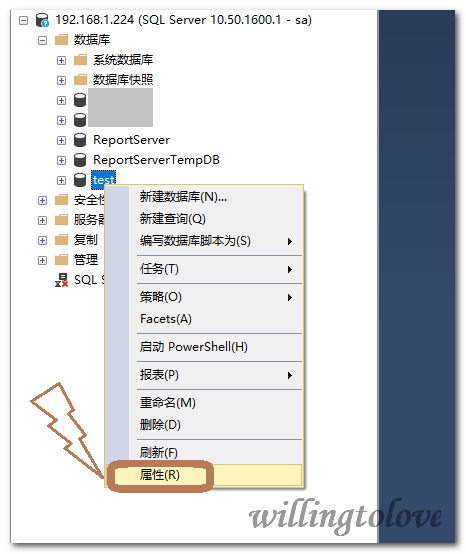
sqlserver数据库迁移,查看活跃链接、收缩日志、分离、迁移、附加、修复权限 1、查看活跃链接查看当前数据库的连接情况USE master; GO SELECT db_name(database_id) as database_name, count(*) as number_of_connections, login_name FROM sys.dm_exec_sessions WHERE database_id = db_id('90apt') -- 这里替换成你的数据库名称,可能是'ecol.egy' GROUP BY database_id, login_name;查看所有活动连接USE master; GO SELECT session_id, database_id, login_name, host_name, program_name FROM sys.dm_exec_sessions WHERE database_id = db_id('90apt'); -- 同样替换数据库名称关闭业务查看活动连接,如果还存在,强制断开USE master; GO DECLARE @kill varchar(8000) = ''; SELECT @kill = @kill + 'kill ' + convert(varchar(5), session_id) + ';' FROM sys.dm_exec_sessions WHERE database_id = db_id('90apt'); -- 同样替换数据库名称 EXEC(@kill);2、收缩日志属性-选项-恢复模式-简单任务-收缩-文件日志-收缩到2MB收缩完成后改回完整3、分离确定数据库位置数据库-任务-分离分离成功后,数据库管理器中数据库会消失,本地数据库文件可以复制4、迁移在两台数据库服务器之间,可以用共享文件夹形式快速复制文件5、附加数据库-附加-添加数据库添加成功6、修复权限添加到新数据库后,数据库管理账号需要重新建立,如原有数据库管理账号90aptadmin,迁移后需要重新建立并和数据库用户关联修复现有用户的SID映射USE 90apt GO -- 直接修复用户与登录名的映射 ALTER USER [90aptadmin] WITH LOGIN = [90aptadmin] GO
-
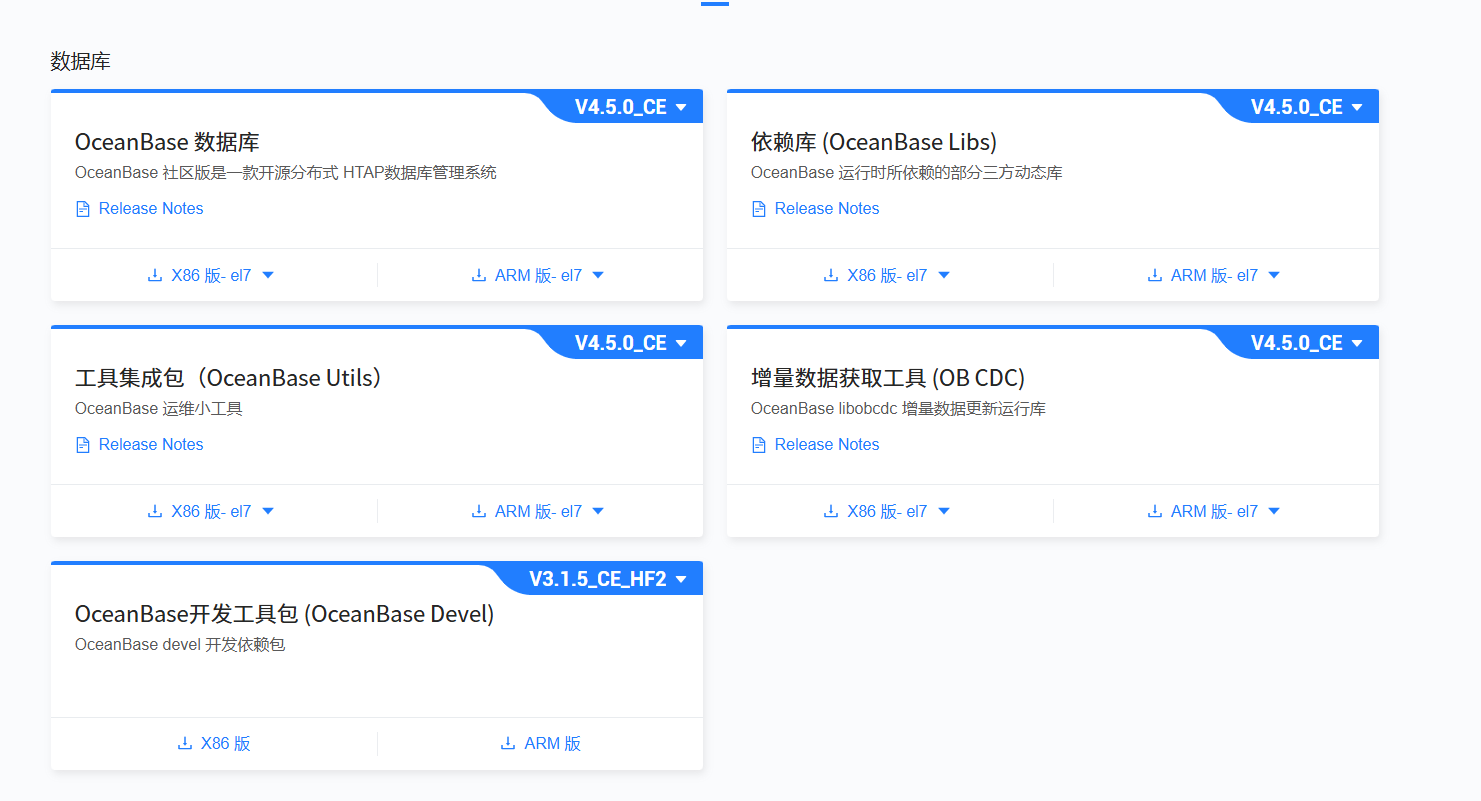
图形界面升级 Oceanbase数据库4.3.5.2升级至4.5 OCP云平台4.3.5升级至4.4.0 4.4.2 Oceanbase数据库4.3.5.2升级至4.5https://www.oceanbase.com/docs/common-ocp-1000000004276440下载升级所需软件包,使用OCP平台进入目标集群,选择升级版本,根据提示补全软件包升级成功按官方要求,集群升级完成后,请务必对集群手动发起一次全量备份。OCP云平台4.3.5升级至4.4https://www.oceanbase.com/docs/common-ocp-1000000004276672在王工升级时,文档存在错误,4.4依赖的java版本是java17,已向官方反馈查看xxocp原始集群信息/root/.obd/cluster/xxocp/config.yaml下载并解压升级包tar xvzf ocp-all-in-one-4.4.0-20251114143405.el7.x86_64.tar.gz启动obd,运行升级向导cd ocp-all-in-one/bin && bash install.sh source ~/.oceanbase-all-in-one/bin/env.sh obd web upgrade访问网页如忘记密码,其历史记录位于ocp服务器,如果是root用户安装则为cat /root/.obd/cluster/ocp集群名称/config.yaml升级中会出现报错,此时需要卸载java1.8并安装openjdk17,并点击重试,即可升级成功yum remove jre yum install java-17-openjdk.x86_64升级4.4.2步骤相同,4.4.2存在BUG,升级提示失败实际成功,重启集群即可Stop ocp-server-ce ok Generate ocp server configuration ok extract compressed doc ok [WARN] delete ai_assistant_knowledge_base files is failedOCP集群启动异常处理查看集群状态 obd cluster list 关闭xxocp集群 obd cluster stop xxocp 启动xxocp集群 obd cluster start xxocp 再次查看集群状态 obd cluster list
-
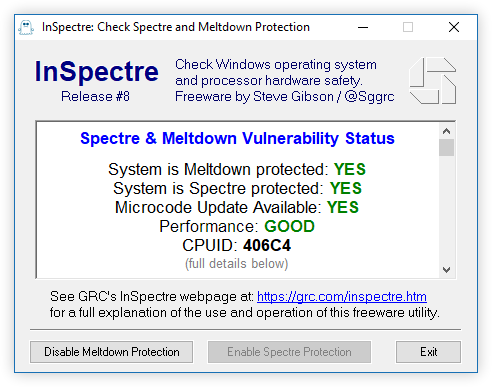
windows PC 服务器 域控使用技巧、经验记录 1、关闭“幽灵”和“熔断”漏洞防护可恢复部分性能,有风险:https://www.grc.com/inspectre.htm2、Chrome开启多线程下载在地址栏输入 chrome://flags/,然后在搜索框中输入 Parallel downloading,选择enabled,重启Chrome3、如何在 Windows 上查看 HEIC 格式照片?https://www.microsoft.com/en-us/p/heif-image-extensions/9pmmsr1cgpwg?activetab=pivot:overviewtab4、win10自动登陆账号打开“设置-账户-登录选项”;取消“需要通过Windows Hello登录Microsoft账户”前面的复选框;点击桌面左下角的搜索栏,输入“netplwiz”,然后右侧点击“以管理员身份运行”;取消“要使用本计算机,用户必须输入用户名和密码”前面的复选框,并根据提示输入正确的账号名和密码;5、关闭休眠文件使用管理员运行cmd,执行:powercfg -h off 6、win10企业版无法访问共享文件夹首先我们按“window R键”打开运行窗口。在该窗口文本输入处输入“gpedit.msc”,这样本地组策略编辑器就能被启动。进入编辑器页面后,找到并点击页面左侧列的“计算机配置”。4.接着点击计算机配置下的“管理模板”选项。然后在管理模板下,依次点开“网络”-“Lanman工作站”。打开“Lanman工作站”后,在页面右侧列找到“启用不安全的来宾登录”。7.双击该选项,并选择“已启用”,再点击“确定”即可。启动不安全的来宾登录7、WIN10 添加自动启动程序无效的解决方案将启动项目加入Hkey_local_machine\software\wow6432node\microsoft\windows\currentversion\run或放入开机启动目录 运行-shell:Common Startup8、WPS右键无新建doc、xls等快捷方式重置插件,重新注册9、使加域的计算机具备本地管理员权限使用本地管理员登录计算机,在本地管理员组中加入域用户10、win11右键管理员菜单样式j经典 reg add "HKCU\Software\Classes\CLSID\{86ca1aa0-34aa-4e8b-a509-50c905bae2a2}\InprocServer32" /f /ve x新版 reg delete "HKCU\Software\Classes\CLSID\{86ca1aa0-34aa-4e8b-a509-50c905bae2a2}" /f11、命令行禁用UACC:\Windows\System32\cmd.exe /k %windir%\System32\reg.exe ADD HKLM\SOFTWARE\Microsoft\Windows\CurrentVersion\Policies\System /v EnableLUA /t REG_DWORD /d 0 /f 0为禁用 1为默认12、win11任务栏展开https://github.com/valinet/ExplorerPatcher/releases13、windows查看wifi无线信号强度netsh wlan show interfaces14、解决FTP因windows防火墙拦截的方法防火墙放行 windows-system32-svchost.exe(windows服务主进程)15、windows远程桌面登录提示内部错误Error Code 0x4微软论坛搜索https://social.technet.microsoft.com/Forums/en-US/f7ed9049-36a5-4def-90f8-14ebb70e6671/error-code-0x4新建注册表项Computer\HKEY_LOCAL_MACHINE\SYSTEM\CurrentControlSet\Control\Terminal Server MaxOutstandingConnections DWORD 300016、一键修改远程桌面端口、开放防火墙、开启ping回显REG QUERY "HKEY_LOCAL_MACHINE\SYSTEM\ControlSet001\Control\Remote Assistance" /v "fAllowToGetHelp" reg add "HKEY_LOCAL_MACHINE\SYSTEM\CurrentControlSet\Control\Terminal Server\Wds\rdpwd\Tds\tcp" /v "PortNumber" /t REG_DWORD /d "0xf3b6" /f reg add "HKEY_LOCAL_MACHINE\SYSTEM\CurrentControlSet\Control\Terminal Server\WinStations\RDP-Tcp" /v "PortNumber" /t REG_DWORD /d "0xf3b6" /f net stop TermService /y net start TermService /y netsh advfirewall firewall add rule name="secrdp" dir=in action=allow protocol=TCP localport=62390 netsh advfirewall firewall add rule name="_Ping" dir=in protocol=icmpv4 action=allow17、配置windows计划任务运行 任务计划程序常规-不管用户是否登录等要运行常规-使用最高权限运行每天每2分钟运行一次触发器操作-启动程序设置-如果此任务已经运行,以下规则适用:停止现有实例18、windows重置SIDC:\Windows\System32\Sysprep勾选通用,等待重启即可19、.NET:这台计算机中已经安装了.net framework 4.8或更高的更新安装.NET Framework 4.8 开发者工具包https://dotnet.microsoft.com/zh-cn/download/visual-studio-sdks20、windows计算md5certutil -hashfile 文件 MD521、教你一个命令,几十秒钟给ltsc安装微软商店Storehttps://bbs.pcbeta.com/viewthread-1945054-1-1.html以管理员身份运行cmd执行wsreset -i22、域策略禁止软件运行用户配置—策略—管理模板—系统 “不运行指定的windows应用程序”
-
-
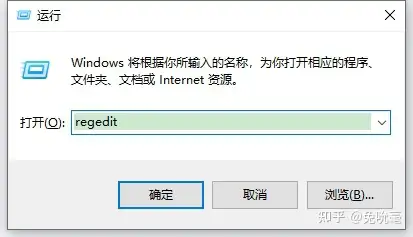
彻底清理window10、windows11、Edge浏览器微软用户邮箱绑定 参考链接https://www.zhihu.com/question/8239136687https://www.azurew.com/%e9%94%99%e8%af%af%e8%a7%a3%e5%86%b3/13462.html清除与administrator绑定的微软账号作者:兔吮毫链接:https://www.zhihu.com/question/8239136687/answer/67329291890来源:知乎著作权归作者所有。商业转载请联系作者获得授权,非商业转载请注明出处。步骤一:打开注册表,快捷键Win+R 输入 regedit ,点确定打开注册表步骤二:按路径找到地址(可以复制到地址栏一键直达),将这里的邮箱文件夹右键删除计算机\HKEY_CURRENT_USER\SOFTWARE\Microsoft\IdentityCRL\UserExtendedProperties计算机\HKEY_USERS.DEFAULT\Software\Microsoft\IdentityCRL\StoredIdentities步骤三:删除后注销电脑,重新登陆,继续下一步。步骤四:Win+R 输入regedit,打开注册表,找到地址,将 IdentityCRL 文件夹右键删除计算机\HKEY_CURRENT_USER\SOFTWARE\Microsoft\IdentityCRL计算机\HKEY_USERS.DEFAULT\Software\Microsoft\IdentityCRL步骤五:注销电脑,重新登陆,进入设置账户,你可以看到删除出现了,它终于出现了至此,Administrator与微软的关系解绑了。步骤六:删除登录密码,登录选项-密码-更改-输入当前密码,新密码不写直接点完成清除Edge浏览器微软用户绑定当前用户下的edge浏览器用户数据。如我的当前用户为"administrator",位置应该是:"C:\Users\Administrator\AppData\Local\Microsoft\Edge"删除Edge目录和Edgexx开头的目录
-
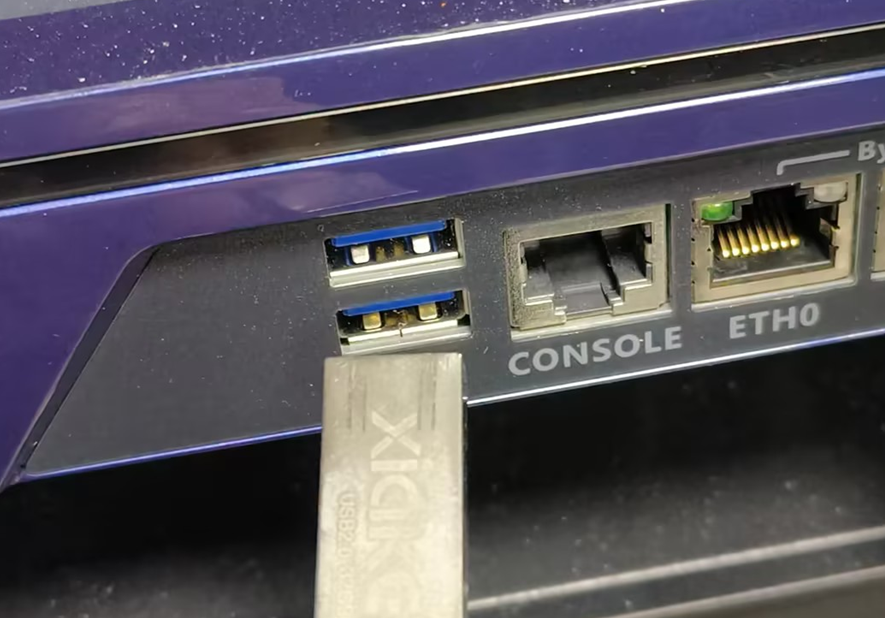
深信服下一代防火墙、深信服全网行为管理设备密码重置 U盘 交叉线 1. U盘恢复密码从标准版本12.0.42开始,AC/SG设备支持通过U盘恢复密码。具体步骤如下:新建一个txt文档,重命名为reset-cfg.txt,并将其拷贝到U盘根目录,U盘格式需为FAT32。确保电脑和设备可以通信,访问设备地址 https://ACIP/php/rp.php,网页会提示“创建文件成功,请连接交叉线并重启设备”。请确保有“创建文件成功”的提示。将U盘插入设备,拔掉所有网口网线(记住接线信息),然后重启设备。等待大约10分钟后,拔出U盘,尝试使用默认帐号admin和密码admin登录设备。注意:U盘恢复密码完成后,建议手动重启一次设备[1]。2. 交叉线恢复密码如果您的设备版本为AC/SG5.5R1及以上,可以使用交叉线恢复密码。步骤如下:确保电脑和设备可以通信,访问设备地址 https://ACIP/php/rp.php,确保有“创建文件成功”的提示。准备交叉线短接设备任意两个非bypass电口,拔掉其他网口网线,只保留短接的交叉线。手动重启设备,等待大约10分钟后,拔掉交叉线,尝试使用默认帐号admin和密码admin登录设备[1]。3. 通过备份配置或管理员恢复密码如果您有备份的配置,或者有administrator角色的二级管理员,可以提供加盖公司公章的密码重置申请函,协调工程师协助恢复密码。如果没有备份配置且需要配置,建议使用上面提到的U盘或交叉线方式恢复密码实测方法二无法重置,使用方法一重置成功
-
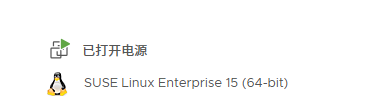
VeeamBackup&Replication12高级技巧使用veeam-recovery异机恢复SUSE Linux Enterprise Server 15 SLES15 一、问题描述某物理数据库服务器,使用SUSE Linux Enterprise Server 15 (SLES15)系统,具备系统盘和FC存储,数据库运行于FC存储中;服务器整机通过Veeam备份,还原到虚拟机中进行测试时,由于磁盘路径变动,系统无法启动,经过多轮测试后成功启动系统本文记录异机恢复后的系统修改过程二、工具准备与流程Veeam备份服务器信息Veeam恢复镜像 veeam-recovery-amd64-6.0.0.iso下载地址 https://repository.veeam.com/backup/linux/agent/veeam-recovery-media/x64/SLES15安装镜像,具备救援模式 SLE-15-SP3-Full-x86_64-GM-Media1.iso整体流程配置虚拟机-使用Veeam恢复镜像还原系统,正确映射分区-启动SLES15救援模式,识别lvm,修改fstab,修改网络配置-启动系统-测试业务三、恢复系统1、创建虚拟机2、挂载并进入veeam-recovery恢复模式3、配置网络配置网络调用的nmtui,配置为能够和veeam通信的IP即可4、进行恢复从Veeam服务器恢复登陆服务器,选择要恢复的备份5、映射磁盘务必注意,先将5T磁盘映射为原447.1G系统盘,free剩余空间映射1.99T的LVM卷此时lvm卷会显示为sda4(lvm),并下方显示VG和LV卷为/hana分区6、进行恢复按S 启动恢复即可 Start restore数据量越大恢复越慢四、启动救援模式恢复完成启动系统后,会卡在启动项无法进入系统挂载SLE-15-SP3-Full-x86_64-GM-Media1.iso,进入恢复模式挂载系统进行修复查看当前磁盘情况fdisk -l挂载磁盘 mount /dev/sda3 /mnt/ mount /dev/sda1 /mnt/boot/efi mount -o bind /dev /mnt/dev mount -o bind /proc /mnt/proc mount -o bind /sys /mnt/sys 进入chroot模式 chroot /mnt 挂载lvm卷 扫描pv pvscan 扫描vg vgscan 激活vg卷 vgchange -ay VG 扫描逻辑卷 lvscan 修复fstab为当前实际盘符 vi /etc/fstab 禁用多路径服务 systemctl disable multipathd 重建initramfs mkinitrd -f 配置网络 yast2 选择System-Network Settings 删除旧网卡,按Overview-DNS-Routing分别配置 注意:yast2很不好用是正常的,他不如nmtui操作简单 重启五、连接测试启动系统桌面黑屏,但ssh连接正常数据库工具连接数据库测试正常恢复试验成功六、一点小问题虽然SSH和业务系统都已经正常了,但是进不去桌面,还需要进一步排查原因桌面服务不影响系统和业务运行七、桌面显示问题解决了AI分析解决的,是因为原机器是第三代志强可扩展,测试虚拟机是第一代志强可扩展,导致的软件不能启动,可以临时修改为softpipe启动。根据提供的日志,我们可以看到gnome-shell不断崩溃并重启。日志中关键的错误信息包括: "traps: llvmpipe-0[3913] trap invalid opcode ip:7f296830a80c sp:7f29deaff560 error:0" "gnome-shell-x11.service: Main process exited, code=killed, status=4/ILL" "JS WARNING: [resource:///org/gnome/shell/ui/layout.js 24]: reference to undefined property "MetaWindowX11"" 其中,invalid opcode(非法指令)和ILL(非法指令信号)表明gnome-shell在尝试执行一个当前CPU不支持的指令。这通常是由于CPU微架构不兼容导致的,比如在迁移后新服务器的CPU与旧服务器不同,可能新CPU较老,不支持某些指令集(如SSE4.2、AVX等),而gnome-shell或其中的组件(如llvmpipe)是使用这些指令集编译的。 另外,llvmpipe是Mesa软件渲染器,它使用LLVM进行即时编译,可能会生成针对特定CPU的优化代码。如果迁移后的服务器CPU不支持这些指令,就会导致非法指令错误。 我们按照以下步骤操作: 通过SSH连接到服务器。 切换到root用户。 编辑/etc/environment,添加一行: GALLIUM_DRIVER=softpipe 重启系统。 如果重启后图形界面能够正常启动,那么问题就解决了。